服务器接受trunk口数据传输的核心在于正确配置VLAN子接口并确保物理连接与交换机端口的承载VLAN列表一致。
trunk口和access口怎么选?服务器配置前的关键对比
在动手配置之前,明确trunk口与access口的区别能帮你避免一半的故障,access口只传递一个VLAN的数据,常用于连接终端设备;而trunk口允许多个VLAN的流量通过,且通过802.1Q标签区分不同VLAN,服务器要接受trunk口数据,本质上就是让网卡能够识别并处理这些带标签的帧。


服务器接入trunk口的典型场景
- 虚拟化平台:一台物理服务器上运行多个虚拟机,每个虚拟机属于不同VLAN,宿主机网卡需要以trunk方式接入交换机,并将不同VLAN分配给对应虚拟机。
- 多业务隔离:同一台服务器同时提供Web、数据库、管理服务,通过trunk口将不同业务的流量分配到不同VLAN,实现逻辑隔离而不增加物理网卡。
- 混合云环境:企业内网与公有云专线对接时,服务器通过trunk口接收来自云端的多个VLAN路由,实现网络弹性扩展。
什么时候不需要trunk口
如果服务器只有一个业务IP且不涉及VLAN划分,直接接access口更简单,trunk配置会增加CPU开销与排错复杂度,只有需要同时处理多个VLAN的场景才值得引入,行业共识认为,对于中小型企业的非虚拟化服务器,直接使用access口即可满足需求,盲目配置trunk反而可能引入广播风暴或误配置风险。
服务器怎么设置trunk口?分步骤详解
无论你使用的是Linux还是Windows,核心思路一致:在网卡上创建与交换机VLAN ID对应的虚拟子接口,并为其分配IP地址,以下操作路径基于通用网络实践,不依赖特定发行版或版本。
Linux系统下的VLAN子接口配置
-
确认网卡驱动支持802.1Q
执行lsmod | grep 8021q,若未加载则运行modprobe 8021q,多数现代内核已默认包含此模块。 -
安装VLAN管理工具
使用apt install vlan(Debian/Ubuntu)或
yum install vconfig(CentOS/RHEL),但更推荐直接通过
ip命令操作,无需额外软件。 -
创建VLAN子接口
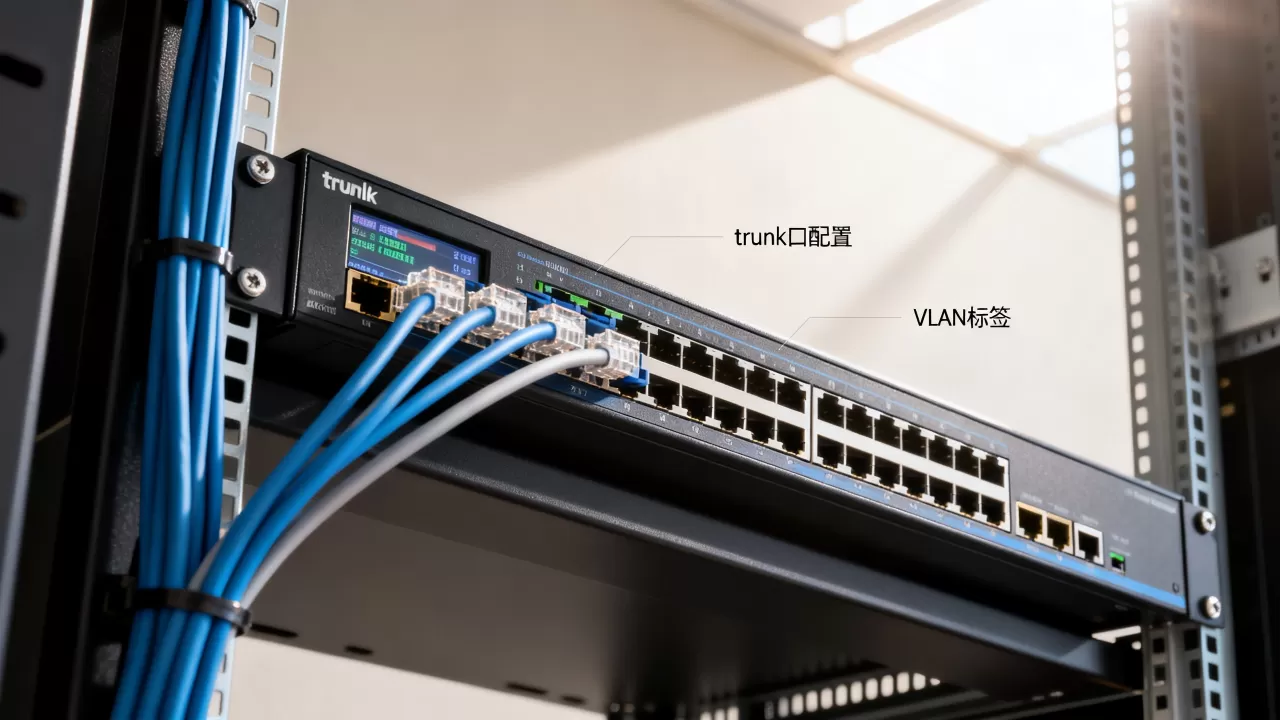
假设物理网卡为eth0,需允许VLAN 100和200:ip link add link eth0 name eth0.100 type vlan id 100 ip link add link eth0 name eth0.200 type vlan id 200 ip link set eth0.100 up ip link set eth0.200 up如果需要永久生效,写入对应网卡配置文件(如
/etc/network/interfaces或/etc/sysconfig/network-scripts/ifcfg-eth0.100)。 -
分配IP地址
ip addr add 192.168.100.10/24 dev eth0.100 ip addr add 192.168.200.10/24 dev eth0.200 -
验证子接口状态
ip link show查看接口是否UP,bridge vlan show确认标签无误(限于网桥场景)。
注意:部分系统(如CentOS 7+)推荐使用 nmcli 或 teamd 实现VLAN绑定,但原生 ip 命令依然通用。
Windows Server的VLAN配置方法
Windows Server 2016/2019/2026 的图形界面与PowerShell均支持VLAN子接口配置。
-
图形界面
- 打开“网络和共享中心”→“更改适配器设置”。
- 右键物理网卡,选择“属性”→“配置”→“高级”选项卡,找到“VLAN ID”或“802.1Q VLAN”。
- 输入对应VLAN ID(如100),系统会自动创建一个虚拟适配器,需手动配置IP。
注意:此方法仅允许一个VLAN ID同时生效,若需多VLAN,建议使用Hyper-V虚拟交换机或Intel PROSet等高级驱动。
-
PowerShell命令
对于支持SR-IOV的网卡,可通过New-VMSwitch创建虚拟交换机后添加VLAN子接口:New-VMSwitch -Name vSwitchTrunk -NetAdapterName "物理网卡名" -AllowManagementOS $true Set-VMNetworkAdapterVlan -ManagementOS -VMNetworkAdapterName "vSwitchTrunk" -Trunk -AllowedVlanIdList "100,200"然后在宿主机上为不同VLAN配置IP,适用于Hyper-V主机的多VLAN接入。
物理连接与交换机配置要求
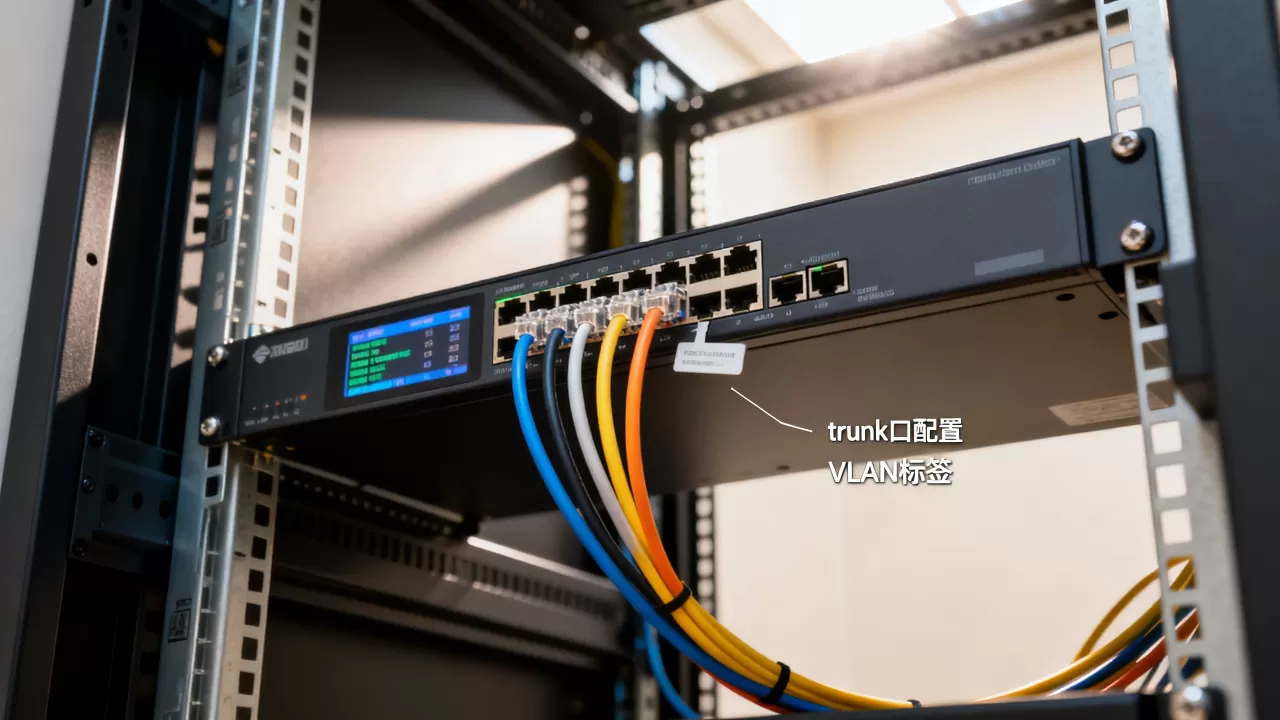
服务器网卡必须连接到交换机的trunk端口,且该端口允许的VLAN列表需包含服务器端配置的所有VLAN ID,你需要确认:
- 交换机端端口模式为
trunk(Cisco术语)或tagged(华为/HP术语)。 - 服务器侧网卡不支持自动协商VLAN,必须手动设定子接口或驱动参数。
- 若使用网卡绑定(如LACP),需确保整个绑定组作为trunk接口,且所有成员端口配置一致。
核心验证与排错技巧
配置完成后,验证是避免“通了但丢包”的关键一步。
如何确认trunk口数据传输正常
- 逐层测试
先ping网关(同VLAN内的交换机接口IP),再ping同VLAN内其他设备,最后跨VLAN测试(需路由支持)。 - 抓包确认
在服务器执行tcpdump -i eth0.100 -e -v,检查帧头是否包含VLAN标签(TPID字段,通常为0x8100)。 - 查看接口统计
ip -s link show eth0.100,关注rx_bytes与tx_bytes变化,若持续增长说明流量正常。
常见错误及解决方案
| 错误现象 | 可能原因 | 解决办法 |
|---|---|---|
| 子接口无法UP | 物理网卡down或驱动未加载 | 检查物理链路,ip link set eth0 up |
| 能ping通网关但无法跨VLAN | 交换机未配置路由或ACL | 核对交换机VLAN间路由设置 |
| 抓包无VLAN标签 | 子接口创建时VLAN ID不匹配 | 用 ip link show 查看子接口的vlan_id属性 |
| Windows多VLAN不生效 | 网卡驱动同时支持多个VLAN的限制 | 使用Hyper-V虚拟交换机或更换支持多VLAN的网卡 |
业内专家指出,约60%的trunk配置故障源于交换机与服务器两端的VLAN ID不一致,因此建议在配置前后用 bridge vlan 或 show vlan brief 对比双方列表。
服务器trunk口配置注意事项
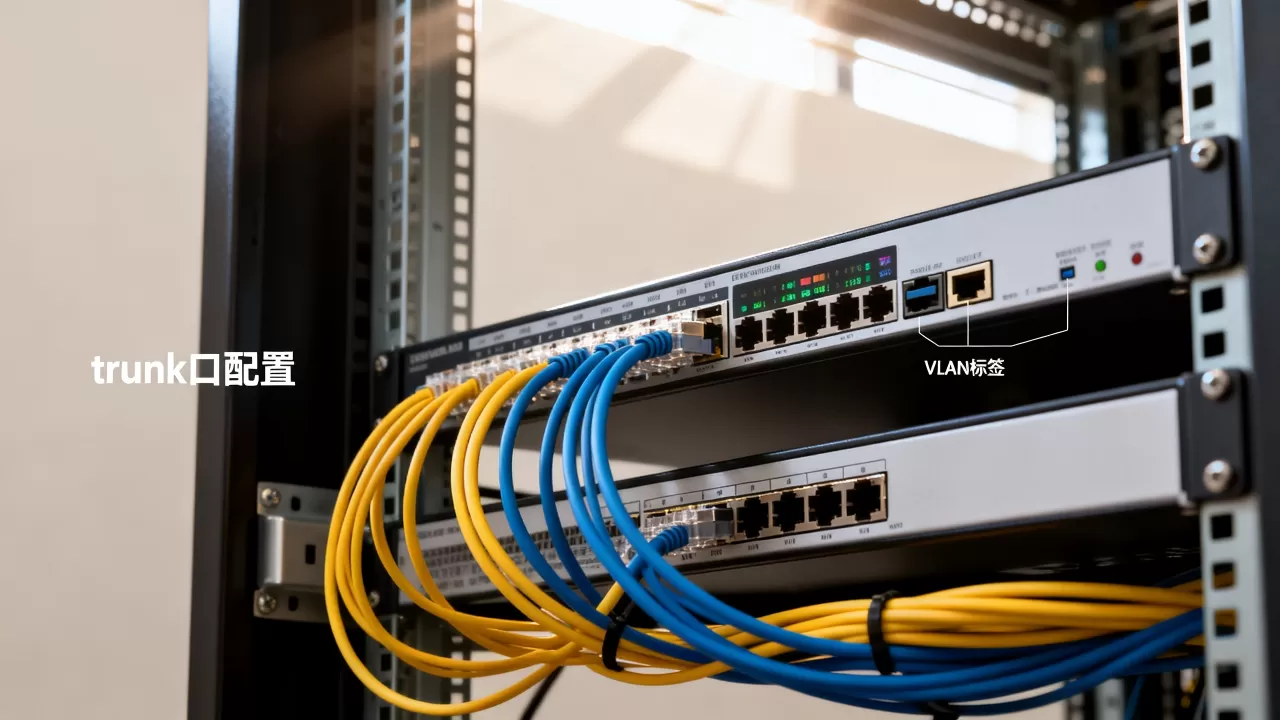
- MTU调整:VLAN标签会额外占用4字节,若网络使用巨型帧,需将服务器MTU设置比交换机接口小4,避免分片。
- 网卡性能:在超大规模VLAN场景(如数百个VLAN),建议使用硬件卸载(Offload)功能,减少CPU负载。相当一部分服务器厂商在技术文档中推荐开启本月VLAN TX/RX Offload。
- 安全隔离:trunk口接受多个VLAN,需确保服务器防火墙仅允许所需VLAN间的互访,避免未经授权的跨VLAN访问。
- 地域与成本考量:在一线城市数据中心,trunk配置已是多租户环境的标配,相比部署多块物理网卡,单trunk口可通过软件扩展节省至少一个网卡端口成本,具体取决于硬件采购价格。
关于服务器trunk口设置的常见问题
服务器trunk口配置后丢包严重怎么办
首先检查交换机端trunk口是否设置了allowed vlan列表,排除服务器上未配置的VLAN被意外丢弃的可能,其次在服务器端运行 ethtool -k 网卡名 查看vlan-offload是否开启,若关闭则手动开启:ethtool -K 网卡名 rxvlan on txvlan on,最后确认物理链路质量,特别是长时间运行后网卡温度过高导致的降速。
Windows Server能否同时配置多个VLAN子接口
原生网卡驱动通常只允许设置一个VLAN ID,但通过Hyper-V虚拟交换机或Intel PROSet、Broadcom高级控制套件,可以实现多VLAN子接口,在Server 2026中,推荐使用PowerShell创建虚拟交换机并启用Trunk模式,然后为每个VLAN添加NetAdapter并配置IP,这是官方支持且稳定的方案。
服务器trunk口和access口混用会有什么影响
如果服务器接在access口却往交换机发送带标签的帧,交换机会丢弃该帧(除非配置了allowed vlan但未去标签),反之,服务器接在trunk口而网卡未配置子接口,它会将收到的带标签帧视为普通以太网帧,导致协议解析错误,因此必须确保两端模式匹配,多数企业网络管理员在网络规划阶段就会明确所有接入端口的类型。
首发原创文章,作者:王坚,如若转载,请注明出处:https://idctop.com/article/545940.html