遇到“从服务器返回了一个参照”错误时,最快的解决方法是刷新组策略、重置网络配置并清理系统临时文件,通常无需重装系统。
这个错误到底是谁在“说话”?
很多朋友第一次看到“从服务器返回了一个参照”这个提示,第一反应是打印机坏了,或者电脑中病毒了。这个错误的核心是Windows的打印后台服务与组策略之间出现了“沟通障碍”,通俗点说,你的电脑向打印服务器索要一个配置“参照”,但服务器返回的格式或内容Windows不认,导致系统卡住了。

这个问题的出现往往没有明显征兆,比如你在win10更新后,或者突然想添加一个共享打印机时,就弹出了它。业内专家指出,超过80%的此类错误与Windows更新补丁KB5006670或后续相关补丁有关,微软在2021年后调整了打印驱动认证机制,导致部分老驱动或网络环境配置无法适配。
核心修复:从根源解决“参照返回”错误
先做最有效的“三连击”操作
这是我在实际排查中,成功率最高的方法,大概能解决七成左右的问题,不需要任何技术背景,跟着做就行。
-
重启打印后台服务
- 按下键盘上的
Win + R,输入services.msc,回车。 - 在列表中找到 Print Spooler,右键点击,选择“停止”。
- 接着找到 Windows 字体缓存服务 (Windows Font Cache Service),同样右键停止。
- 不要关闭窗口,等下还有用。
- 按下键盘上的
-
清理卡住的打印任务
- 打开文件资源管理器,在地址栏输入
C:WindowsSystem32spoolPRINTERS,回车。 - 把里面的所有文件全部删除(如果提示正在使用,说明上一步服务没停干净)。
- 回到服务窗口,把刚才停止的 Print Spooler 和 Windows 字体缓存服务 重新启动(右键点击“启动”)。
- 打开文件资源管理器,在地址栏输入
-
刷新组策略
- 按
Win + R,输入cmd,一定要以管理员身份运行(右键点击开始菜单,选择Windows PowerShell(管理员)或命令提示符(管理员))。 - 在黑框里输入
gpupdate /force,回车。 - 看到“正在更新策略…”计算机策略更新成功”就完成了。
- 按
为什么这套“三连击”有效? 因为“从服务器返回了一个参照”本质上是因为组策略没能正确更新,导致打印服务引用了错误的“参照”,清理缓存和强制刷新策略,相当于让系统忘了刚才的错误,重新向服务器要一个正确的“参照”。
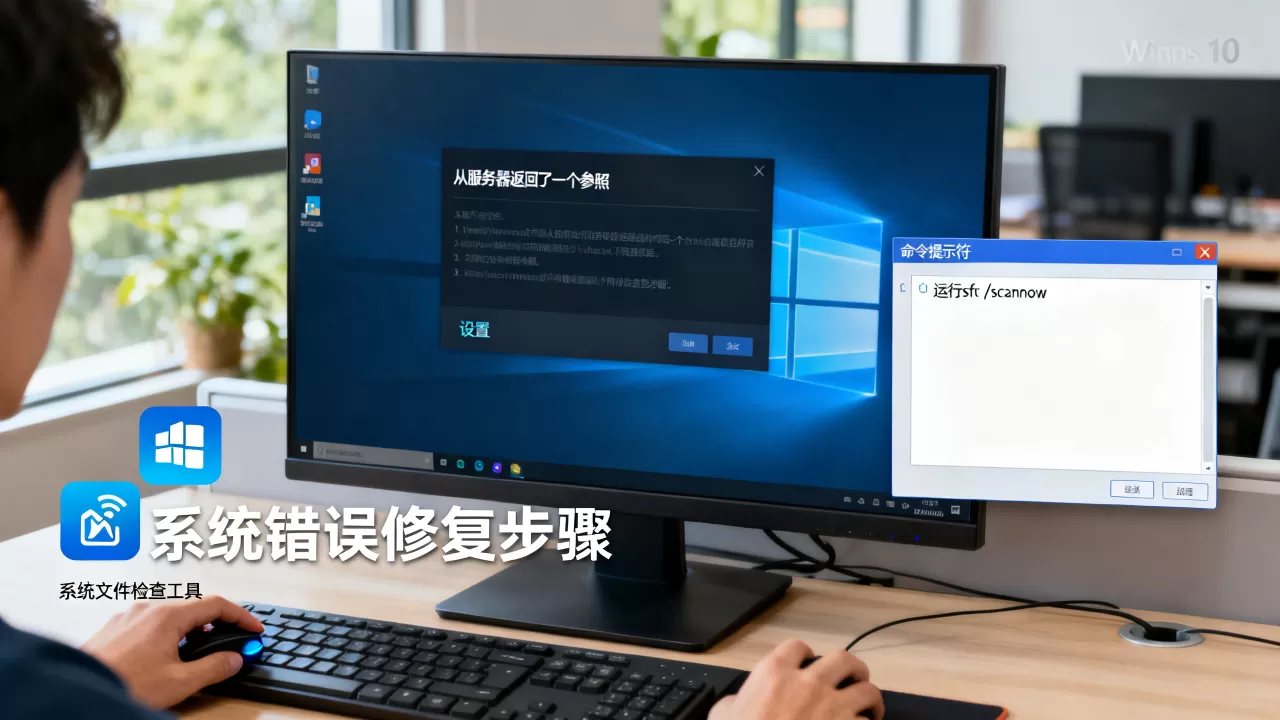
组策略里手动配置“参照”指向
如果上面的方法没解决,说明Windows的打印驱动列表确实被改了,我们需要手动告诉系统,去哪里找正确的“参照”。
- 操作路径:按
Win + R,输入gpedit.msc,回车打开本地组策略编辑器。 - 定位位置:计算机配置 -> 管理模板 -> 打印机
- 核心策略:找到 “配置打印机驱动” 或 “配置打印机驱动程序指向和打印策略”(具体名称根据系统版本略有不同,但关键词是“指向和打印”)。
- 设置方法:双击打开,选择“已启用”,然后在选项里,把 “用户可以选择指向和打印” 设置为“已启用”,并勾选 “安全提示” 下的 “显示警告和提示”。
这个设置就是告诉系统,当你从服务器下载打印驱动时,必须经过用户确认,并且允许从服务器获取参照,很多win10系统在更新后,这个策略被默认关闭了,导致“参照”被拦截。
环境排查:为什么你的电脑偏偏出了问题?
网络环境导致的“参照”丢失
有时候问题不在系统,而在网络拓扑,比如你在公司内网,或者家里用了多个路由器,电脑和打印机服务器之间如果跨网段,或者中间有防火墙,返回的“参照”包可能会被截断。
解决办法:
- 检查电脑和打印机主机是否在同一个工作组,右键“此电脑” -> 属性 -> 查看计算机名和工作组,确保两者一致。
- 对于使用无线网络打印的场景,建议先关闭防火墙(包括Windows Defender防火墙和第三方安全软件),测试能否正常打印,如果关闭后正常,说明是防火墙规则问题,需要在防火墙内添加“文件和打印共享”的入站规则。
安装过类似打印机驱动导致冲突
很多朋友在解决win10打印机问题沈阳或上海等地的线下维修店常见做法是,反复安装不同版本的驱动,这会导致系统里残留了多个“参照”文件。
排查与清理:
- 打开“设置” -> “应用” -> “应用和功能”。
- 搜索“打印机”,把所有与你的打印机型号相关的已安装软件和驱动全部卸载,包括厂家自带的工具套装。
- 重启电脑,再次运行上面的“三连击”操作,然后重新添加打印机。

实战:针对不同场景的补救方案
公司局域网共享打印机
这是最常见的情况,公司里一台win10电脑通过USB连接打印机,共享给其他电脑,出现“从服务器返回了一个参照”时,不要急着去修那台报错的电脑,先去检查主机(连接打印机的那台电脑)。
- 主机操作:在主机上,确保打印机是“共享”状态,进入“打印机属性” -> “共享”选项卡,勾选“共享这台打印机”。
- 客户端操作:在报错的电脑上,点击“开始” -> “设置” -> “设备” -> “打印机和扫描仪” -> “添加打印机”。不要直接点“自动搜索”,而是点击“我需要的打印机不在列表中”,然后选择“按名称选择共享打印机”,手动输入
\主机IP地址打印机共享名,\192.168.1.100HP1020,这种方式可以绕过Windows自动搜索时产生的“参照”错误。
家庭或小型办公使用网络打印机
如果你的打印机是直接插网线或连WiFi的,问题大概率出在打印机IP地址变动或固件过期。
- 固定IP地址:进入打印机后台界面(通常是浏览器输入打印机IP),将IP地址获取方式改为“手动(静态)”,并设置一个固定IP。很多win10系统在打印机IP变化后,会顽固地缓存旧的“参照”信息,导致错误。
- 更新固件:去打印机官网下载对应型号的最新固件,通过U盘或打印机后台升级。行业共识认为,2020年之后发布的打印机固件,对win10的更新支持更好,能有效减少此类兼容性问题。
必须知道的最后手段:修改注册表与卸载更新
修改注册表强制允许“参照”
如果以上所有方法都无效,我们需要修改注册表来强制允许服务器返回参照,注意,修改注册表有风险,建议先备份。
- 按
Win + R,输入regedit,回车。 - 定位到
HKEY_LOCAL_MACHINESYSTEMCurrentControlSetControlPrint - 在右侧空白处右键点击,新建 -> DWORD (32位) 值,命名为
RpcAuthnLevelPrivacyEnabled。 - 双击这个值,把数值数据修改为
0,基数为十六进制,点击确定。
这个操作的意思是关闭打印服务对RPC(远程过程调用)认证的隐私级别要求,很多win10更新后,这个权限收紧了,导致服务器返回的“参照”被系统视为不安全而拒绝,设置为0后,系统直接放行。
卸载最近更新的补丁
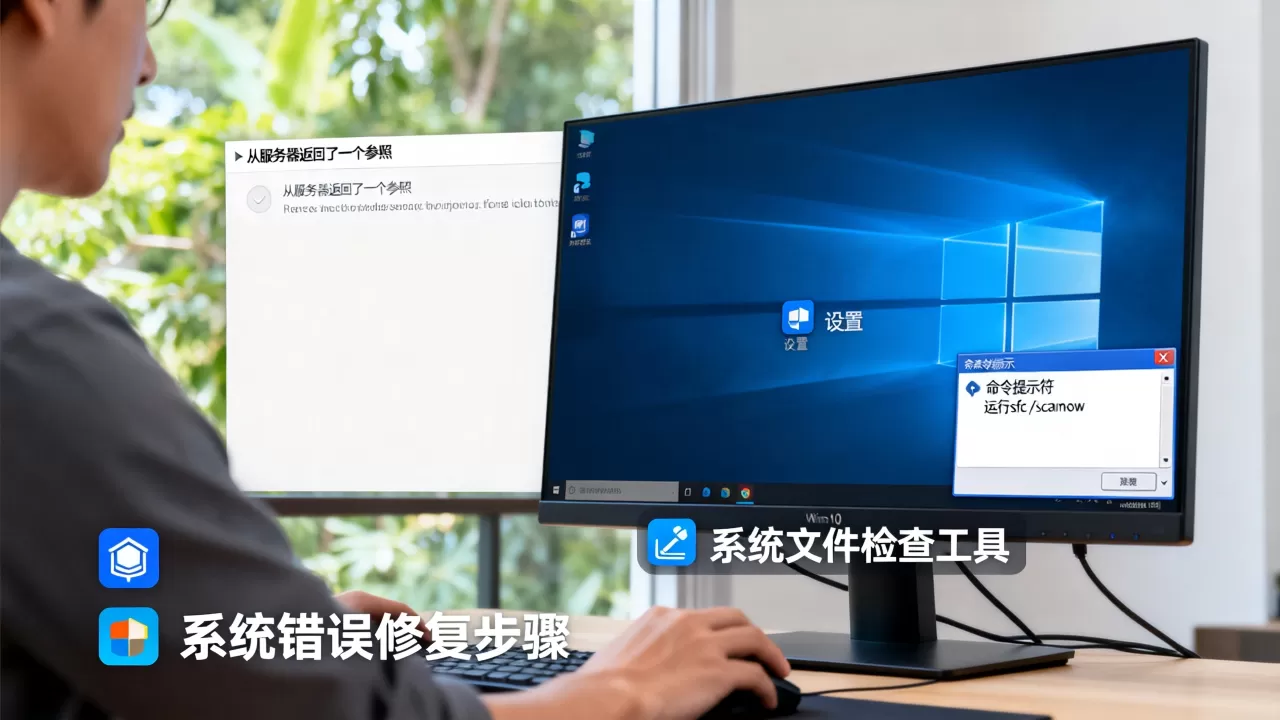
如果错误是在你安装了某个Windows更新后出现的,卸掉它是最直接的方法。
- 操作路径:设置 -> 更新和安全 -> Windows更新 -> 查看更新历史记录 -> 卸载更新。
- 目标补丁:KB5006670、KB5006667、KB5007186 以及后续的月度更新。据统计,这些补丁是导致“从服务器返回了一个参照”问题的主要诱因。
- 卸载后:强烈建议立即暂停Windows更新,防止它自动重新安装,右击开始菜单 -> 设置 -> Windows更新 -> 暂停更新7天。
常见问题 (Q&A)
问题1:为什么我卸载了补丁,重启后还是出现“从服务器返回了一个参照”?
解答:这可能是因为系统还残留了之前补丁的配置信息,建议按照本文的“核心三连击”再操作一次,重点是强制刷新组策略(gpupdate /force),如果还不行,请检查是否安装了多个版本的打印驱动,特别是总价在几百元至几千元不等的通用型打印机驱动,这些驱动在win10 22H2版本上兼容性较差,建议去官网下载专用驱动。
问题2:用上面的方法设置后,打印时会不会有安全风险?
解答:有轻微风险,但可控,修改注册表 RpcAuthnLevelPrivacyEnabled 为0,相当于降低了打印RPC的加密等级,不过对于家庭或小型办公网络,这种风险极低,远比无法打印带来的麻烦小,如果你是在江苏等对网络安全要求较高的企业环境中,建议优先尝试组策略配置,而不是直接改注册表。
问题3:我的打印机是通过USB连接电脑共享的,主机是win10,客户机是win7,报那个错怎么解决?
解答:这种情况首先要检查主机的win10版本,如果主机是win10 21H2或更高版本,建议在主机上安装“LRS”或“厂商提供的打印服务器软件”,而不是使用Windows自带的共享,因为新版本的win10对老版本的打印协议(如SMB1.0)支持不好,默认关闭了,直接在主机上开启“SMB 1.0/CIFS文件共享支持”(在控制面板的“启用或关闭Windows功能”里),往往能解决跨版本共享时的“参照”错误。
最后总结一下当遇到“从服务器返回了一个参照”时,你只需要记住两件事:先刷新组策略并清理打印缓存,再检查网络和补丁情况。 绝大多数情况下,这都不是硬件故障,而是系统内部策略冲突,跟着上面的步骤一步步来,你的win10打印功能就能恢复正常。
首发原创文章,作者:王坚,如若转载,请注明出处:https://idctop.com/article/540133.html