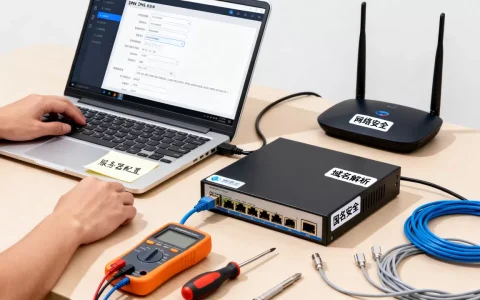
服务器开机卡在DHCP界面,本质是IP地址获取失败,常见的直接原因包括:DHCP服务未运行、网络交换机端口问题、网卡驱动不兼容,建议先检查DHCP服务器状态和客户端网络连通性,再调整PXE启动顺序,多数问题可解决。
服务器开机dhcp一直转,问题到底出在哪?
当服务器启动后长时间停留在“DHCP…”或“BOOTP…”提示,说明客户端在广播请求IP时没有得到响应,这个现象背后通常涉及三个环节的故障:服务端、网络链路、客户端自身。
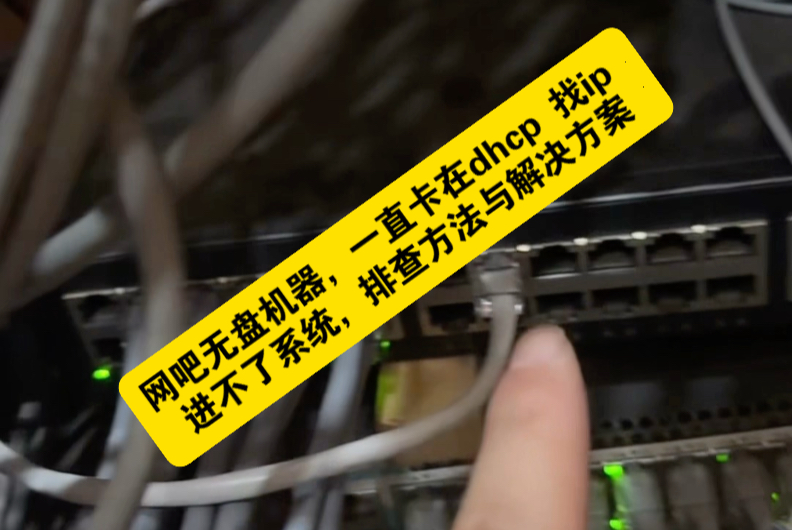

DHCP服务端未响应
- 服务未运行:DHCP服务被意外停止,或者系统重启后未自动启动,在Windows Server中检查“DHCP Server”服务状态,在Linux中检查
dhcpd或isc-dhcp-server进程。 - 地址池耗尽:可分配的IP地址全部被占用,新请求无法获得租约,查看DHCP作用域使用率,确认是否接近上限。
- 授权未通过:在域环境中,未授权的DHCP服务器会拒绝响应请求,检查服务器是否在Active Directory中完成授权。
- 作用域配置错误:子网掩码、默认网关、DNS等参数与客户端所在网段不匹配,导致客户端收到无效配置后放弃使用。
网络链路存在瓶颈
- 交换机端口问题:端口被关闭、配置了Port Security或802.1X认证,导致DHCP广播帧被丢弃,检查端口状态与Security设置。
- VLAN划分错误:客户端所在的VLAN与DHCP服务器不在同一VLAN,且未配置DHCP中继代理(DHCP Relay),广播无法跨VLAN转发。
- 链路速率协商失败:网卡与交换机端口速率不匹配,产生大量丢包,DHCP报文无法完整到达,观察交换机端口
err-disabled状态。
服务器网卡配置异常
- 网卡驱动不兼容:特别是新系统安装旧驱动或使用系统默认驱动,可能导致大量数据包丢失,更新驱动至厂商提供的最新版本。
- 网卡物理故障:端口灯不亮或闪烁异常,尝试更换网口或使用USB网卡测试。
- 固件设置冲突:BIOS/UEFI中启用“PXE Boot”但未正确配置网络栈,或者同时开启了“Legacy”与“UEFI”网络模式,导致引导程序异常。
PXE启动顺序冲突
- 当服务器设置为从网络启动,且硬盘未检测到操作系统时,会反复尝试DHCP获取引导文件,如果不想让服务器从网络启动,应将硬盘设为第一启动项。
- 部分服务器的PXE ROM与DHCP交互存在Bug,在获取IP后超时,需要更新BIOS或固件。
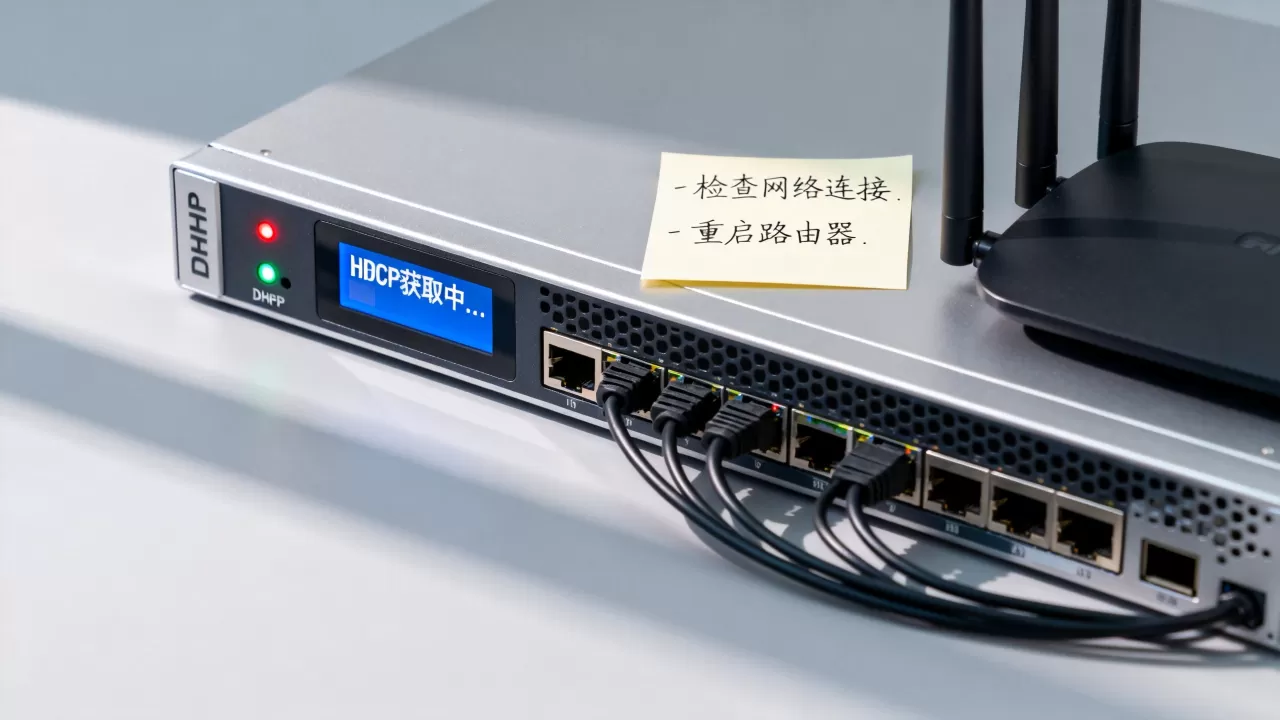
服务器dhcp获取失败,可以这样排查
根据行业共识,按顺序排查可将问题时间缩短80%以上,下面是一套标准操作流程。
第一步:确认DHCP服务器是否正常
- 登录DHCP服务器,查看服务状态,在Windows中运行
services.msc,找到DHCP Server,确认状态为“已启动”。 - 查看DHCP服务器日志:Windows事件查看器→Windows日志→系统,筛选来源为“Dhcp-Server”;Linux查看
/var/log/syslog或/var/log/messages。 - 使用另一台正常客户端,在同一网段手动请求IP:
ipconfig /release后/renew,观察能否成功,如果能,说明问题在服务器端,否则在客户端或网络。 - 检查地址池是否耗尽:在DHCP管理控制台中查看作用域“地址租约”,确认有没有空闲地址。
第二步:检查客户端网络连接
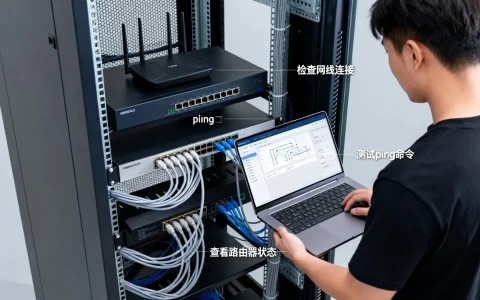
- 查看服务器网口指示灯,注意交换机对应端口灯是否亮起,用网线测试仪检查线缆。
- 尝试将服务器直连交换机其他端口,或使用交叉线直连DHCP服务器(如果距离允许),排除中间链路问题。
- 进入服务器操作系统(如果已安装),使用
ipconfig(Windows)或ifconfig(Linux)检查是否获得IP地址,如果获得169.254.x.x自动私有地址,说明DHCP无响应。 - 从服务器ping网关和DHCP服务器IP,测试网络连通性。
第三步:调整服务器BIOS设置
- 进入BIOS/UEFI,找到“Boot”或“Boot Options”,将“Boot Mode”设为“UEFI”或“Legacy”之一,确保与操作系统安装方式一致。
- 找到“Network Boot”或“PXE Boot”,将其设置为“Disabled”或移到启动顺序最后,除非你确实需要网络启动。
- 保存重启,观察是否仍然卡在DHCP。
第四步:抓包分析DHCP交互过程
- 在服务器端或交换机镜像端口用Wireshark抓包,过滤规则
bootp或dhcp。 - 正常流程:客户端发送Discover广播→服务器发送Offer→客户端发送Request→服务器发送Ack。
- 如果只看到Discover没有Offer,说明服务器未收到请求或未响应,检查是否有DHCP relay以及relay配置。
- 如果看到Offer但客户端没有Request,可能是客户端网卡驱动或防火墙阻止了后续报文。
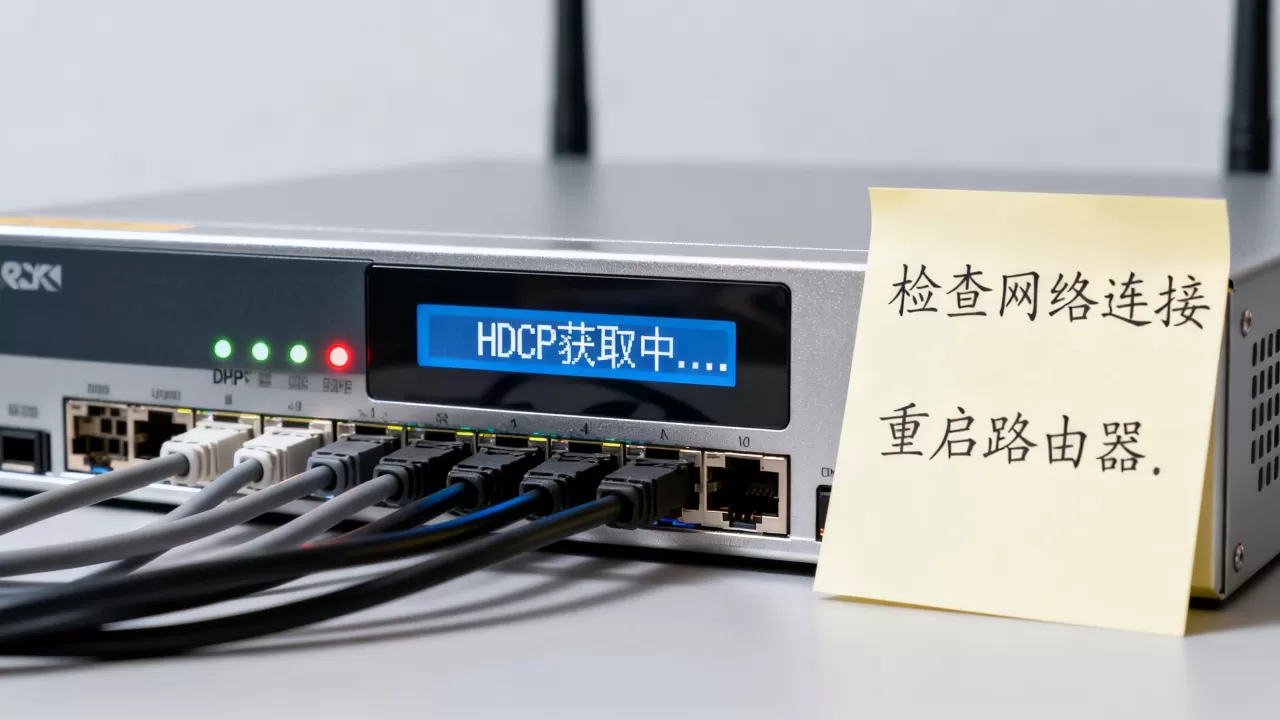
预防方案:服务器dhcp配置优化建议
避免同样问题再次发生,需要从配置和管理层面加固。
采用DHCP静态绑定
- 对关键服务器(如文件服务器、数据库)使用固定IP分配,在DHCP作用域中建立MAC地址与IP的绑定,防止IP冲突,也避免服务器因DHCP问题而无法获取IP。
- 静态绑定同时保留DHCP管理便利性,服务器重启后IP不变,但依然能从DHCP获得其他选项(如DNS、网关)。
增加DHCP地址池容量与冗余
- 根据未来三年设备增长规划地址池,避免因地址耗尽导致新设备无法获取IP,一般建议预留30%以上空闲地址。
- 部署两台DHCP服务器,实现80/20规则(一台负责80%地址,另一台负责20%),或使用故障转移功能(Windows Server支持DHCP故障转移)。
- 配置DHCP中继代理,确保跨VLAN的DHCP请求能被正确转发。
监控与告警
- 设置监控系统(如Zabbix、Prometheus)监控DHCP服务状态、地址池使用率、响应时间。
- 当服务停止或地址池使用率超过80%时,自动发送告警,提前干预。
服务器dhcp和静态ip,哪种更适合你的业务?
这是一个常见的选择题,两种模式各有优劣,适用场景不同。
动态IP的适用场景
- 大规模服务器集群(如虚拟化宿主机、容器节点),手动配置静态IP工作量巨大,且容易出错。
- 临时测试环境,服务器经常启停或移动,动态分配减少管理成本。
- 办公网络中的打印机、门禁等非核心设备,DHCP足以满足需求。
静态IP的管理优势
- 关键业务服务器(如DNS、域控、数据库)需要固定IP,便于防火墙规则、DNS解析、监控系统配置。
- 网络设备(交换机、路由器)通常使用静态IP,确保管理通道稳定。
- 当DHCP服务器自身出现问题,静态IP设备不受影响,仍可远程访问排查。
混合部署策略
- 业内专家指出,大多数企业采用“混合模式”:基础设施服务器用静态IP,应用服务器用DHCP静态绑定,普通办公设备用动态分配。
- 这样可以兼顾稳定性与灵活性,同时降低因DHCP故障导致大面积业务中断的风险。
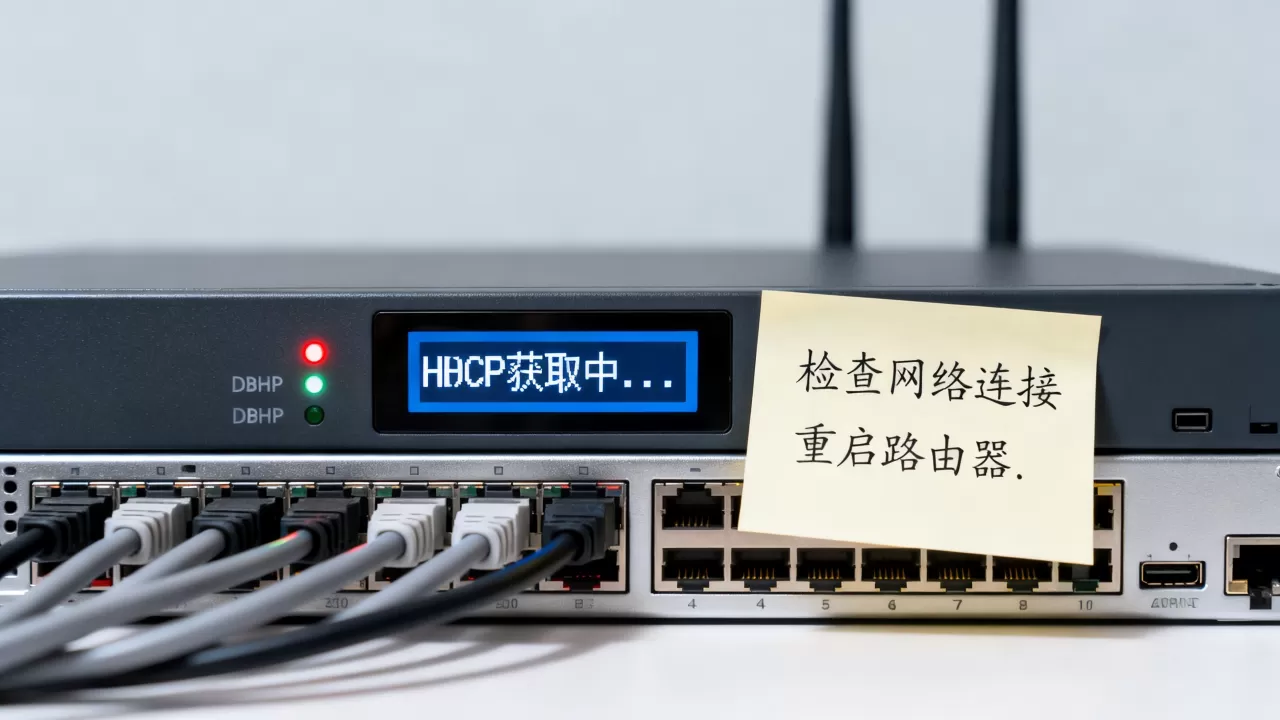
上海机房服务器dhcp配置常见问题
上海作为国内数据中心集中地,机房网络架构有一定代表性,以下经验来自本地运维实践。
机房网络架构对DHCP的影响
- 很多上海机房采用“核心-汇聚-接入”三层架构,服务器接入层交换机通常配置Private VLAN,DHCP广播需要在汇聚层配置中继。
- 如果中继配置错误,或指向错误的DHCP服务器地址,会导致服务器无法获取IP,检查中继配置中的“ip helper-address”是否指向正确的DHCP服务器。
- 部分机房限制广播流量,需要在交换机上开启DHCP Snooping,但需确保DHCP服务器端口被信任,否则也会丢弃Offer。
本地化配置注意事项
- 上海机房通常提供BGP多线或单线带宽,服务器IP地址段可能来自不同运营商,DHCP作用域需配置正确的网关和DNS,避免跨运营商访问延迟。
- 如果使用机房租用托管的独立服务器,DHCP服务通常由机房IPMI或带外管理网络提供,需要确认IPMI网段与业务网段是否隔离。
- 对于托管在机房机柜中的服务器,建议在BIOS中禁用“Boot from LAN”或“WAKE ON LAN”,避免意外网络启动导致DHCP请求。
服务器开机卡在DHCP,绝大多数情况都能在10分钟内定位,先看服务端,再看网络,最后调整客户端,提前做好静态绑定和中继备份,能大幅降低同类故障的发生概率。
服务器开机dhcp一直转常见问题解答
为什么服务器开机总是卡在DHCP,但其他设备正常?
可能是服务器的网卡驱动或PXE ROM与当前网络环境不兼容,尝试更新网卡固件或禁用PXE启动,如果服务器已安装操作系统,检查是否为启动顺序错误,将硬盘设为第一启动项。
服务器dhcp获取失败后,如何紧急恢复访问?
在服务器本地手动设置一个静态IP,与DHCP服务器同网段,然后远程登录排查,确认DHCP服务正常后,再将IP改回自动获取,杀毒软件或防火墙有时会拦截DHCP报文,临时关闭可测试。
上海机房服务器dhcp配置中继时有什么特别要求?
需要确保汇聚交换机上配置的ip helper-address指向正确的DHCP服务器,且DHCP服务器端允许来自该网段的请求,部分机房需在交换机上开启DHCP Snooping并信任上联端口,否则Offer会被丢弃,建议先关闭Snooping进行测试。
首发原创文章,作者:王坚,如若转载,请注明出处:https://idctop.com/article/546318.html