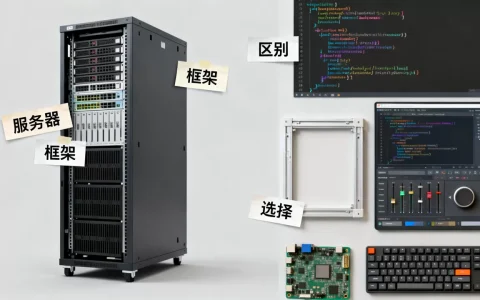
服务器C盘分区没有固定标准,但根据多年运维经验,建议Windows Server系统盘分配40-60GB,并保留至少15%的剩余空间,这是保证系统稳定运行和后续维护的基础。
服务器C盘分区多大合适
很多人在初次部署服务器时,会习惯性地沿用个人电脑的分区习惯,把C盘分个100GB甚至200GB,但在服务器环境中,这种做法并不科学,服务器C盘的主要作用是承载操作系统、关键系统组件以及少量核心应用,并非数据存储盘,分区过大浪费空间,过小则频繁报警。

不同角色下的推荐大小
- 文件服务器或打印服务器:系统盘30-40GB即可,角色单纯,更新少。
- 域控制器:建议40-50GB,因为Active Directory数据库和日志默认在系统盘。
- Web服务器或数据库服务器:建议50-60GB,考虑IIS日志、数据库临时文件等。
- 虚拟化宿主机:建议60-80GB,Hyper-V或VMware的系统组件及虚拟内存占用较大。
预留空间与扩展性
行业共识认为,系统盘至少要保留15%的可用空间,否则磁盘碎片整理和系统更新会异常缓慢,如果服务器部署后长期运行,建议在规划时直接按推荐值的上限来分区,并定期检查磁盘使用率,近年来,固态硬盘在服务器中普及,虽然读写速度快,但剩余空间过小会显著影响寿命,所以宁可多分一点,也不要卡着临界值。
服务器C盘分区方案与实操
分区方案直接影响后期运维效率,常见的方案有两种:单盘整块分区和分离系统盘与数据盘,对于服务器,几乎都采用后者,即C盘只装系统和必要软件,D盘及以后存放数据、日志、备份。
使用Windows Server自带磁盘管理工具
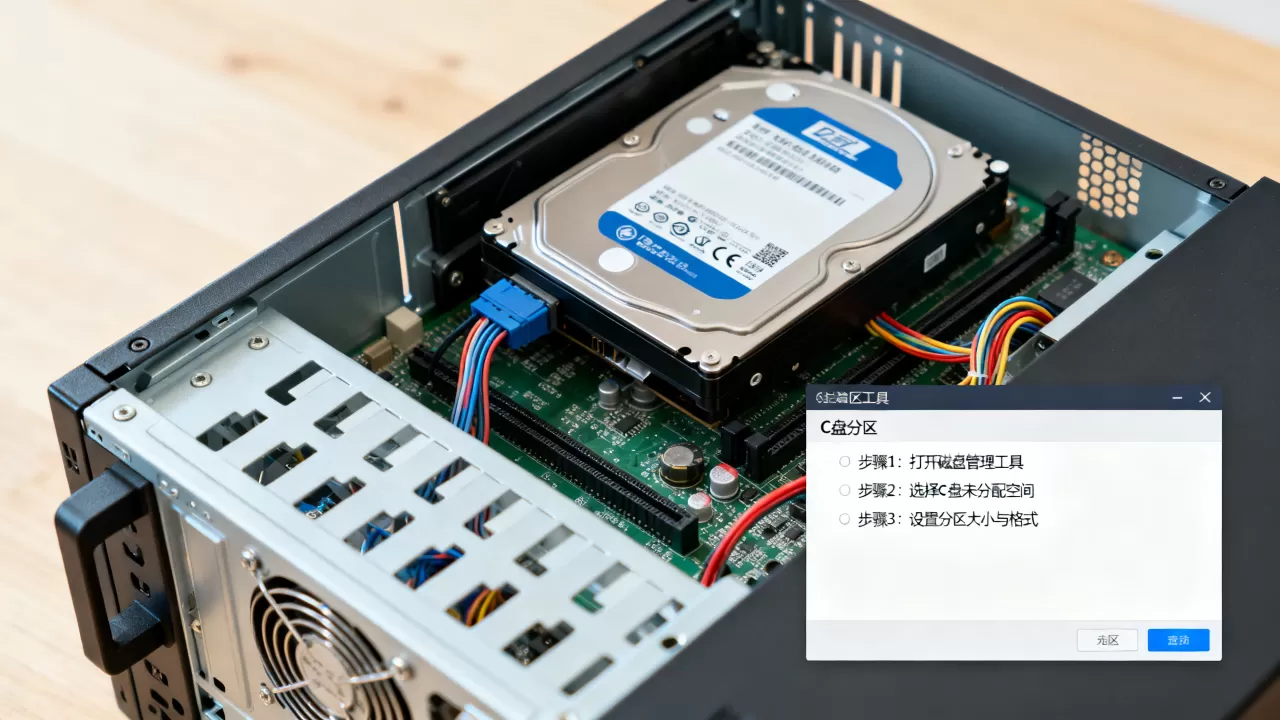
- 在安装界面时,删除所有现有分区,创建新分区,第一个分区即为C盘,建议大小输入40-60GB(以MB为单位计算)。
- 剩余空间创建为数据盘,可继续划分多个逻辑分区,但生产环境通常只分一个数据盘,再通过文件夹结构管理。
- 分区格式必须为NTFS,并选择快速格式化。
使用命令行的精确分区
如果安装时无法精确输入MB数,或者需要后期调整,可以用DiskPart命令:
- 按Shift+F10打开命令提示符。
- 输入
diskpart进入工具。 list disk查看磁盘列表,select disk 0选择系统盘。clean清除所有分区。create partition primary size=40960创建40GB的C盘(单位MB)。format fs=ntfs quick快速格式化。assign letter=C分配盘符。- 剩余空间用
create partition primary创建,再格式化并分配D盘符。
服务器C盘分区与普通电脑区别
普通电脑的C盘往往同时安装系统和大量软件,分区可以随意调整,但服务器C盘一旦启动,系统服务、角色、更新包都可能占用空间,且很多核心组件无法迁移,所以服务器C盘分区更强调一次到位,尽量在部署前确定好大小,避免后期扩容的麻烦,普通电脑可以借助第三方工具无损调整分区,但在服务器上调整分区风险较高,轻则系统无法启动,重则数据丢失,因此一定要在规划阶段就做足功课。
服务器C盘分区工具哪个好
除了系统自带的磁盘管理,市面上也有不少工具可以辅助分区,但服务器环境下推荐优先使用微软官方工具或命令行,第三方工具虽界面友好,但部分工具对服务器版本支持不佳,甚至可能引起引导问题。
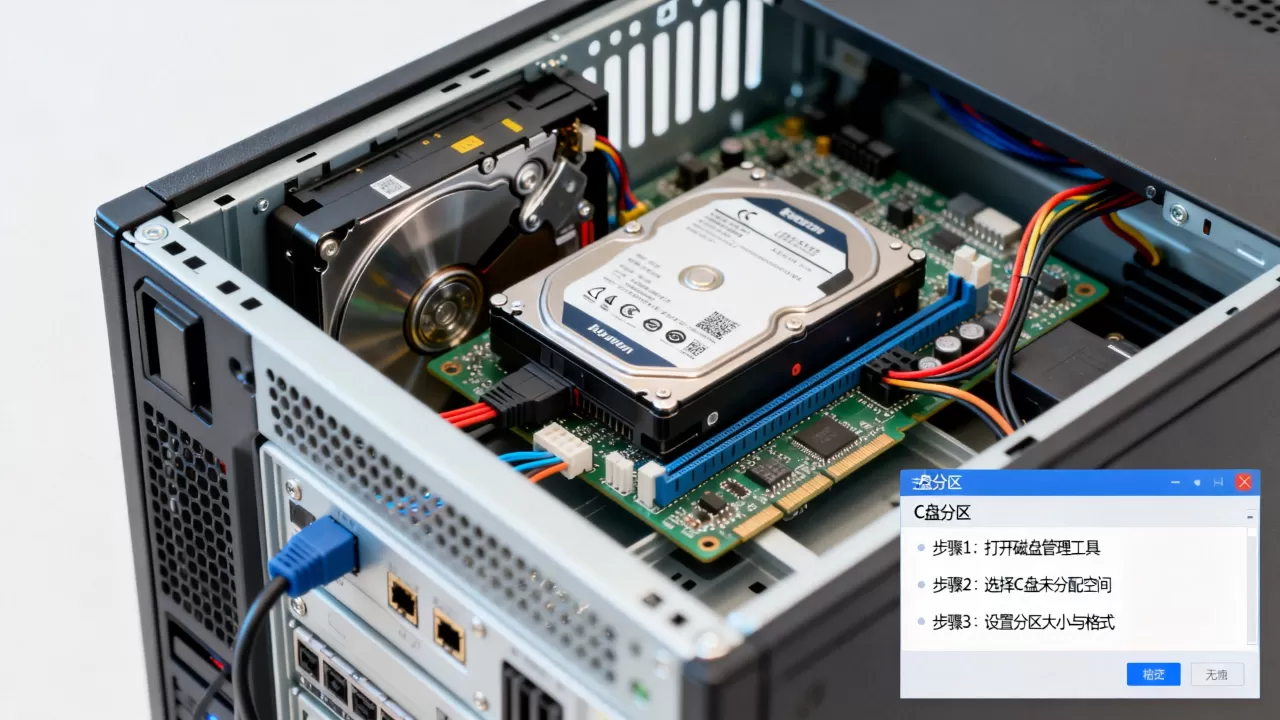
推荐工具列表
- Windows Server自带磁盘管理:最安全,支持在线扩展卷(仅限NTFS),但无法缩小系统卷。
- DiskPart命令行:功能全面,支持脚本化,适合批量部署。
- PowerShell脚本:通过
New-Partition和Format-Volume等命令,适合自动化运维。 - 第三方工具(需谨慎):如DiskGenius、傲梅分区助手,在测试环境或离线维护时可用,但生产环境不建议直接使用,避免驱动程序冲突。
工具选择原则
- 优先使用系统自带,保证兼容性。
- 必须调整分区大小时,先完整备份系统状态,再考虑第三方工具。
- 近年来,许多服务器厂商提供装机配置工具,如Dell iDRAC、HP Smart Storage Administrator,可以在安装系统前规划好磁盘布局,值得优先采用。
服务器C盘分区后如何优化与维护
分区完成只是第一步,后续维护同样重要,很多服务器出现C盘爆满,并非初始分区太小,而是因为日志、补丁、临时文件被堆积在系统盘。
定期清理与转移
- 移动临时文件夹:将系统临时目录和用户临时目录转移到D盘,通过环境变量设置。
- 调整日志路径:IIS日志、Windows事件日志、数据库日志尽量改到非系统盘。
- 卸载不必要的组件:定期检查服务器角色,禁用不需要的服务。
- 使用磁盘清理工具:运行
cleanmgr,勾选“已下载的程序文件”、“临时文件”等,可释放数GB空间。
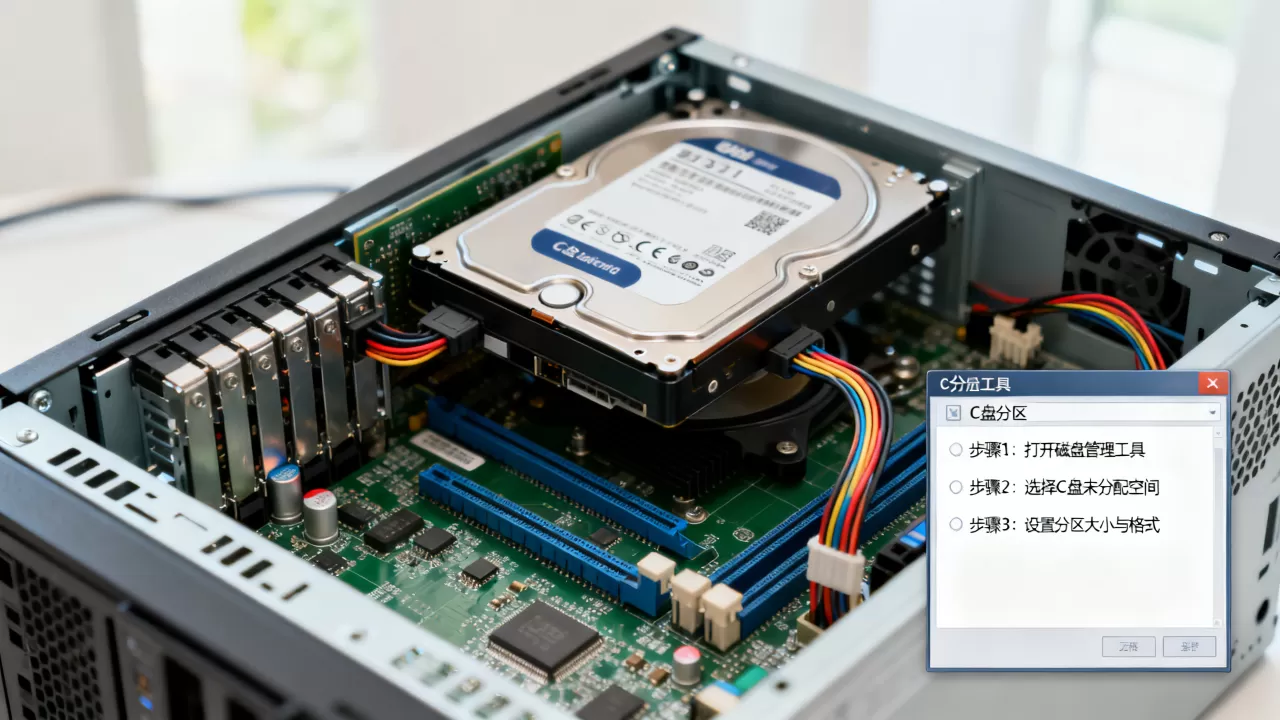
监控与报警
- 设置磁盘空间阈值报警,当C盘可用空间低于10%时自动通知管理员。
- 利用任务计划定期运行磁盘清理脚本,避免人工干预。
- 对于固态硬盘,定期执行
optimize-volume -driveletter C -retrim以维护性能。
Q&A:服务器C盘分区常见问题
服务器C盘分区100G够吗?
对于绝大多数Windows Server系统,100GB完全足够,甚至可以更小,但如果这台服务器同时运行SQL Server或Exchange,且未将数据库文件迁移到其他盘,100GB可能不够,建议先确认应用的角色及数据存放位置,再决定是否调整,40-60GB配合数据盘分离方案,长期运行无忧。
服务器C盘分区后还能扩容吗?
可以,但有一定限制,如果C盘是NTFS格式且后面紧邻未分配空间,可以通过磁盘管理扩展卷直接扩容,如果C盘后有其他逻辑分区,则需要使用第三方工具调整,或备份后重新分区,生产环境扩容前务必完整备份,最好在离线维护窗口内操作,业内专家指出,扩容操作成功率较高,但一旦失败可能导致系统无法启动,因此不作为常规操作。
服务器C盘分区用什么格式好?
Windows Server必须使用NTFS格式,支持权限控制、文件压缩、磁盘配额等功能,FAT32或exFAT不适用于系统盘,不支持单个文件大于4GB且缺乏安全性,Linux服务器的根分区通常使用ext4或xfs,但若涉及Windows-Linux双系统交互,则需另外考虑。
服务器C盘分区核心在于提前规划,根据角色分配40-80GB,坚持系统与数据分离,利用系统自带工具或命令行完成分区,并做好后续维护,只要初始大小合理,定期清理与监控,很少需要后期调整,从而保证服务器长期稳定运行。
首发原创文章,作者:王坚,如若转载,请注明出处:https://idctop.com/article/546664.html