在服务器上下载安装包,wget 是最直接高效的命令行工具,一条命令就能完成从远程获取到本地部署的全流程,比图形界面或手动上传节省大量时间。
服务器 wget 安装包:为什么运维老手都选它
服务器环境通常没有浏览器,也没有鼠标,所有操作都依赖终端,wget 正是为此而生轻量、稳定、支持断点续传、递归下载,甚至能自动处理重定向,无论是下载一个几百 KB 的配置文件,还是拉取几个 GB 的软件包,wget 都能安静可靠地完成任务,业内专家指出,wget 在自动化部署脚本中的出镜率极高,几乎成为 Linux 服务器的标配工具。
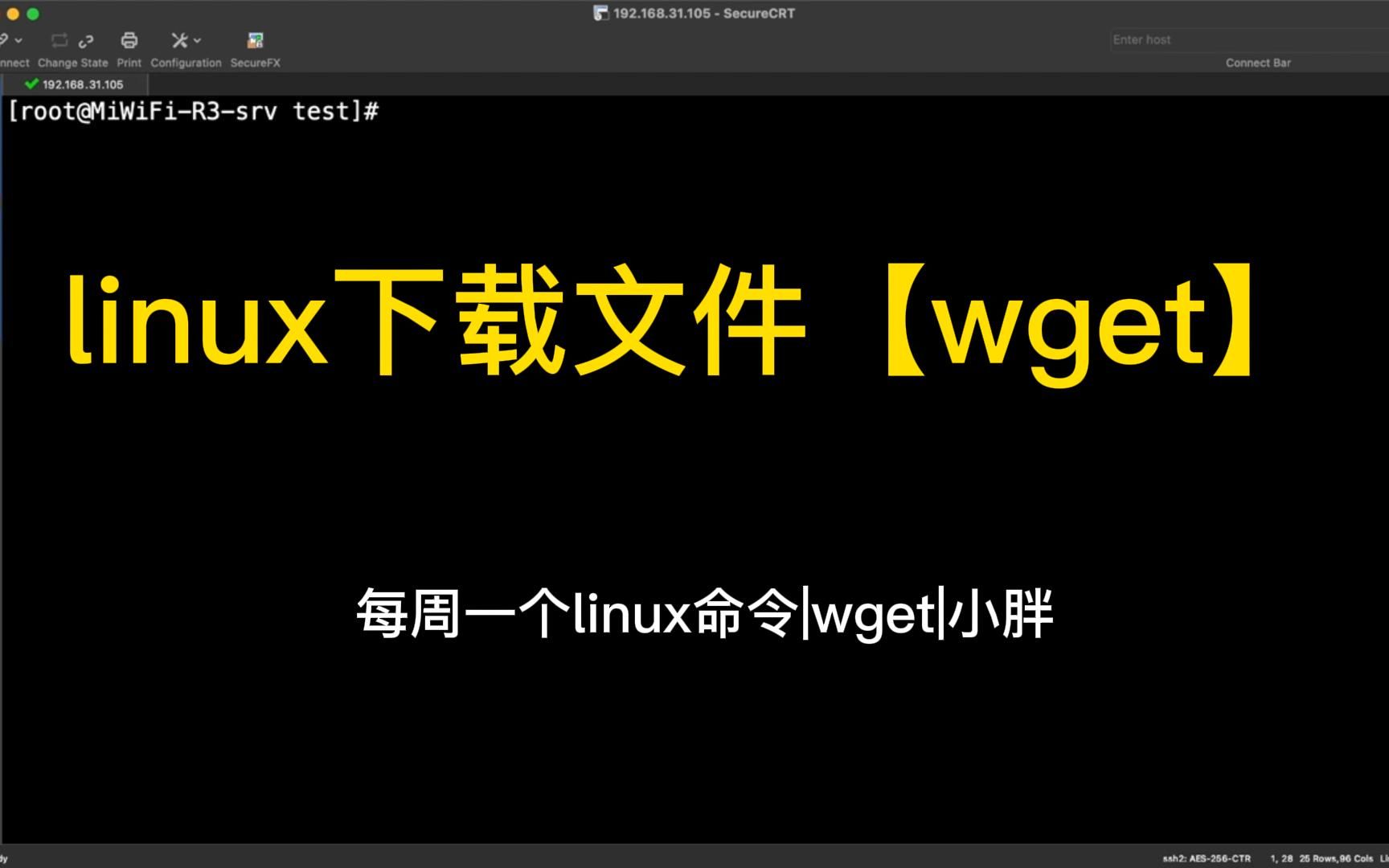

服务器 wget 安装包命令详解
掌握 wget 的关键在于熟悉它的参数组合,下面分场景拆解最常用的命令,从安装 wget 本身到下载各种类型的安装包。
在不同系统上安装 wget
许多服务器默认已安装 wget,但如果你遇到“command not found”,可以按系统类型快速安装:
– CentOS / RHEL:`yum install -y wget`
– Ubuntu / Debian:`apt-get update && apt-get install -y wget`
– openSUSE:`zypper install wget`
– Alpine Linux:`apk add wget`
安装完成后用 wget --version 验证,输出版本号即表示成功。
用 wget 下载安装包的基本命令
最简形式:`wget http://example.com/package.tar.gz`
实际场景中往往需要更多控制:
– 指定输出文件名:`wget -O myapp.tar.gz http://example.com/package.tar.gz`
– 保存到指定目录:`wget -P /opt/install/ http://example.com/package.tar.gz`
– 后台下载并记录日志:`wget -b -o download.log http://example.com/package.tar.gz`
– 限制下载速度避免占满带宽:`wget –limit-rate=500k http://example.com/package.tar.gz`
wget 下载安装包慢怎么办?
当你发现下载速度远低于预期,不必急着怀疑服务器,wget 本身不会限制速度,问题通常出在源站带宽或网络链路,可以尝试以下对策:
– 更换镜像源:很多开源项目在国内有镜像站,速度能提升数倍,例如把 `https://example.com` 换成 `https://mirrors.xxx.com`。
– 启用断点续传:如果下载中途中断,加上 `-c` 参数继续未完成的下载,避免从头开始。
– 限制并发连接数:wget 默认单线程,但通过 `–progress=dot:giga` 可以观察实时速率,对于大文件,可以配合 `aria2` 等工具多线程加速,但 wget 本身更侧重于稳定。
– 使用代理:`wget -e use_proxy=yes -e http_proxy=http://proxy_ip:port URL` 可以绕过网络限制。
多数情况下,改用国内镜像或调整 DNS 就能显著改善速度。
wget 与 curl 对比:哪个更适合服务器下载安装包
很多运维新手会纠结选 wget 还是 curl,下表从几个关键维度做了对比:
| 特性 | wget | curl |
|---|---|---|
| 递归下载 | 原生支持(-r) |
需要额外参数,不够直观 |
| 断点续传 | 原生支持(-c) |
支持(-C -) |
| 默认行为 | 下载文件到本地 | 输出到 stdout,需用 -o 保存 |
| 协议支持 | HTTP/HTTPS/FTP | 更广泛,支持 SMTP、SMB 等 |
| 脚本友好度 | 参数更简洁,适合自动化 | 功能更强大,但命令行较长 |
行业共识认为:如果你的主要需求是
下载安装包并保存到本地,wget 更直截了当;如果涉及 API 调试、上传文件或多种协议交互,curl 更灵活,对于服务器上常见的“下载→解压→安装”场景,wget 是首选。
实战:Linux 服务器 wget 安装包完整步骤
以一台 CentOS 7 服务器为例,演示如何用 wget 下载并安装一个 Nginx 安装包。
- 确认系统已安装 wget(若未安装,执行
yum install -y wget)。 - 访问 Nginx 官网找到稳定版下载链接,
wget -P /tmp https://nginx.org/download/nginx-1.24.0.tar.gz - 查看下载进度:
ls -lh /tmp/nginx-1.24.0.tar.gz,检查文件是否完整。 - 解压并编译安装(日常运维中,直接使用
yum或dnf更简单,但演示 wget 下载的完整流程):
cd /tmp && tar -xzf nginx-1.24.0.tar.gz && cd nginx-1.24.0 - 如果下载过程中断,加上
-c继续:wget -c -P /tmp https://nginx.org/download/nginx-1.24.0.tar.gz
这套流程同样适用于 MySQL、Python、Node.js 等几乎所有通过源码或二进制包分发的软件。
wget 下载安装包常见问题与解决
wget: command not found
原因:系统未安装 wget,按前文不同系统的安装命令处理即可,如果使用最小化安装的 Docker 容器,也可能缺失,但安装非常轻量。
下载中断后如何继续
使用 `-c` 参数,`wget -c http://example.com/bigfile.tar.gz`,wget 会自动检测本地已有部分并续传,注意:如果服务器端不支持断点续传,`-c` 会失效,wget 会提示并重新下载。
SSL 证书验证失败

常见于自签名证书或旧版 wget,解决方案:
– 临时忽略证书验证:`wget –no-check-certificate URL`
– 更新 ca-certificates 包:`yum update ca-certificates` 或 `apt-get update ca-certificates`
– 对于正则使用的生产环境,建议将可信证书加入系统证书库,而不是跳过验证。
Q&A:关于服务器 wget 安装包的常见疑问
Q1:wget 下载安装包时如何指定保存路径和文件名?
同时使用 -P 指定目录,-O 指定文件名。wget -P /opt/soft/ -O myapp.tar.gz http://example.com/package.tar.gz,注意 -O 会覆盖现有文件,使用前请确认。
Q2:wget 下载安装包慢,有哪些调优手段?
优先检查源站速度,更换为国内镜像站效果最明显,其次使用 --limit-rate 限制带宽避免影响其他服务,但该参数不会提升速度,只是让下载更“平滑”,如果源站本身带宽有限,可考虑使用 aria2 或 axel 等多线程工具,但 wget 的稳定性在长连接下载中更受信赖。
Q3:wget 和 curl 在下载安装包时哪个更稳定?
在下载大文件时,wget 的断点续传和自动重试机制更完善,出现网络抖动时恢复能力更强,curl 如果未加 --retry 参数,中断后不会自动重试,对于无人值守的自动化脚本,wget 更可靠,据开源社区统计,多数运维脚本选择 wget 作为默认下载工具。
wget 凭借其简洁的参数、稳定的断点续传和广泛的系统兼容性,成为服务器上获取安装包的标准工具,掌握这些命令与技巧,你就能在运维工作中更快、更稳地部署软件。
首发原创文章,作者:王坚,如若转载,请注明出处:https://idctop.com/article/546671.html