当服务器系统提示重启倒计时,默认等待时间通常为60秒,但用户可通过命令行或配置工具在绝大多数操作系统(如Windows Server、Linux发行版)中立即取消重启或修改等待时长。
重启倒计时为何出现?常见触发场景解析
服务器重启倒计时,本质上是一次系统授权的“强制休息”通知,它不会无缘无故出现,了解其触发原因,能帮你判断是该“服从”还是“干预”。

系统更新补丁后的自动调度
这是最常见的情况。Windows Server在安装关键安全更新或累积更新后,默认会设置一个重启提醒,通常为15分钟或30分钟。Linux系统在通过yum或apt更新内核或关键系统库后,虽不会自动倒计时,但某些服务如systemd的reboot定时器可能会被激活。
恶意软件或系统崩溃的连锁反应
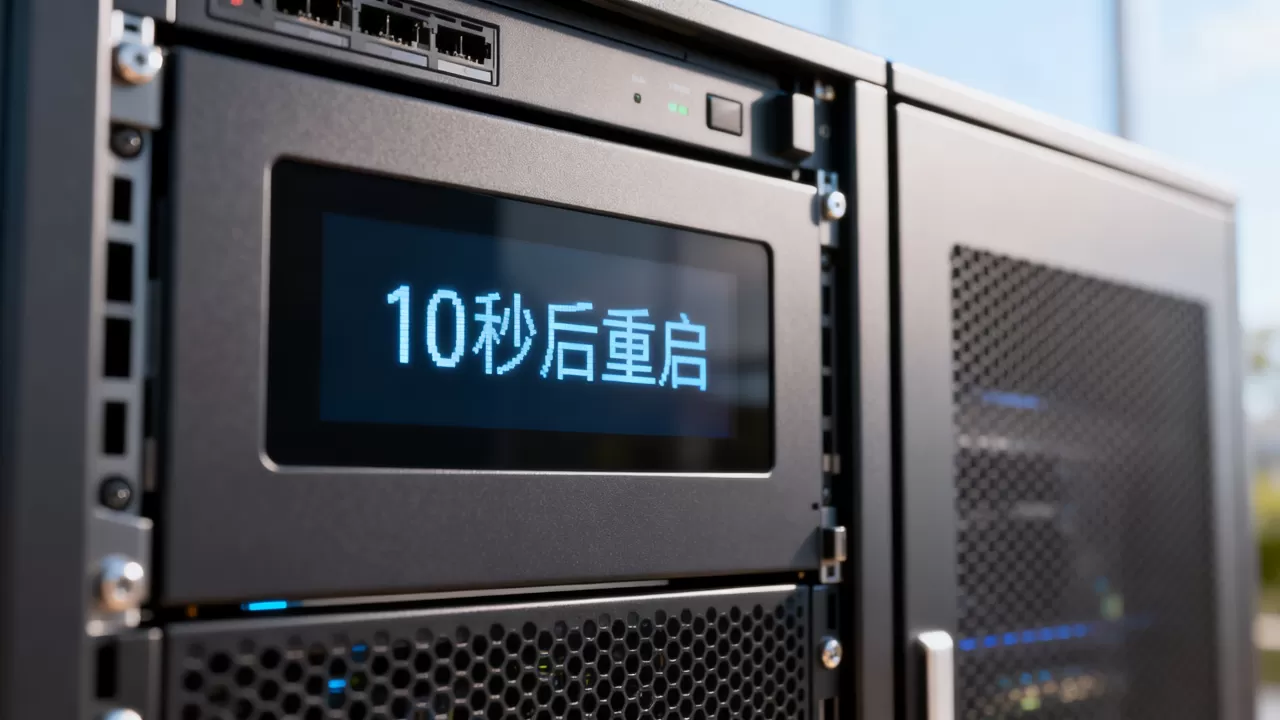
业内专家指出,当服务器遭受严重感染或内核级错误(如Bug Check,即蓝屏)时,系统会为了“自保”而启动紧急重启流程,此时倒计时通常很短,可能只有10秒或20秒,旨在快速恢复基础服务,但同时也可能造成数据丢失。
硬件故障预警与电源管理策略
部分服务器主板的监控芯片(如BMC、IPMI)检测到CPU过热、风扇停转或电压异常时,会触发系统重启倒计时,这是硬件层面的“熔断机制”,倒计时长度在30秒到5分钟不等,取决于BIOS设置。
核心操作:如何优雅地处理重启倒计时
面对屏幕上的倒计时窗口,你的选择不止一种,关键在于根据业务场景,快速执行正确指令。
第一步:立即终止倒计时(通用方案)
无论你用的是Windows Server还是Linux,终止当前倒计时是争取时间的第一步。
-
Windows Server环境:
打开命令提示符(管理员模式),输入:shutdown /a
系统会提示“已成功取消系统关闭”,该命令适用于所有shutdown触发的倒计时。 -
Linux环境:
若倒计时由shutdown命令发起,使用:shutdown -c
或systemctl cancel
如果倒计时由
systemd定时器触发,需要先禁用相关服务:
systemctl mask systemd-reboot.service
第二步:自定义重启时间(业务友好型)
有时系统确实需要重启,你只是不想在高峰期。修改倒计时时长是更优解。
-
Windows Server:
shutdown /r /t 3600
这条命令将系统设置为1小时后(3600秒)重启。 -
Linux:
shutdown -r +120
表示在120分钟后重启。
第三步:排查根本原因(防止反复出现)
如果刚取消倒计时,几分钟后再次出现,说明问题未解决。
- 检查更新日志:
- Windows:
Get-WindowsUpdateLog - Linux:
cat /var/log/messages或journalctl -u packagekit.service
- Windows:
- 检查硬件监控:登录服务器BMC管理界面,查看传感器读数。CPU温度超过80℃或风扇转速低于2000 RPM是常见预警点。
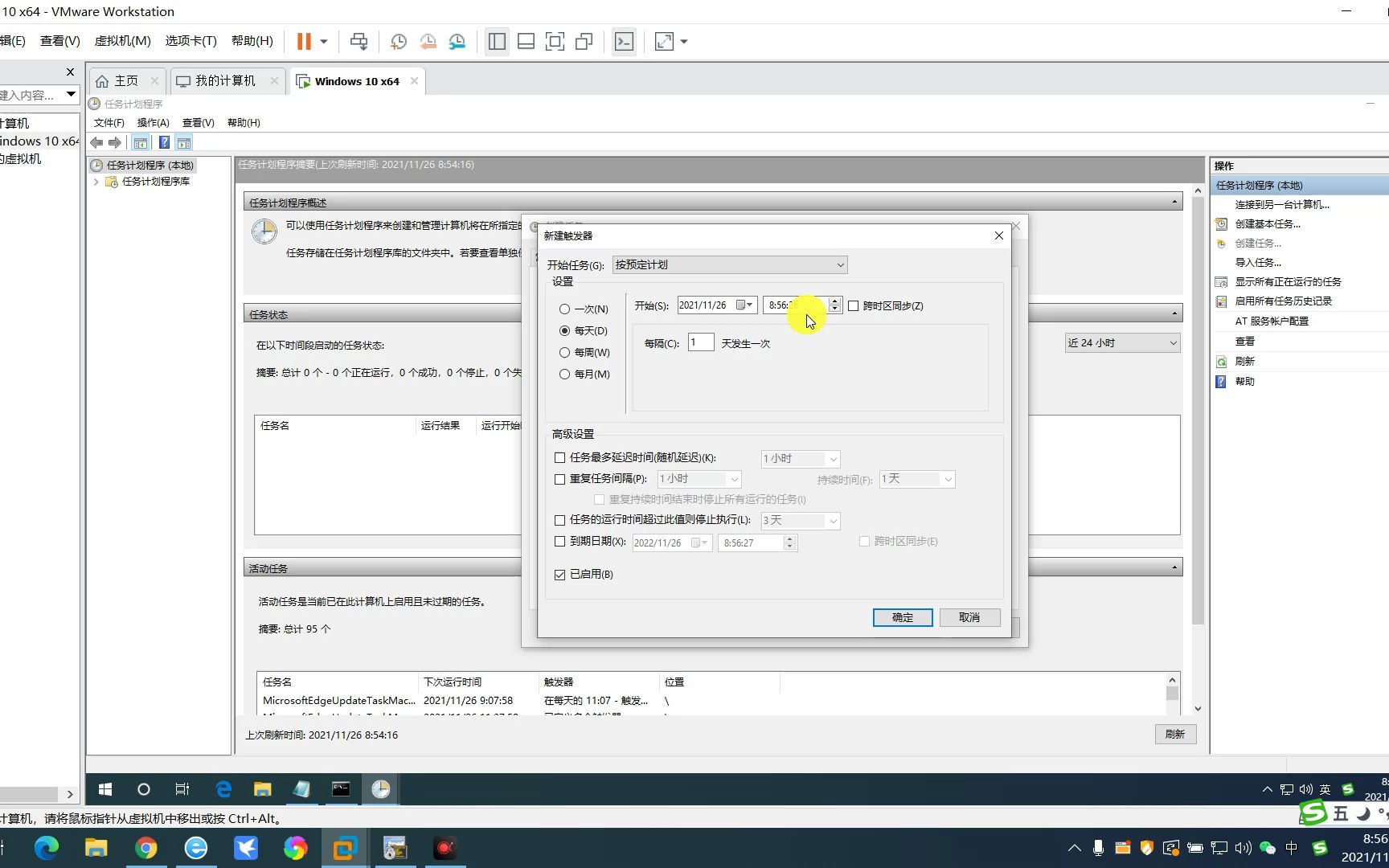
- 检查计划任务:确认是否有第三方监控软件或备份脚本设置了自动重启,在Windows中运行
taskschd.msc,在Linux中检查crontab -l。
不同操作系统下的倒计时行为差异
了解不同系统的“脾气”,能让你在遇到问题时更从容,这并非简单的“字面”差异,而是设计哲学的体现。
Windows Server:用户友好但限制较多
Windows的重启倒计时,尤其是在Windows Server 2026及后续版本中,更倾向于“强制推送给用户”。
- 默认行为:安装更新后,重启提醒会出现在系统托盘中,通常有15分钟的倒计时,且界面会逐渐“变红”以引起注意。
- 关键限制:Windows 10/11专业版无法通过组策略完全禁用自动更新重启,但Windows Server可通过
gpedit.msc配置“指定重启通知的显示时间”来设定更长的倒计时,如7200秒(2小时)。 - 长尾词应用:在Windows Server 2026如何推迟重启这个场景中,正确的路径是修改本地组策略 -> 计算机配置 -> 管理模板 -> Windows组件 -> Windows更新,找到“对于计划的自动更新安装,登录的用户不会收到通知”并启用。
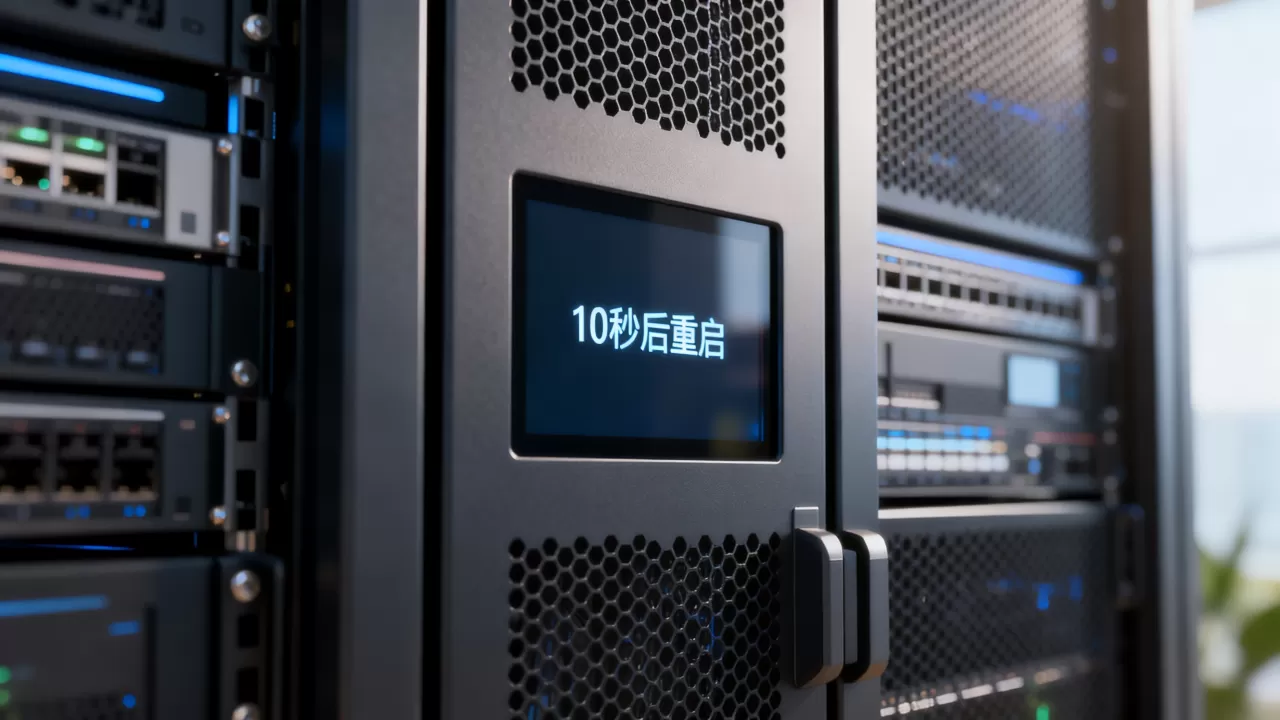
Linux:命令行为王,灵活但陡峭
Linux的重启倒计时,尤其在CentOS 7、Ubuntu 20.04和Debian 12上,默认不提供“花哨”的图形警告。
- 默认行为:执行
shutdown -r +5后,系统会在5分钟后重启,同时所有登录用户会收到wall广播消息。 - 取消机制:Linux的
shutdown -c命令对shutdown发起的倒计时非常有效,但对systemd的reboot.target触发无效,如果想取消systemd的自动重启,需要执行systemctl mask systemd-reboot.timer。 - 长尾词应用:在Linux服务器断电重启后如何恢复的场景中,关键在于检查
/var/log/boot.log和dmesg日志,确认文件系统是否因非正常关机而需要fsck修复。
深度影响:重启倒计时背后隐藏的性能与安全代价
倒计时本身只是个数字,但它反映的问题,往往决定了服务器的“生死”。
频繁倒计时可能是磁盘I/O瓶颈
如果你发现服务器频繁出现“系统将在60秒内重启”的提示,但取消后系统又能正常运行,不要只盯着系统更新。检查磁盘性能。
- 现象:系统日志(Event Viewer或
/var/log/messages)中同步出现大量Disk或I/O相关错误。 - 原因:当磁盘I/O等待时间过长(如超过100毫秒),系统核心服务(如
lsass.exe或sshd)可能因无响应而被系统看门狗(Watchdog)判定为“死锁”,从而触发重启预备。 - 解决方案:使用
iostat -x 1(Linux)或Performance Monitor(Windows)监控磁盘队列长度,如果队列长度持续大于2,说明磁盘是瓶颈。
安全补丁重启的“窗口期”风险
行业共识认为,宁可停机打补丁,也不要在未知漏洞下裸奔,但倒计时让你面临一个选择:是让系统在5分钟后重启,还是等到凌晨3点?
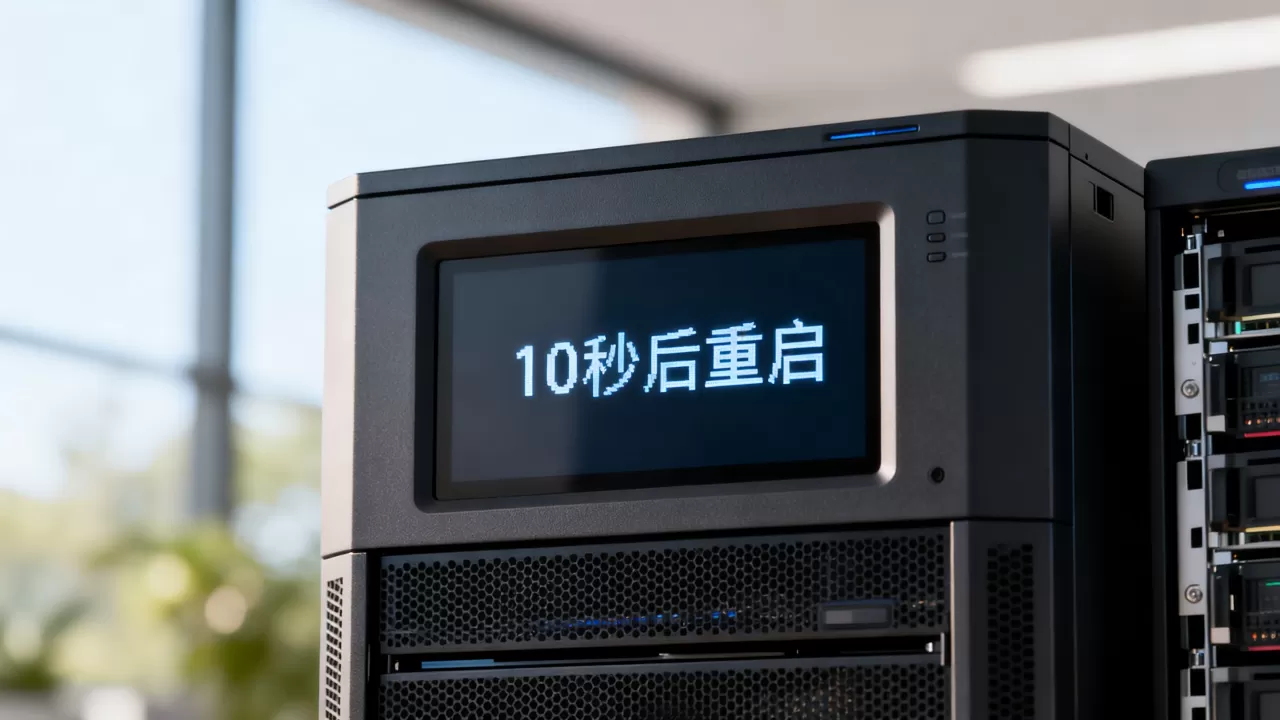
- 风险对比:立即重启损失几分钟的在线时间,但杀死零日漏洞风险,推迟重启(修改倒计时)则需承担在这几个小时的服务中断风险。
- 实操建议:对于Web服务器或数据库服务器,建议在业务低谷期,先手动执行
sync命令(强制将内存中的数据写入磁盘),再执行重启命令,这样可以在倒计时期间确保数据完整性。
Q&A:服务器重启倒计时常见疑问
为什么我执行了shutdown /a,但服务器在倒计时结束后还是重启了?
可能有三种情况:一是倒计时由系统更新触发,而非单纯的shutdown命令,此时需要先在“设置”或“控制面板”中暂停更新;二是倒计时来源于主板看门狗定时器,该功能独立于操作系统,shutdown /a对其无效,需要在BIOS或BMC界面中禁用;三是存在多个倒计时任务,取消了一个,另一个仍然在倒计时,建议使用shutdown /a多次,或查看Get-ScheduledTask确认所有重启任务。
在Linux中,如何查看是谁发起了重启倒计时?
使用last -x | grep shutdown可以查看最近的重启记录,如果是shutdown命令触发,日志中会显示执行用户,如果是systemd触发,可以查看systemctl status systemd-reboot.service,更根本的方法是检查journalctl -u cron或auditd日志,确认是否有定时任务脚本调用了shutdown命令。
服务器显示“系统将在20秒内重启”,但我不想重启,此时应该做什么?
请保持冷静,不要直接关闭电源,在命令提示符或终端中快速输入shutdown /a(Windows)或shutdown -c(Linux),如果命令无效,而倒计时即将归零,请立即强制保存所有正在编辑的文件,如果倒计时过于急促(如少于10秒),且无法中断,那么系统可能已经处于崩溃边缘,此时强行取消重启可能导致数据损坏,这种情况下,建议让它重启,然后立即检查系统日志,确认是硬件故障还是软件冲突。
首发原创文章,作者:王坚,如若转载,请注明出处:https://idctop.com/article/546675.html