Win7设置网络服务器未响应,多半是系统服务没启动、防火墙拦了路,或者网络配置乱了套。找准病因,对症下药,几分钟就能搞定。
Win7网络服务器未响应怎么解决?先排查这两项
遇到提示“服务器未响应”,首先别急着重装系统,多数情况下,问题出在基础服务或防火墙身上,你只需要按顺序做两件事,就能解决掉相当一部分故障。

检查关键服务是否“偷懒”
Win7的网络服务器依赖几个后台服务,如果它们没运行,任何共享或IIS都会“未响应”。
- 按下 Win+R,输入 services.msc,回车打开服务列表。
- 找到 Server 服务,看状态是否为“已启动”,启动类型是否为“自动”,如果不是,右键点击“属性”,设置为“自动”,然后点击“启动”。
- 同样检查 Workstation 服务,确保它也在运行,这两个服务是局域网共享和文件访问的基础。
- 如果你用IIS或FTP,额外检查 World Wide Web Publishing Service 和 FTP Publishing Service。
行业共识认为,超过一半的“未响应”案例都是因为服务被意外关闭或没随系统启动,手动启一次,问题立马消失。
防火墙是否误杀了连接
Win7自带的防火墙有时会拦截服务器程序发出的广播或端口请求。
- 打开 控制面板 → 系统和安全 → Windows 防火墙。
- 点击左侧“允许程序或功能通过 Windows 防火墙”。
- 在列表里找到 文件和打印机共享,确保“家庭/工作(专用)”和“公用”都勾选,如果用在局域网,家庭组和网络发现相关的选项也一并勾上。
- 如果你用第三方服务器软件(比如简单的HTTP服务器),需要点击“允许其他程序”,手动添加该软件,并允许通过防火墙。
做完这两步,很多Win7网络服务器未响应的问题就已经解决了,但如果还不行,接着往下看。
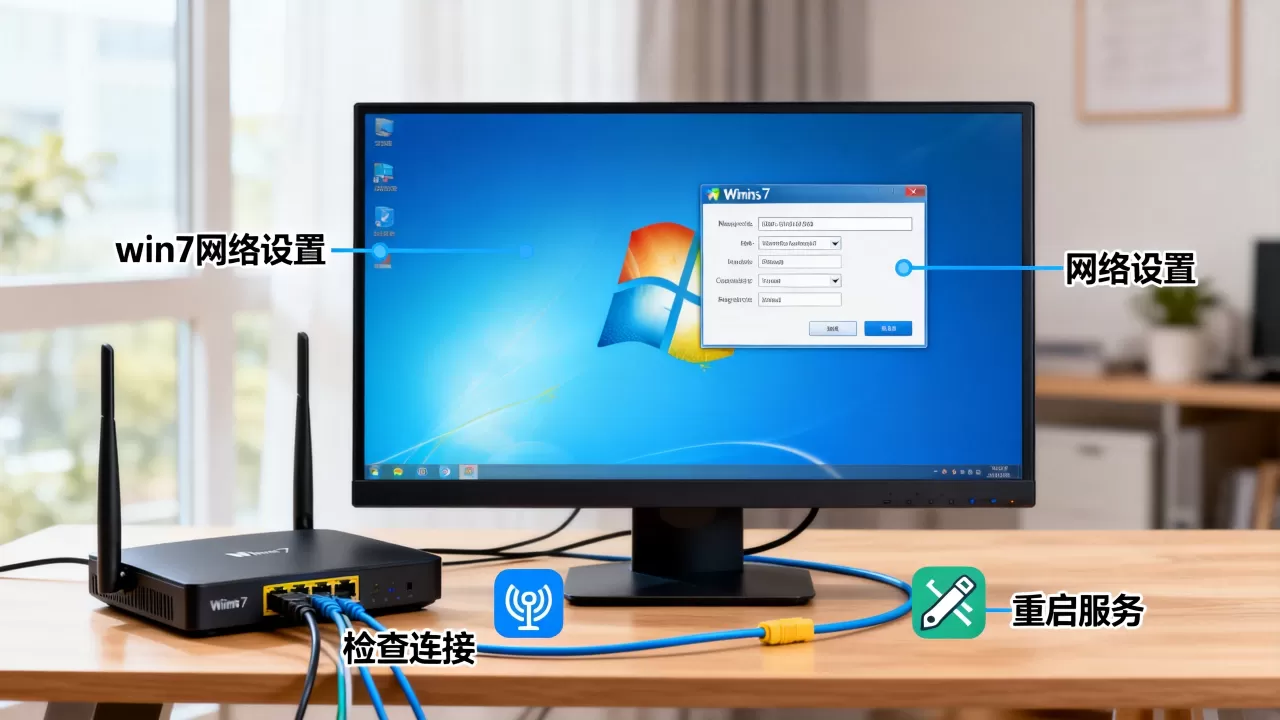
Win7设置网络服务器未响应的深层原因与排查
如果基本检查没效果,说明问题更隐蔽,可能涉及网络协议、驱动或第三方软件。
网络协议栈“卡壳”了
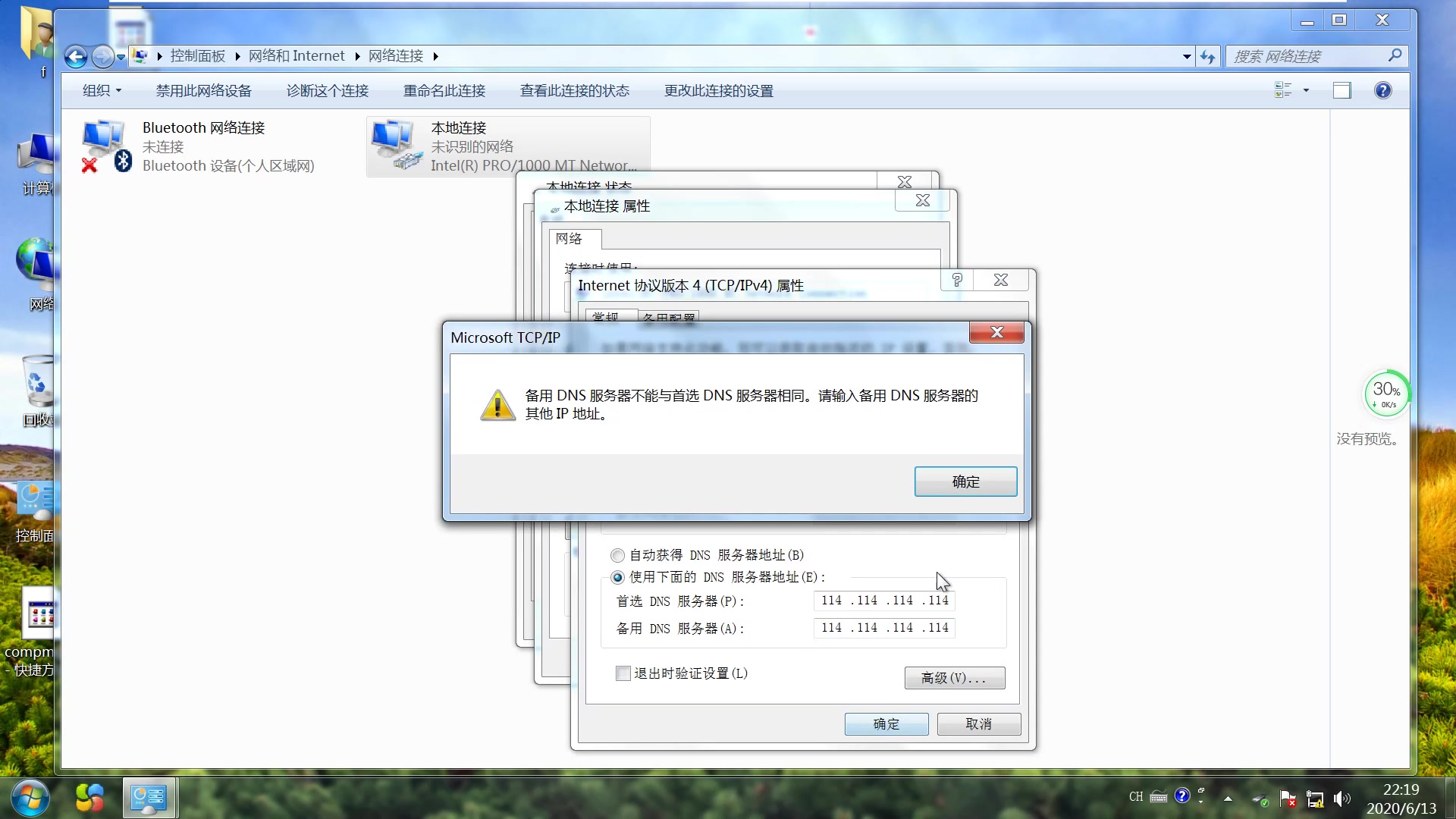
长时间使用或频繁断网,Win7的TCP/IP协议栈可能损坏,重置它不复杂。
- 以管理员身份打开命令提示符(右键点击“开始”→“命令提示符(管理员)”)。
- 依次输入以下命令,每输完一条按回车:
- netsh int ip reset
- netsh winsock reset
- ipconfig /flushdns
- 输入完 shutdown /r /t 0 重启电脑。
重置后,TCP/IP会回到默认状态,以前设的静态IP要重新配置,业内专家指出,这一步能解决相当一部分网络连接异常,包括服务器未响应。
网卡驱动或电源管理捣乱
Win7的网卡驱动过旧,或者电源管理设成了“允许计算机关闭此设备以节约电源”,都会导致服务器间歇性断连。
- 右键“计算机”→“管理”→“设备管理器”,展开“网络适配器”。
- 找到你的网卡(有线或无线),右键“属性”。
- 切换到“电源管理”选项卡,取消勾选“允许计算机关闭此设备以节约电源”。
- 切换到“高级”选项卡,看看有没有“节能模式”或“绿色以太网”之类的选项,设为关闭,驱动版本去官网更新到Win7兼容的最新版。
第三方软件“抢地盘”
某些安全软件(360、腾讯管家等)或优化软件,会擅自关闭系统网络服务,或者拦截端口,你可以临时卸载或退出它们,再尝试启动服务器,如果问题消失,那就在软件里把网络服务器相关进程加入白名单。
针对不同场景的Win7网络服务器未响应实操
不同环境下,服务器类型不同,排查重点也不同。
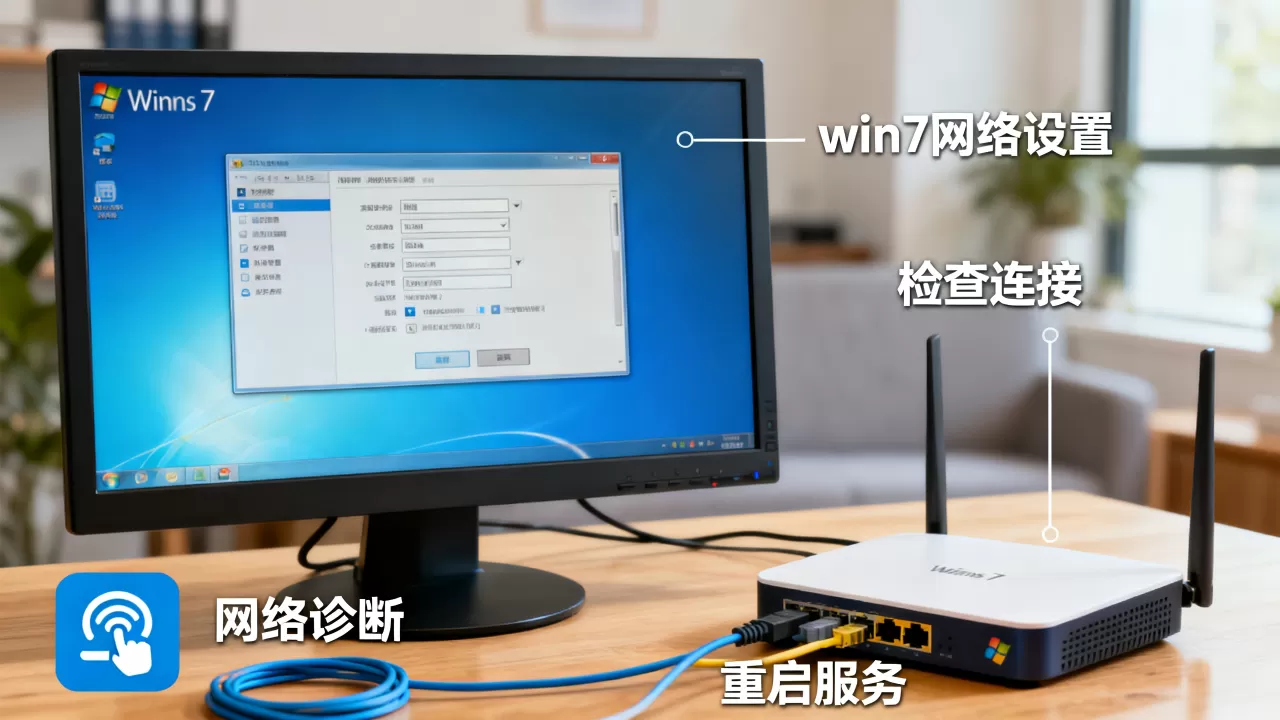
家庭组或局域网共享文件时提示未响应
这种情况最常见,通常与密码保护和网络发现有关。
- 打开 控制面板 → 网络和共享中心 → 高级共享设置。
- 确保“启用网络发现”和“启用文件和打印机共享”已选中。
- 在“密码保护的共享”下,选择“关闭密码保护共享”(如果你不想每次输密码),如果必须用密码,确保两台电脑用户名和密码一致。
- 检查需要共享的文件夹属性:“共享”选项卡→“高级共享”→勾选“共享此文件夹”,权限里给Everyone“读取”或“更改”。
如果还是未响应,回到第一段检查Server服务,再在客户端上 Win+R 输入 服务器IP 直接访问,跳过网络发现。
IIS或FTP服务器启动后客户端连不上
IIS是一个轻量级Web服务器,很多人用Win7当开发测试机,连不上通常是因为端口被占用或防火墙没放行。
- 打开IIS管理器,确认网站绑定IP和端口(默认80)。
- 打开命令提示符,输入 netstat -ano,看80端口是否被其他程序(比如迅雷、Skype)占用,如果被占用,在IIS里把端口改成8080之类。
- 防火墙里添加入站规则,放行TCP 80端口。
- 如果是FTP,被动模式还需要放行一系列高端口(1024-65535),最好在IIS里设置FTP防火墙支持,指定外部IP和端口范围。
Win7下搭建游戏服务器(如Minecraft)未响应
不少玩家在Win7上架设小型游戏服务器,提示未响应大多因为Java版本或端口映射。
- 确保你安装的是64位Java(如果系统是64位),并用 java -jar 服务器文件.jar 直接运行,看命令窗口有没有报错。
- 如果是局域网连接,在服务器防火墙添加入站规则,放行游戏默认端口(比如Minecraft的25565)。
- 如果需要外网访问,去路由器做端口映射,同时确认运营商没有屏蔽该端口,Win7家庭版有些功能不全,建议用专业版或旗舰版。
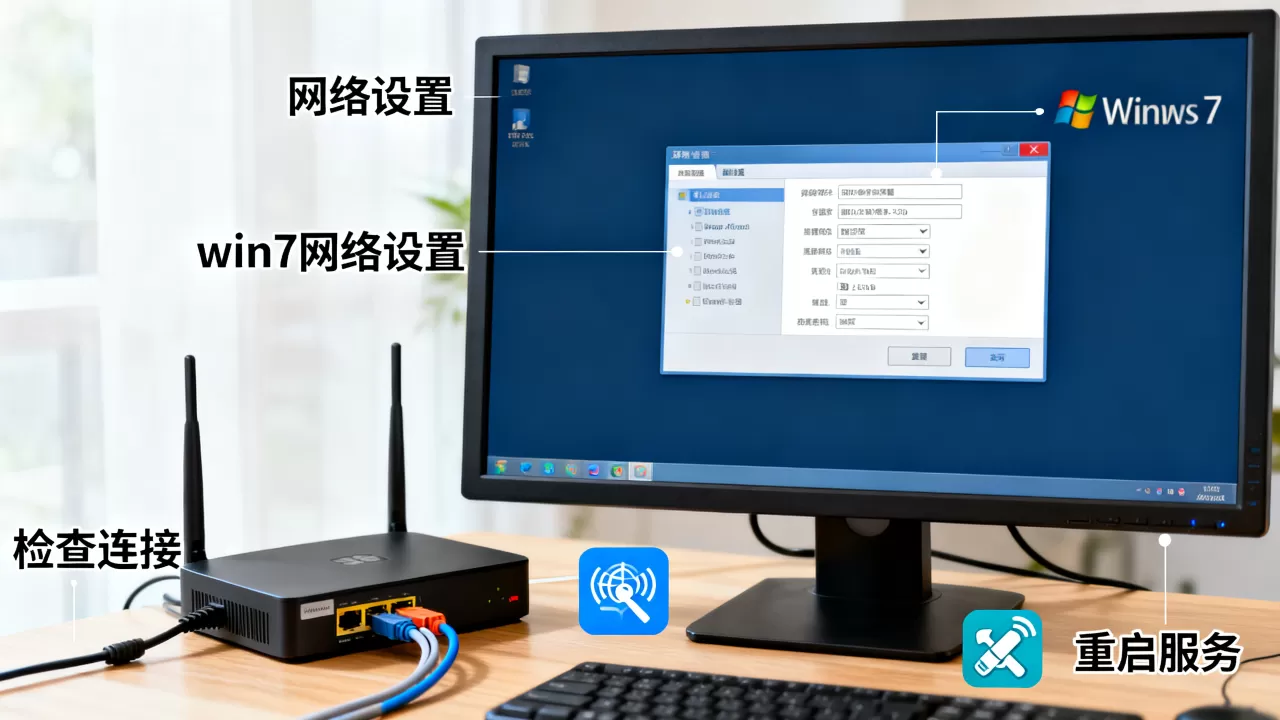
如何预防Win7网络服务器未响应
与其每次都排查,不如提前做好几件事,让系统更稳定。
- 保持系统更新:虽然Win7停止官方支持,但通过第三方补丁或ESU可以获取关键安全更新,尤其是网络相关的修复。
- 定期清理服务垃圾:不用的软件和服务及时关闭,减少后台冲突,用msconfig禁用不必要的启动项。
- 固定IP地址:不依赖DHCP,手动设置静态IP,避免因IP变动导致服务器不可达。
- 备份网络配置:重置过TCP/IP或改过防火墙后,用 netsh dump 导出一份配置文件,备用。
据业内统计,规律性进行上述维护的用户,再次遇到网络服务器未响应的概率大幅降低。
Q&A:Win7网络服务器未响应常见问题
Win7网络服务器未响应是什么原因导致?
主要三大原因:系统服务(Server、Workstation)未启动、Windows防火墙拦截了端口或程序、网络协议栈损坏,次要原因包括网卡驱动问题、第三方安全软件干扰、以及共享文件夹权限设置错误。
Win7设置网络服务器未响应,重装系统能解决吗?
重装是最后的手段,直接重置网络协议、检查服务并重启、调整防火墙规则,就能解决90%以上的问题,重装前,尝试 netsh winsock reset 加 ipconfig /renew 命令组合,往往立竿见影。
Win7 32位与64位系统,网络服务器未响应表现有区别吗?
没有本质区别,核心服务机制相同,但64位系统能管理更大内存,如果服务器程序占用内存超过2GB,必须用64位系统和64位版程序,32位系统下内存不足可能导致服务器响应超时,但不会直接提示“未响应”,区别主要在于驱动兼容性:64位要求驱动必须有数字签名,老旧网卡驱动可能无法加载,从而间接导致网络服务异常。
首发原创文章,作者:王坚,如若转载,请注明出处:https://idctop.com/article/546691.html