主机未安装IIS或IIS配置缺失数据库驱动时,会导致“iis未发送任何数据库”错误,核心解决方法是正确安装IIS并启用相关数据库组件,无需额外付费。
理解“iis未发送任何数据库”错误的真实原因
当你在Windows服务器上部署网站,用户反馈页面无法加载,或者你直接在服务器上测试时看到类似“iis未发送任何数据库”的提示,很多人第一反应是数据库服务挂了,但事实上,这个错误直接指向IIS本身它根本没有把数据库查询结果传回给客户端,常见的触发场景包括:一台新买的云主机,系统默认没装IIS,你直接复制了网站代码;或者你升级了IIS版本,但忘记安装数据库驱动组件。


主机未安装IIS是根本原因之一
如果主机完全没有安装IIS,任何需要ASP、ASP.NET这类动态页面处理的请求都会失败,因为操作系统本身没有Web服务器来接收HTTP请求,更谈不上连接数据库,此时你看到的错误信息可能是“IIS未发送任何数据库”,但对于这个场景,标准的状态码是500 Internal Server Error,或者干脆连接超时,根据行业共识,在Windows Server系统上,从远程桌面连接进去,打开“服务器管理器”,Web服务器(IIS)”角色未添加,那主机未安装IIS就是铁定的事实。
安装了IIS但缺少数据库驱动
即使IIS安装了,如果网站代码需要访问数据库,比如用ASP的ADO连接SQL Server,或者用PHP连接MySQL,但IIS没有安装相应的数据库驱动扩展,那么IIS虽然能处理静态页面,但遇到数据库查询代码时就会卡住,无法发送数据回去,业内专家指出,这类问题占“iis未发送任何数据库”报错的较大比例,尤其是在初次部署网站的新手手里。
排查步骤:主机未安装IIS与数据库配置验证
下面这个流程可以帮你快速定位到底是IIS没装,还是装好了但配置有问题,操作时请使用管理员权限的账户。
第一步:检查主机是否安装了IIS角色
- Windows Server 2012/2016/2019/2026:打开“服务器管理器” → 点击左侧“仪表板” → 查看右上角“角色和功能”,如果看不到“Web服务器(IIS)”,说明未安装。
- Windows 10/11 专业版:打开“控制面板” → “程序和功能” → “启用或关闭Windows功能” → 查找“Internet Information Services”,如果未勾选,则未安装。
- 命令行快速检查:以管理员身份运行PowerShell,输入

Get-WindowsFeature Web-Server
InstallState为Available,表示未安装;为Installed则已安装,这个命令在Windows Server上非常实用。

第二步:验证IIS是否正常运行
即使IIS角色安装了,服务可能没启动,打开“服务”管理器(services.msc),找到World Wide Web Publishing Service,看状态是否为“运行中”,如果未运行,右键启动,并且设置启动类型为“自动”。
第三步:检查数据库驱动组件是否安装
对于常见数据库连接:
- 连接SQL Server:网站使用ASP.NET时,需要安装.NET Framework和IIS的ASP.NET模块,在IIS管理器里,点击根节点,右侧“功能视图”中应该有“ASP.NET”相关的图标,如果缺少,需要重新安装IIS并勾选“ASP.NET 4.8”或对应版本,对于ASP经典模式,需要启用Active Server Pages功能。
- 连接MySQL:需要安装MySQL Connector/ODBC或MySQL Connector/Net,并在IIS应用程序池中设置32位应用程序启用(如果驱动是32位)或禁用,确保PHP或ADO连接字符串正确。
- 连接Oracle:需要安装Oracle Instant Client和相应的ODP.NET驱动,并进行配置。
第四步:IIS日志与事件查看器
打开IIS日志文件夹(默认在%SystemDrive%inetpublogsLogFiles),查看最近日志,搜索“500”或“错误”,同时打开“事件查看器” → “Windows日志” → “应用程序”,筛选来源为“IIS”或“ASP.NET”的报错,如果日志中频繁出现“数据库连接失败”或“登录失败”,那问题可能出在数据库账户权限,但前提是IIS有相应的驱动。
解决方案:安装IIS并配置数据库连接
根据上面排查结果,对症下药,这里提供两个最常见场景的完整操作。
主机未安装IIS,需要全新安装
适用对象:新买的云主机、重装系统后未安装IIS、或误删了IIS角色。
操作步骤:
- 打开“服务器管理器”(Windows Server)或“控制面板” → “启用或关闭Windows功能”(Windows桌面版)。
- 对于Windows Server,点击“添加角色和功能” → 下一步 → 选择“基于角色或基于功能的安装” → 选择服务器 → 勾选“Web服务器(IIS)”。
- 在“角色服务”页面,根据你的网站类型勾选必要组件:
- 如果网站是ASP.NET,务必勾选“.NET Extensibility 4.8”和“ASP.NET 4.8”。
- 如果网站是ASP经典,勾选“ASP”。
- 如果网站需要PHP支持,则需要额外安装PHP并配置FastCGI,先安装IIS,然后下载PHP for Windows,解压到指定目录,再在IIS中“处理程序映射”添加PHP模块。
- 对于静态网站,默认的IIS设置就够了。
- 点击安装,完成重启。
- 安装完成后,打开浏览器访问
http://localhost,如果看到IIS默认页面,说明IIS正常工作。

验证数据库连接:在网站根目录下放一个简单的测试文件,比如test.aspx为:
<%@ Page Language="C#" %>
<%
try {
    SqlConnection conn = new SqlConnection("Server=你的服务器;Database=数据库名;User Id=sa;Password=密码;");
    conn.Open();
    Response.Write("数据库连接成功");
    conn.Close();
} catch (Exception ex) {
    Response.Write("连接失败: " + ex.Message);
}
%>
如果返回“连接成功”,说明IIS和数据库驱动都正常,如果报错,看错误信息,通常是缺少驱动或连接字符串错误。
IIS已安装但数据库连接失败
常见原因:IIS角色安装时没勾选数据库相关组件,或者应用程序池设置不对。
操作步骤:
- 检查IIS功能:在“服务器管理器” → “角色和功能” → 找到IIS → 点击“角色服务” → 检查是否勾选了“ASP.NET”、“ASP”、“CGI”等,如果需要,点击“添加功能”补装。
- 应用程序池设置:打开IIS管理器 → “应用程序池” → 找到你的网站对应的池 → 右键“高级设置”:
- 确保“启用32位应用程序”设置正确,如果你用的是32位数据库驱动(如Old版本MySQL ODBC),设为True;如果是64位驱动,设为False。
- “托管管道模式”设为“Integrated”或“Classic”,根据网站框架决定。
- 数据库驱动安装:连接到SQL Server时,确保服务器上安装了SQL Server Native Client或ODBC Driver for SQL Server,对于MySQL,安装MySQL Connector/ODBC 8.0(选择对应系统版本),安装后,在ODBC数据源管理器中测试能否连接远程数据库。
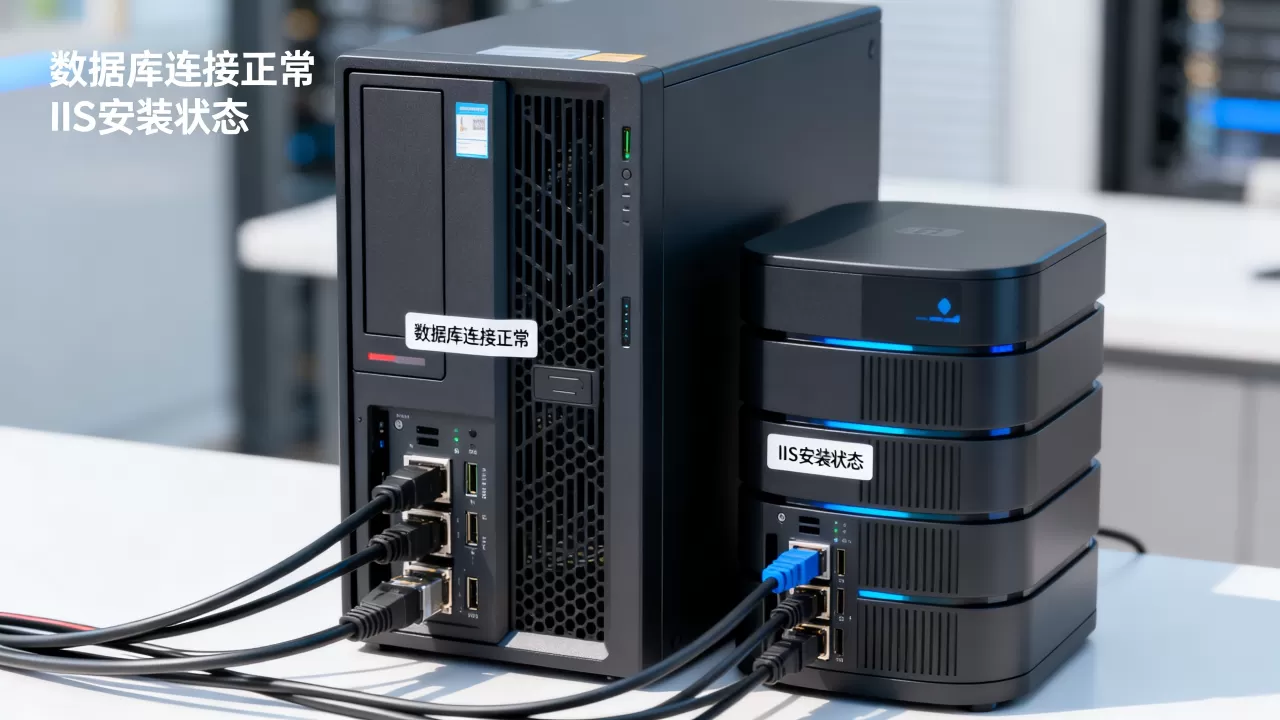
- 防火墙与端口:如果数据库在另一台服务器,确保IIS服务器能访问数据库端口(SQL Server默认1433,MySQL默认3306),在IIS服务器上,用命令
telnet 数据库IP 端口
如何避免类似问题重复出现
- 使用标准化镜像:购买云主机时,选择“Windows Server带IIS和ASP.NET环境”的镜像,避免从纯净系统开始,很多云服务商提供“Windows Server 2019 中文版 预装IIS 10”的镜像,价格通常比自建高不了多少,但能节省大量配置时间,如果你需要对比不同地域云主机的IIS配置服务,记得咨询客服是否预装了数据库驱动。
- 写部署文档:每次搭建新环境,记录下安装了哪些IIS角色服务和驱动,下次重装或迁移时,直接按照清单操作,避免遗漏。
- 定期检查IIS日志:即使网站正常运行,偶尔查看IIS日志,可以提前发现数据库连接超时等隐患,如果出现“iis未发送任何数据库”的零星记录,可能是数据库连接池耗尽,需要调整连接池参数。
常见问题解答
问:iis未发送任何数据库怎么解决,重启IIS有用吗?
重启IIS(命令行运行iisreset)可以临时解决一些缓存问题,但如果根本原因是主机未安装IIS或缺少数据库驱动,重启IIS无效,正确做法是先检查IIS角色是否安装,再确认数据库驱动是否就绪,如果重启后短暂恢复后又出现错误,通常是连接池或应用程序池配置问题,需要深入检查代码中的数据库连接管理。
问:主机未安装IIS会影响数据库查询吗?
直接影响:在没有IIS的主机上,任何基于HTTP请求的数据库查询操作都无法执行,因为IIS负责接收HTTP请求并调用相应的处理程序(如ASP.NET),没有IIS,浏览器请求根本到达不了你的代码,数据库自然不会响应,唯一例外是如果你用其他Web服务器如Apache或Nginx,但这属于不同环境,对于Windows平台,IIS是必须的。
问:安装IIS后,为什么数据库连接还是失败?
安装IIS只是第一步,还需要确保IIS角色服务中包含了对应数据库支持的模块,ASP.NET连接SQL Server需要安装.NET Extensibility和ASP.NET模块,如果连接字符串错误或数据库服务器防火墙阻止访问,同样会失败,建议先本地测试数据库连接,使用ODBC数据源管理器创建系统DSN,测试能否连通目标数据库,如果ODBC测试通过,IIS仍然报错,则检查应用程序池账户权限,确保数据库登录账户有访问权限。
首发原创文章,作者:王坚,如若转载,请注明出处:https://idctop.com/article/546940.html