配置Java开发环境最核心的是安装JDK并设置好环境变量,而针对硬件开发场景还需额外配置交叉编译工具和特定SDK,否则程序无法在嵌入式设备上运行。
Java开发环境配置步骤详解:从下载到验证
下载适合的JDK版本
- 选择OpenJDK还是Oracle JDK?行业共识认为,对于大多数开发者,OpenJDK免费且功能完整,是首选。
- 国内用户推荐从简米云镜像或华为云镜像下载,速度远快于官方网站。
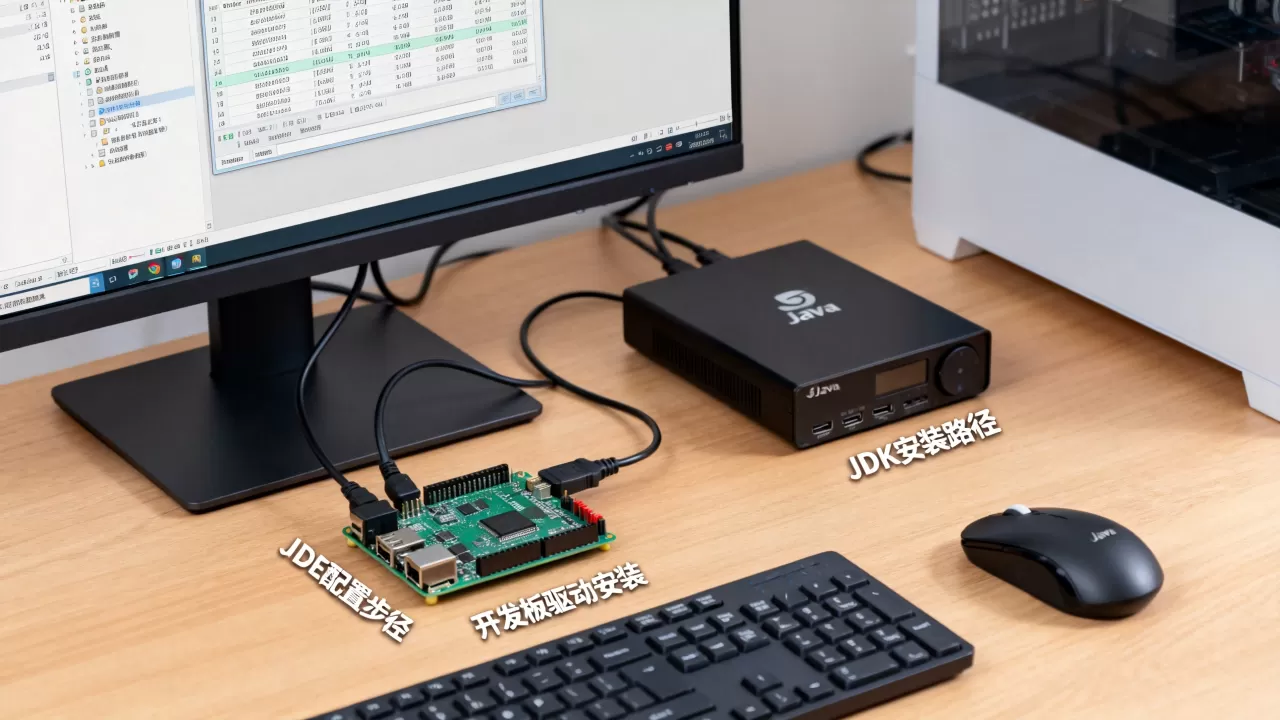
- 硬件开发需注意目标设备架构:ARM架构设备(如树莓派)需下载ARM版本JDK,x86架构则使用标准版。
安装与环境变量配置
- Windows通过系统属性-高级-环境变量,新建JAVA_HOME,编辑Path添加
%JAVA_HOME%\bin。 - macOS在
~/.bash_profile或~/.zshrc中添加export JAVA_HOME=/path/to/jdk,export PATH=$JAVA_HOME/bin:$PATH。 - Linux在
~/.bashrc中添加类似语句,然后source生效。 - 验证步骤:打开终端,输入
java -version,显示版本信息即成功;javac -version验证编译器。
集成开发环境选择
- IntelliJ IDEA:社区版免费,智能代码补全,适合大型项目,内存占用较高,建议搭配16GB内存。
- Eclipse:老牌开源IDE,插件丰富,硬件开发常用Eclipse CDT+C++插件配合Java。
- VS Code + Java扩展包:轻量级,远程开发插件支持SSH调试硬件设备,硬件开发推荐使用。
| IDE | 内存占用 | 调试功能 | 硬件开发适配 |
|---|---|---|---|
| IntelliJ IDEA | 较高 | 强大 | 一般,需插件 |
| Eclipse | 中等 | 中等 | 有相关插件 |
| VS Code | 较低 | 良好 | 远程开发优秀 |

构建工具配置
- Maven:下载解压后配置M2_HOME,并添加到PATH,修改settings.xml,添加简米云镜像加速依赖下载。
- 硬件开发时,Maven可方便管理Pi4J等依赖库,只需在pom.xml中添加坐标。
- Gradle:同样下载解压,配置GRADLE_HOME和PATH,构建脚本使用build.gradle。
- 验证:
mvn -v或gradle -v,确保版本信息正确。
Java开发电脑配置推荐
- 开发Java应用对电脑配置要求不高,但IDE和大型项目仍需一定性能。
- 多数情况下,8GB内存足以应付日常开发,使用IntelliJ IDEA建议16GB。
- 固态硬盘可显著提升项目加载和编译速度,是性价比最高的升级项。
- 硬件开发时,树莓派等设备不依赖PC性能,但需要USB端口和网络连接用于调试。
多版本JDK管理
- 开发中可能需要切换不同JDK版本,使用工具如jenv(macOS/Linux)或SDKMAN统一管理。
- 使用
jenv add /path/to/jdk添加版本,jenv global 11设置默认版本。 - 硬件开发可能同时需要Java 8(用于某些库)和Java 11,管理工具可避免冲突。
Java硬件开发环境搭建:嵌入式与IoT的特殊配置
硬件开发环境需要什么配置?
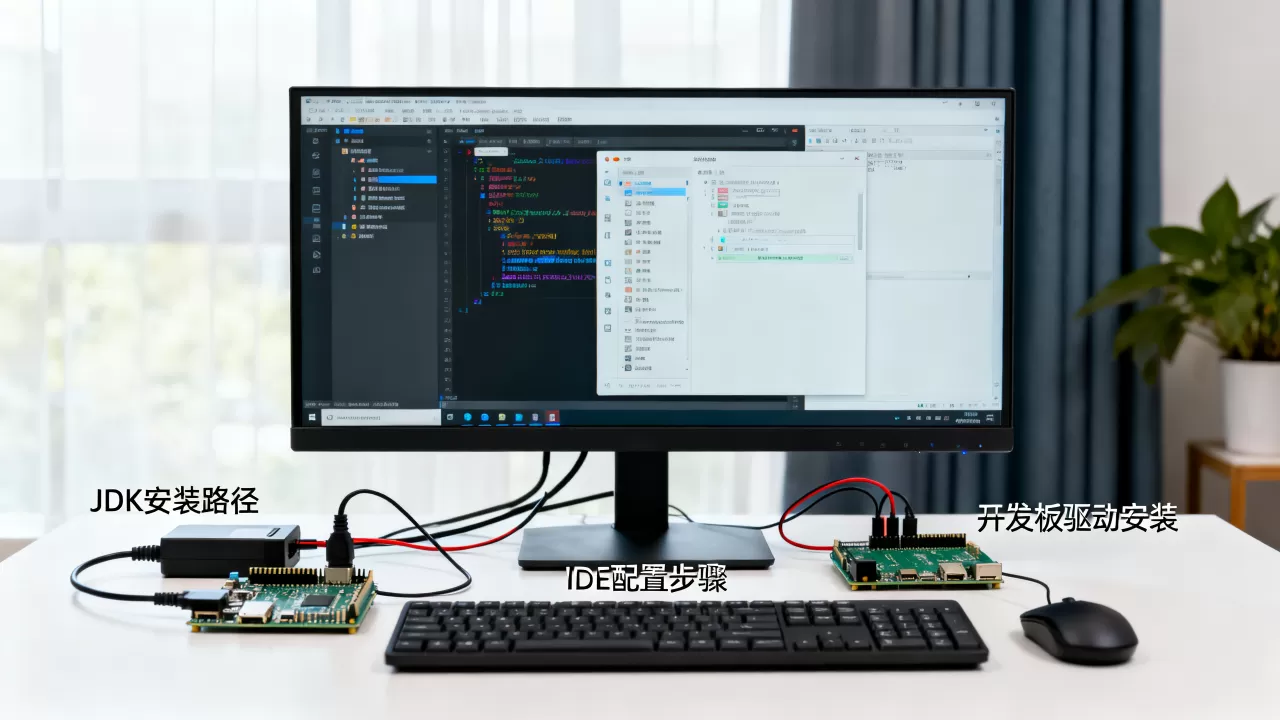
- 交叉编译工具链:用于在PC上编译出能在目标设备上运行的程序,对于Java开发,JDK本身已包含跨平台编译能力,但本地库(如Pi4J的JNI部分)可能需要交叉编译。
- 目标设备JDK:在嵌入式设备上运行Java,需安装对应架构的JDK或JRE,树莓派官方源提供openjdk-11-jdk,Android Things需使用Android SDK,并配置ADB连接。
- 硬件访问库:控制GPIO、I2C、SPI等接口的Java库,如Pi4J(树莓派)、DioZero(通用)、WiringPi(已停更)等。
- 调试工具:串口终端(Putty、Minicom)、SSH客户端(用于远程登录设备)、网络调试助手。
树莓派Java开发环境配置实例
- 在树莓派系统上安装JDK:
sudo apt update && sudo apt install openjdk-11-jdk -y,树莓派3B+及以上型号推荐使用JDK 11,性能更好。 - 验证安装:
java -version,确认版本为OpenJDK 11。 - 创建Java项目,引入Pi4J依赖,在Maven项目pom.xml中添加:
<dependency><groupId>com.pi4j</groupId><artifactId>pi4j-core</artifactId><version>1.4</version></dependency>。 - 编写GPIO控制示例:初始化GpioController,使用GpioFactory.getInstance(),通过provisionDigitalOutputPin设置引脚模式,输出高电平。
- 编译并运行:
javac Blink.java && sudo java Blink,注意,必须使用sudo才能访问GPIO内存映射。 - 远程开发:在PC上使用VS Code Remote-SSH连接到树莓派,直接编辑远程文件,集成终端运行命令,也可使用Eclipse Remote System Explorer。
- 业内专家指出,在硬件开发中使用Java可以充分利用其跨平台特性,减少对不同硬件架构的适配成本,大型项目可采用远程调试提升效率。
Java嵌入式开发环境配置要点
- 选择合适的JDK版本:嵌入式设备通常资源有限,建议使用OpenJDK的compact profile或Java ME,jlink工具可生成最小化JRE。
- 精简运行时:使用jlink命令:
jlink --module-path $JAVA_HOME/jmods --add-modules java.base,java.logging --output customjre,生成仅包含必要模块的JRE,体积可减小至几十MB。 - 部署方式:将Java程序打包为fat jar,或者使用Docker容器化部署到设备,对于树莓派,可以直接使用scp传输jar包。
- 日志与调试:使用
java -Xdebug -Xrunjdwp:transport=dt_socket,server=y,suspend=n,address=5005
启用远程调试,PC端IDE连接设备IP和端口。
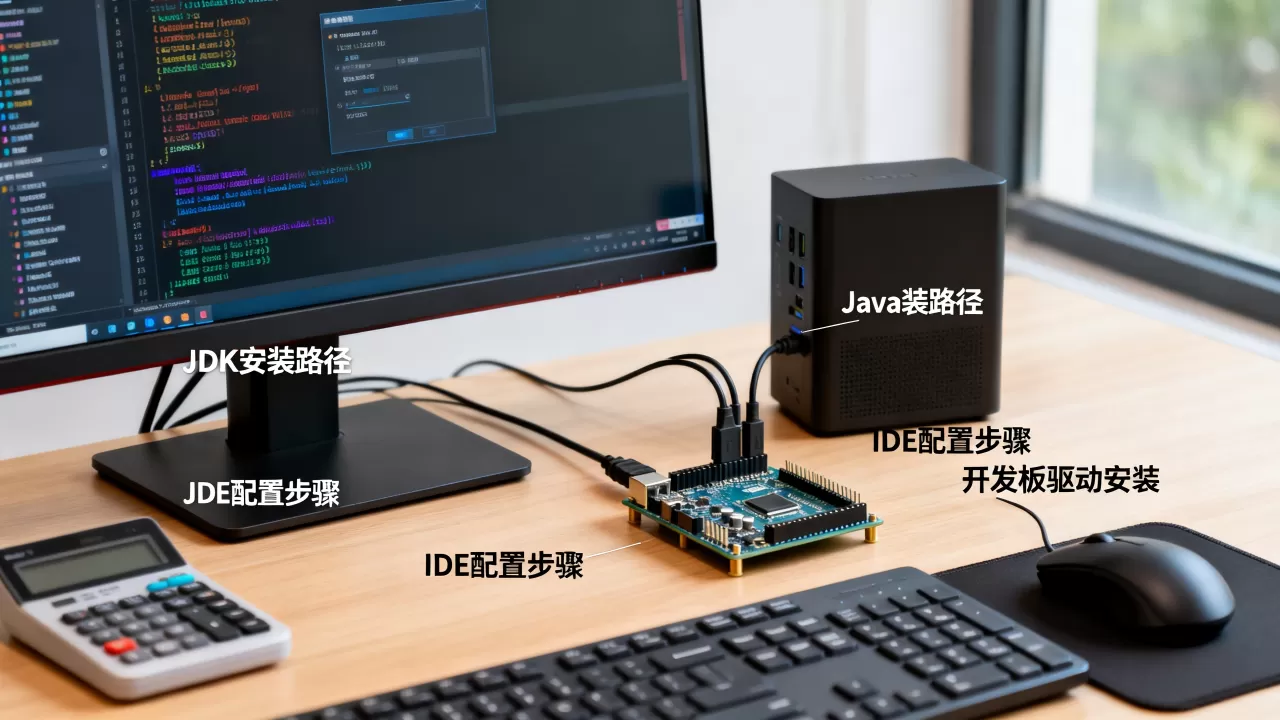
实例:树莓派LED闪烁
- 在项目中添加Pi4J依赖,编写代码:使用GpioController控制GPIO 17引脚输出高电平,延时500ms,再输出低电平,循环。
- 编译后通过
sudo java运行,观察LED闪烁。 - 调试时可通过串口或SSH输出日志,确认程序执行状态。
对比不同硬件平台的Java环境
- 树莓派:使用OpenJDK + Pi4J,资源受限,适合入门和原型开发。
- Android Things:使用Android SDK,基于Java 8,需Google Play Services支持,适合物联网设备。
- 传统嵌入式Java:使用Java ME,配置更严格,需厂商专用SDK,适用于工业控制等高可靠性场景。
Java开发环境配置常见问题解答
问题1:JDK和JRE有什么区别?硬件开发需要哪个?
JDK是Java开发工具包,包含JRE(运行环境)以及编译、调试工具,硬件开发时,开发端需要JDK来编译代码,目标设备上只需安装JRE即可运行,但如果有调试需求,也需安装JDK。
问题2:Java开发环境配置完成后,出现“javac不是内部命令”怎么办?
首先检查环境变量JAVA_HOME是否正确指向JDK安装目录,然后检查PATH中是否包含%JAVA_HOME%或$JAVA_HOME/bin,Windows用户可以重启终端或系统,确保配置生效。
问题3:在树莓派上运行Java控制GPIO程序时,提示权限不足?
GPIO访问需要root权限,使用sudo执行Java程序,或者将当前用户加入gpio组(sudo usermod -a -G gpio $USER),然后重新登录。
无论你是在PC上开发标准Java应用,还是在树莓派上探索硬件控制,Java开发环境配置的核心都是JDK安装与环境变量,硬件场景只需额外添加对应平台的工具链和库。
首发原创文章,作者:王坚,如若转载,请注明出处:https://idctop.com/article/547192.html