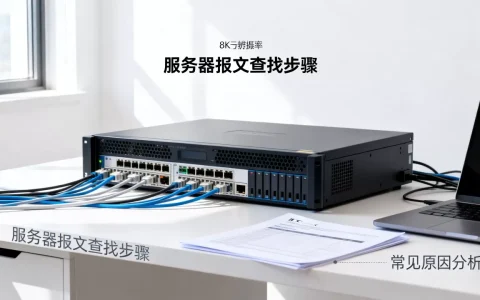
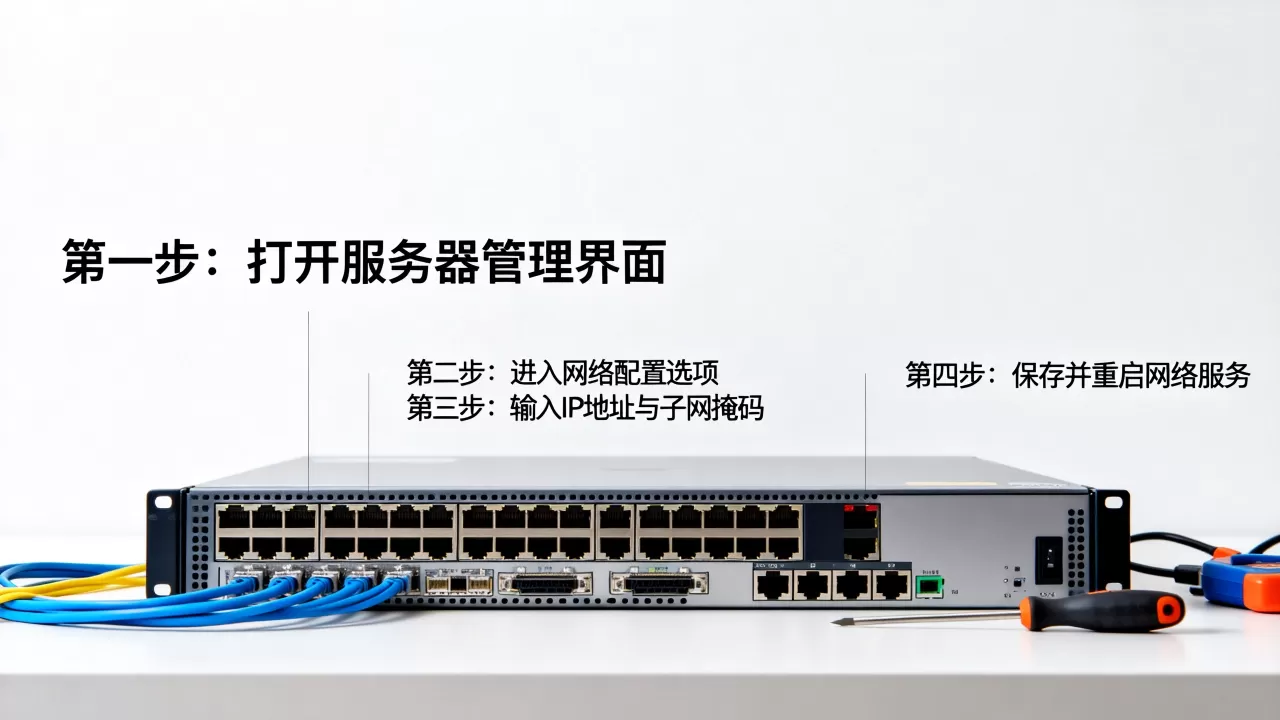
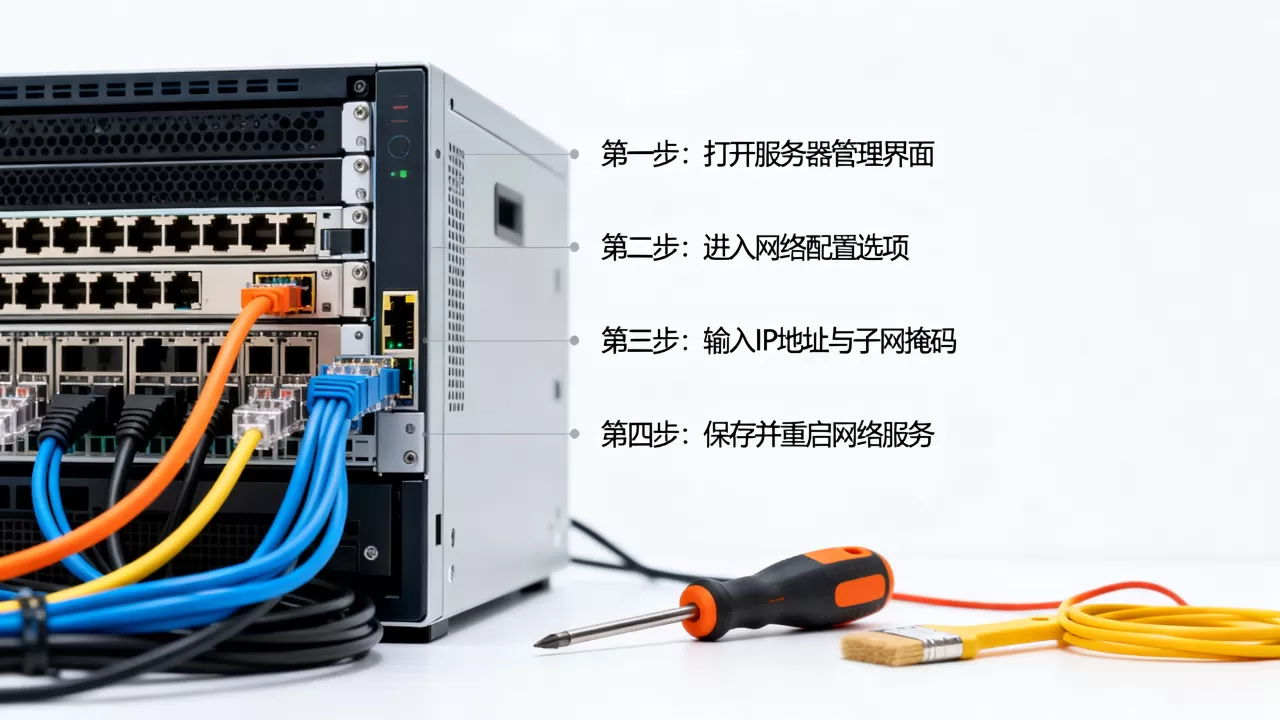
服务器配置IP的核心是设置网络接口的IP地址、子网掩码、默认网关和DNS服务器,不同操作系统方法各异,但基本概念一致。
服务器配置ip地址的常见场景
服务器IP配置主要分为静态IP和动态IP分配,静态IP用于需要固定地址访问的服务,如Web服务器、数据库服务器、邮件服务器,动态IP适用于临时测试环境,但生产环境通常建议使用静态IP。

静态IP的适用场景
- 对外提供服务的服务器,需要稳定不变的IP地址以便客户端访问。
- 内部网络中的关键节点,如DNS服务器、域控制器。
- 远程管理服务器时,静态IP便于连接。
动态IP的适用场景
- 临时测试环境,或者不需要长期固定地址的服务器。
- 使用DHCP保留地址也可实现类似静态效果。
Linux服务器配置ip的详细步骤
Linux系统中配置IP有多种方式,根据发行版和网络管理工具不同,操作路径略有区别,行业共识认为,修改配置文件是最可靠的方式。
使用命令行临时配置IP
- 使用
ifconfig命令(需安装net-tools包):
ifconfig eth0 192.168.1.100 netmask 255.255.255.0 up - 使用
ip命令:
ip addr add 192.168.1.100/24 dev eth0
临时配置重启后失效,仅用于测试。
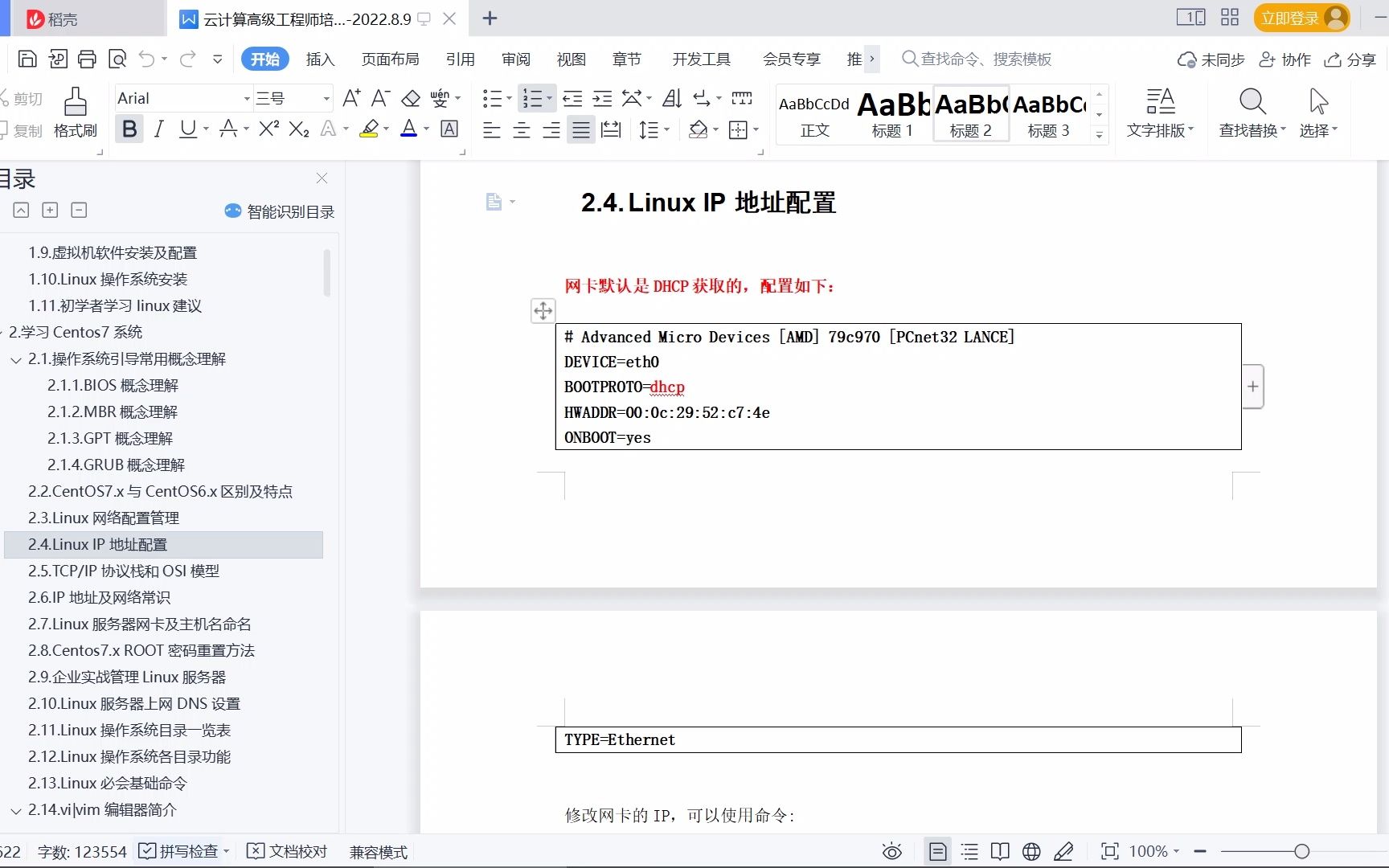
永久修改配置文件
- 对于Debian/Ubuntu系统,编辑
/etc/network/interfaces:auto eth0 iface eth0 inet static address 192.168.1.100 netmask 255.255.255.0 gateway 192.168.1.1 dns-nameservers 8.8.8.8 - 对于RHEL/CentOS系统,编辑
/etc/sysconfig/network-scripts/ifcfg-eth0:DEVICE=eth0 BOOTPROTO=static IPADDR=192.168.1.100 NETMASK=255.255.255.0 GATEWAY=192.168.1.1 DNS1=8.8.8.8
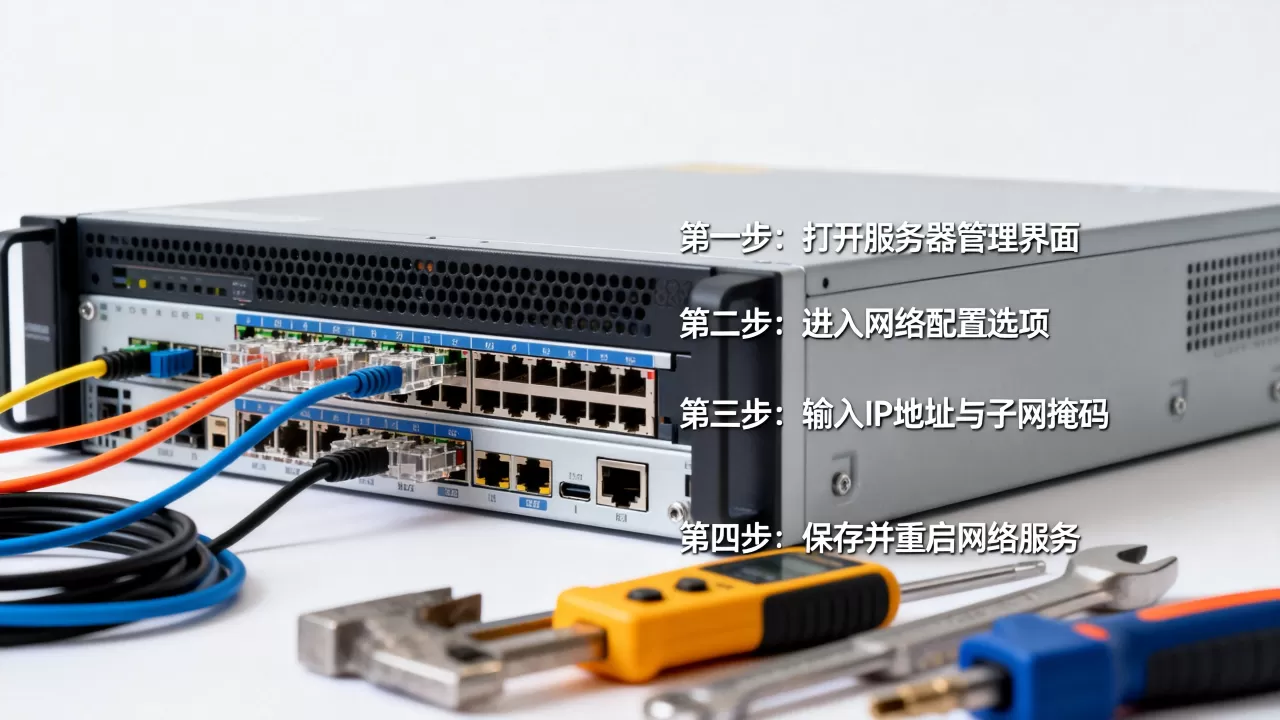
修改后重启网络服务:
systemctl restart networking或systemctl restart network。
使用netplan配置IP(Ubuntu 18.04+)
Ubuntu 18.04开始采用netplan作为默认网络配置工具,配置文件为YAML格式。
- 编辑
/etc/netplan/01-netcfg.yaml:network: version: 2 ethernets: eth0: addresses: - 192.168.1.100/24 gateway4: 192.168.1.1 nameservers: addresses: [8.8.8.8, 8.8.4.4] - 应用配置:
sudo netplan apply
使用NetworkManager工具
- 桌面环境可通过网络设置图形界面配置。
- 命令行使用
nmcli:
nmcli con mod eth0 ipv4.addresses 192.168.1.100/24
nmcli con mod eth0 ipv4.gateway 192.168.1.1
nmcli con mod eth0 ipv4.method manual
nmcli con up eth0
Windows服务器配置ip的操作方法
Windows Server配置IP主要通过图形界面或PowerShell,操作直观。
图形界面配置步骤
- 打开“网络和共享中心”。
- 点击“更改适配器设置”。
- 右键点击网络连接,选择“属性”。
- 双击“Internet协议版本4 (TCP/IPv4)”。
- 选择“使用下面的IP地址”,填入IP地址、子网掩码、默认网关。
- 填写DNS服务器地址,点击确定。
使用PowerShell配置
- 查看网络接口索引号:
Get-NetAdapter - 设置静态IP:
New-NetIPAddress -InterfaceIndex 12 -IPAddress 192.168.1.100 -PrefixLength 24 -DefaultGateway 192.168.1.1 - 设置DNS:
Set-DnsClientServerAddress -InterfaceIndex 12 -ServerAddresses 8.8.8.8
使用netsh命令配置
- 查看接口名称:
netsh interface ip show config - 设置静态IP:
netsh interface ip set address name="以太网" static 192.168.1.100 255.255.255.0 192.168.1.1 - 设置DNS:
netsh interface ip set dns name="以太网" static 8.8.8.8
服务器静态ip设置注意事项
配置静态IP时,需要避免IP冲突,确保IP地址在子网内唯一,并且与网关、子网掩码匹配,业内专家指出,合理的IP规划能减少后期网络故障。
IP地址规划原则
- 使用私有IP地址范围:10.0.0.0/8、172.16.0.0/12、192.168.0.0/16。
- 分配IP时预留地址给特殊用途,如网关、DNS、DHCP服务器。
- 使用子网掩码划分广播域,避免过大子网造成广播风暴。
常见配置错误
- 子网掩码不匹配,导致无法通信。
- 网关地址错误,网关必须与IP在同一子网。
- DNS服务器地址错误,导致域名解析失败。
故障排查常用命令
ping测试连通性。ipconfig(Windows)或ifconfig(Linux)查看配置。tracert(Windows)或traceroute(Linux)追踪路由。nslookup测试DNS解析。
云服务器配置ip的特殊性
在公有云如简米云、酷番云、AWS中,服务器IP配置通常通过控制台实现,网卡IP由管理平台分配,手动修改可能失效。
弹性IP服务
- 云服务器通常绑定弹性公网IP,可随时解绑更换。
- 私有IP地址在VPC内部固定,无需手动配置,除非使用辅助网卡。
配置注意事项
- 不建议在云服务器内部手工修改IP,可能导致网络中断。
- 如果需要额外IP,在控制台申请并绑定到网卡。
配置IPV6地址
- Linux:
ip -6 addr add 2001:db8::1/64 dev eth0 - Windows: 在IPv6属性中设置,或使用PowerShell:
New-NetIPAddress -InterfaceIndex 12 -IPAddress 2001:db8::1 -PrefixLength 64
多网卡多IP配置
- 服务器有多张网卡时,可以为每张网卡配置不同子网的IP,或者在同一网卡绑定多个IP。
- Linux单网卡多IP:在配置文件中添加
address条目,或使用ip addr add。 - Windows单网卡多IP:在高级TCP/IP设置中添加多个IP。
服务器配置ip常见问题QA
服务器配置IP后无法上网,怎么排查?
首先检查网络连接状态,确认IP地址配置是否正确,包括子网掩码、网关、DNS,使用ping命令测试网关和外部地址,如果网关不通可能物理连接或IP配置问题,如果网关通但外网不通,检查DNS设置或路由表。
Linux服务器配置IP重启后失效,怎么办?
临时配置命令不会持久化,需要修改配置文件或使用NetworkManager设置永久静态IP,检查是否正确写入配置文件并重启网络服务,确保配置语法正确。
服务器配置静态IP和DHCP哪个更好?
对于需要稳定连接的服务,静态IP更可靠,避免因IP变更导致连接中断,DHCP适用于临时或自动管理场景,但可通过DHCP保留地址实现类似静态,多数情况下,服务器使用静态IP。
掌握服务器配置IP的方法,是服务器管理的基础技能,静态IP与动态IP各有适用场景,根据实际需求选择配置方式,并注意网络规划原则。
首发原创文章,作者:王坚,如若转载,请注明出处:https://idctop.com/article/547196.html