服务器重启后,网站打不开、服务无法启动、远程连接失败、数据丢失等故障通常由系统服务未自动启动、配置未持久化或依赖服务缺失导致,通过系统化检查可快速恢复。
服务器重启后网站打不开怎么办
服务器重启后网站无法访问,是运维中最常见的故障之一,多数情况下,问题出在Web服务、防火墙或后端依赖上,按以下顺序排查,通常能在几分钟内定位。


- 检查Web服务状态:运行
systemctl status nginx或systemctl status httpd,如果显示inactive,执行systemctl start nginx并设置开机自启:systemctl enable nginx,部分发行版使用apache2,命令类似,Web服务未自启是重启后打不开网站的首要原因,行业内对此有共识。 - 确认端口监听:使用
netstat -tulpn | grep 80或ss -tulpn | grep 80,80端口未监听,说明服务未成功启动,需查看日志,443端口同样关键。 - 检查防火墙规则:运行
iptables -L -n或firewall-cmd --list-all,如果规则在当前会话中重置,但未持久化,重启后可能丢失,常见表现是端口被隐式阻止。iptables-save可保存规则,但多数场景建议使用firewalld或ufw并设置开机加载。 - 验证域名解析:
ping或nslookup域名,看是否解析到服务器IP,如果更换过IP或DNS记录未更新,浏览器会缓存旧解析,同时检查/etc/hosts是否被意外修改。 - 检查后端和数据库连接:网站依赖PHP、Java等动态语言时,需确认
php-fpm、tomcat等服务是否启动,数据库连接失败会导致页面返回502或500错误。systemctl status mysql或systemctl status postgresql可快速判断。 - 查看磁盘空间与权限:
df -h检查磁盘是否满,ls -l查看网站目录权限,Web服务用户无读取权限,页面会直接拒绝访问。journalctl -u nginx能提供详细错误日志,指向具体文件权限问题。 - SELinux或AppArmor干扰:
getenforce查看SELinux状态,若为Enforcing,尝试setenforce 0临时关闭,看是否恢复,AppArmor同理,aa-status查看限制,多数发行版默认启用,重启后策略可能加载异常,导致服务被全面阻断。
服务器重启后服务无法启动原因与排查
服务无法自动启动,是服务器重启后第二大痛点,根本原因集中在依赖缺失、配置错误或资源冲突。
常见启动失败原因
- 依赖服务未就绪:数据库、缓存、消息队列等上层服务,需要底层依赖先启动。
systemctl list-dependencies nginx可查看依赖链,如果network.target未达到,网络服务会失败。 - 配置文件语法错误:手动修改配置文件后,未测试语法。
nginx -t测试Nginx配置,httpd -t测试Apache,语法错误导致服务拒绝启动,重启后尤为明显,因为之前配置已加载。 - 端口被占用:
ss -tulpn查看端口,如果有其他进程占用80或443,新服务启动会失败,常见于多个Web服务共存或上次服务未正常关闭。 - 资源限制:
ulimit -a查看文件打开数、进程数等,如果服务启动时需大量文件句柄,但系统限制未调高,会报错。
/etc/security/limits.conf
- SELinux上下文错误:文件的安全上下文与预期不符,服务无法访问。
restorecon -Rv /var/www可恢复默认上下文。
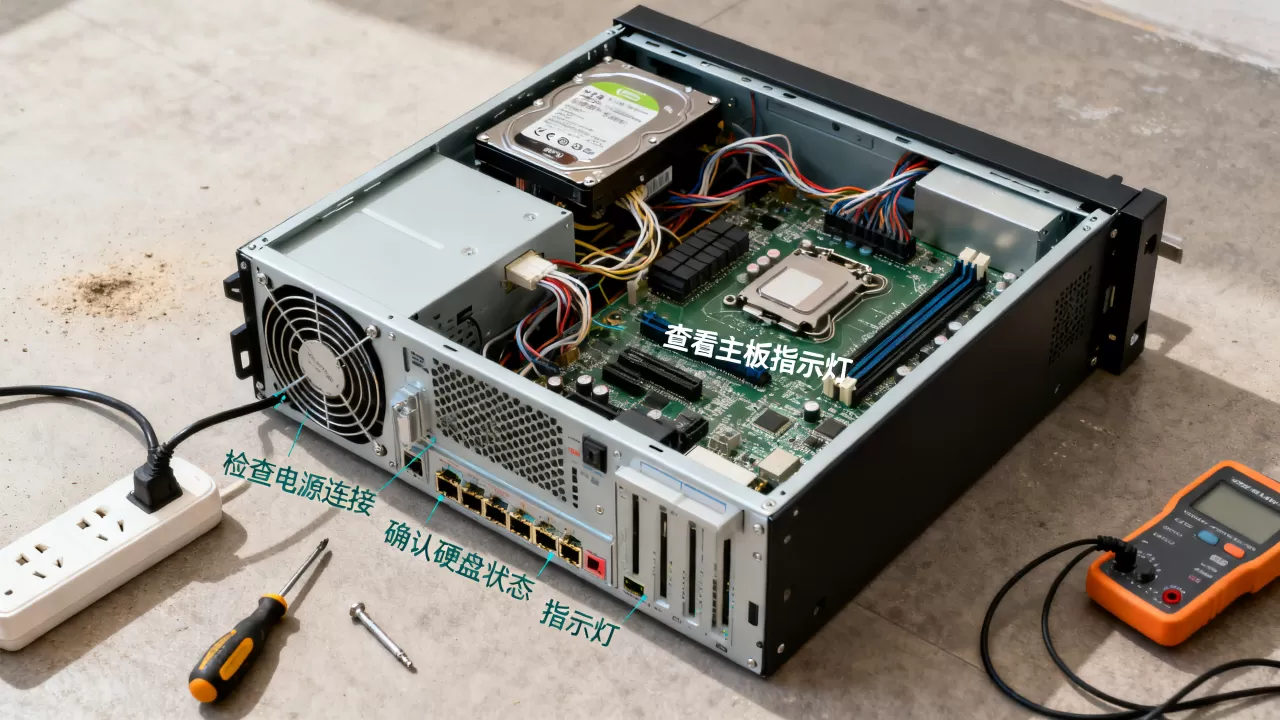
系统化排查步骤
- 查看服务状态:
systemctl status servicename,重点关注Active行和Process行,记录错误代码。 - 查看日志:
journalctl -u servicename -xe,或journalctl -u servicename --since "1 hour ago",日志会精确指出哪个配置项读错,或者哪个依赖未准备好。 - 检查启动顺序:
systemctl list-dependencies servicename,确保所有依赖都是active,如果依赖未启动,手动启动依赖再试。 - 测试配置文件:例如
nginx -t,如果输出test failed,根据提示修正,修改后重启服务。 - 检查端口冲突:
netstat -tulpn | grep 端口号,如果冲突,停止占用进程,或修改服务端口。 - 设置开机自启:
systemctl enable servicename,确保重启后自动启动,很多运维人员忘记这一步,导致重启后手动启动成为常态。
服务器重启后数据丢失恢复
数据丢失在服务器重启后并不常见,但一旦发生,后果严重,表现为文件突然消失、数据库表损坏或磁盘挂载失败。
数据丢失的可能场景
- 文件系统未正常卸载:强制重启导致超级块或日志损坏,分区被标记为脏需要修复。
fsck -y /dev/sda1可尝试修复,但需在单用户模式或Live CD下执行。 - 磁盘未挂载:
/etc/fstab中配置了自动挂载,但UUID或设备名在重启后改变,添加新磁盘后,设备顺序从/dev/sdb变为/dev/sdc。mount -a会报错,导致数据目录不可见,使用blkid查看当前UUID,更新fstab。 - 误删除或覆盖:重启后执行了清理脚本,误删数据,或者应用程序在重启后初始化,覆盖了重要文件,此时应立刻停止写入,使用
extundelete或testdisk恢复。 - 数据库表损坏:MySQL或PostgreSQL的非正常关闭,可能导致表空间损坏。
mysqlcheck -r或pg_ctl start -D <datadir>后检查日志。innodb_force_recovery可尝试强制恢复,但数据可能部分丢失。
恢复实操步骤
- 文件系统检查:
umount /dev/sda1,然后fsck /dev/sda1,根据提示修复,修复后挂载,数据通常可访问。 - 挂载配置修复:
blkid获取UUID,编辑/etc/fstab,将UUID更新,或者使用mount -a查看失败原因,是noauto还是设备不存在。 - 数据恢复工具:
extundelete /dev/sda1 –restore-all,恢复特定目录。photorec可恢复更广泛文件类型,但会丢失文件名。testdisk可以重建分区表。 - 从备份恢复:如果有定期备份,
rsync或tar恢复,数据库使用mysqldump或pg_dump的备份文件,备份是最后防线,多数情况下,备份能覆盖90%以上数据丢失场景。 - 预防措施:使用RAID1或RAID10冗余,开启快照(LVM或ZFS),定期备份至异地,业内专家指出,在备份策略上花时间,比数据丢失后恢复更高效。
服务器重启后远程连接不上
SSH无法连接是服务器重启后最让人焦虑的问题,原因通常隐藏在网络或认证层面。
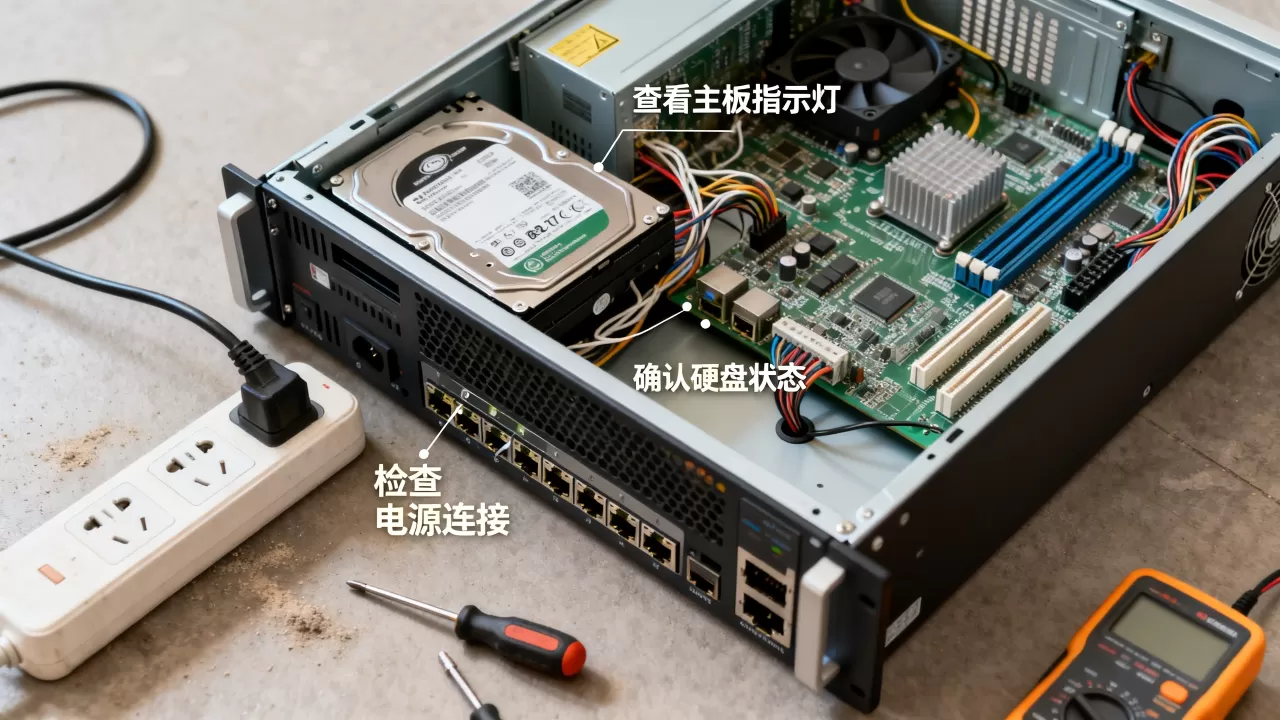
远程连接失败的典型原因
- SSH服务未启动:
systemctl status sshd,如果未启动,需要带外管理(iDRAC、IPMI、BMC)或物理访问才能恢复,这是最棘手的情况之一。 - 防火墙拦截:
iptables -L -n查看INPUT链,如果22端口未被放行,连接会被丢弃。firewall-cmd --add-port=22/tcp --permanent可持久化。 - 网络配置错误:
/etc/network/interfaces或/etc/sysconfig/network-scripts/ifcfg-eth0中IP地址或网关配置错误,重启后网络无法正常启动,导致服务器在网络上消失。ip addr查看当前IP,如果为空,需要修复网络配置。 - 主机密钥变化:如果你重装系统或克隆虚拟机,SSH host key会变化,客户端会提示
WARNING: REMOTE HOST IDENTIFICATION HAS CHANGED,这是安全机制,但需要手动清理~/.ssh/known_hosts中的旧密钥。 - PAM或SELinux限制:
/etc/pam.d/sshd配置错误,可能导致认证失败。SELinux阻止SSH读取密钥文件,restorecon -Rv ~/.ssh可修复。 - 资源耗尽:
/etc/security/limits.conf中maxlogins达到上限,或者nofile限制过低,导致新连接被拒绝。pam_limits.so模块会生效。
排查与恢复步骤
- 从带外管理(如iDRAC、IPMI、BMC)登录,或使用本地控制台。
- 运行
systemctl status sshd,确认服务是否active,如果inactive,systemctl start sshd并systemctl enable sshd。 - 检查监听端口:
netstat -tulpn | grep 22,如果无输出,可能是端口被其他服务占用或SSH配置错误。 - 检查防火墙:
iptables -L -n,如果22端口DROP,iptables -A INPUT -p tcp --dport 22 -j ACCEPT并保存。firewall-cmd --add-port=22/tcp --permanent。 - 检查网络:
ip addr,如果网卡没有IP,dhclient eth0或手动配置。route -n看默认网关。 - 检查SSH配置:
/etc/ssh/sshd_config,确保PermitRootLogin和PasswordAuthentication没有被意外禁用。 - 查看日志:
journalctl -u sshd -xe,通常能告知具体原因,比如Failed password或Connection closed。 - 如果以上都无效,检查SELinux:
getenforce,如果是Enforcing,尝试setenforce 0,然后重新连接SSH,如果恢复,永久调整SELinux策略。
服务器重启后网络与磁盘异常
网络不通和磁盘挂载失败,会让服务器直接失联,这些问题往往在重启后立刻暴露。
网络不通的排查
- 网卡状态:
ip link set eth0 up确保网卡激活。ethtool eth0查看物理连接。 - IP配置:
/etc/network/interfaces或ifcfg-eth0文件可能被覆盖。ip addr看是否有IP,没有则dhclient或手动设定。 - 路由表:
route -n,看默认网关是否正确,重启后网关丢失,无法连接外部网络。 - DNS解析:
/etc/resolv.conf可能被重置。systemd-resolved管理时,需要检查/etc/systemd/resolved.conf。 - ARP问题:
arp -n,看是否有冲突,MAC地址变更(如更换网卡)会导致ARP表失效。 - 绑定或VLAN配置:
cat /proc/net/bonding/bond0,检查聚合模式,如果配置丢失,网络可能中断。
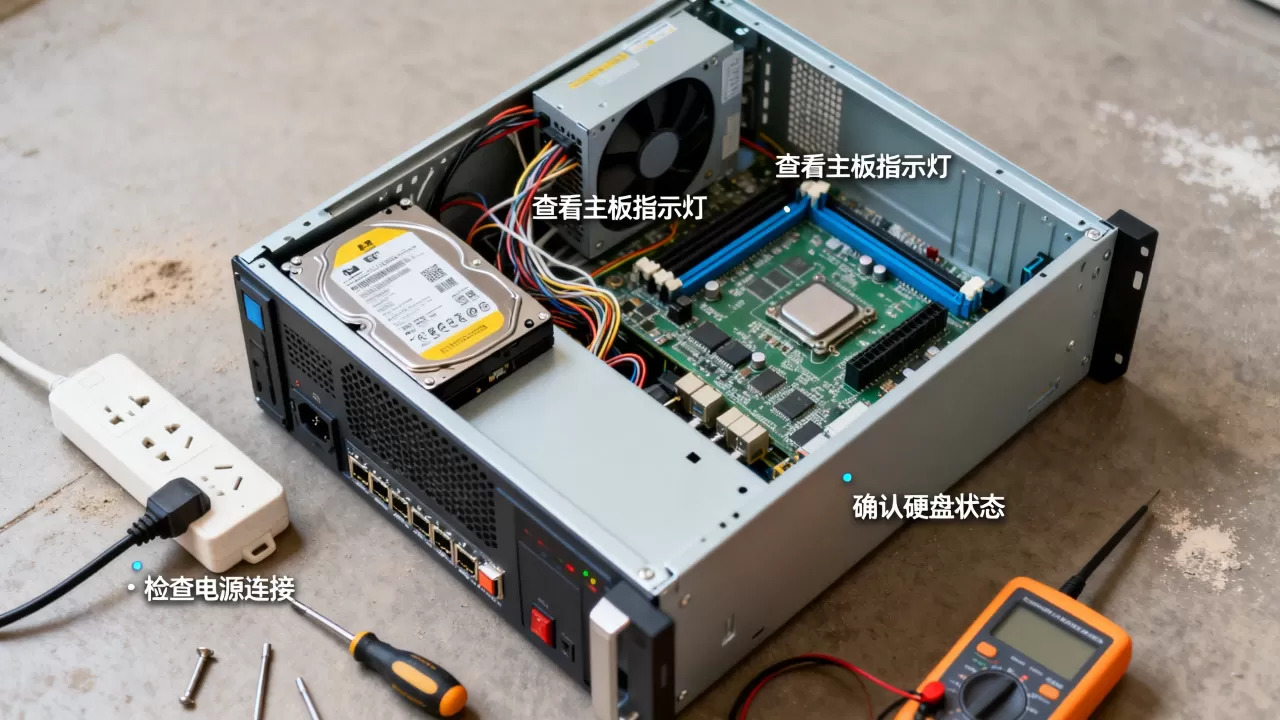
磁盘挂载失败的修复
- 查看分区表:
fdisk -l,看设备是否存在。lsblk显示块设备树。 - 检查UUID变化:
blkid,对比/etc/fstab中的UUID,如果设备多了或少了,更新fstab。 - 文件系统类型:
mount -t ext4 /dev/sda1 /mnt,如果类型错误,会报错。file -s /dev/sda1可探测格式。 - 自动挂载失败:
mount -a会按照fstab挂载所有,如果某个失败,mount -o remount,rw /先恢复根分区,再手动挂载其他。 - 磁盘只读:
dmesg | grep error,看是否有I/O错误或文件系统损坏。fsck修复后重新挂载。 - 空间不足:
df -h,如果根分区100%,服务无法写入,清理/var/log、/tmp,或用du -sh | sort -rh找到大文件。
自然收束
服务器重启后的故障,本质是系统对持久化配置的依赖,只要做好服务自启、配置文件规范、备份策略,就能将重启风险降到最低,每次重启都是一次系统健康检查,把排查步骤固化下来,能大幅减少故障恢复时间。
服务器重启后常见问题与解答
服务器重启后网站打不开,MySQL服务也启动不了,问题在哪儿?
这种情况往往是数据库服务依赖导致,Web服务启动时尝试连接MySQL,但MySQL未就绪,导致Web服务报错或直接失败,首先确保MySQL服务自启:systemctl enable mysql,然后检查MySQL日志:journalctl -u mysql,看是数据目录损坏还是配置错误,如果MySQL正常,再重启Web服务,如果Web服务配置了数据库连接超时,需要等待MySQL完全启动,建议在Web服务启动脚本中加入sleep或使用依赖配置文件。
服务器重启后数据丢失,但文件系统没有损坏,可能是什么原因?
最常见的原因是磁盘未挂载。/etc/fstab中配置了自动挂载,但UUID或设备路径在重启后改变,导致分区挂载失败,数据仍然在磁盘上,但不可见,使用blkid获取当前UUID,更新/etc/fstab,然后mount -a即可恢复,另一个原因是LVM卷未激活:vgchange -ay激活卷组,然后lvscan查看,如果使用了RAID或网络存储,检查硬件状态和驱动是否加载,数据丢失不一定是删除,多数情况下是挂载问题。
服务器重启后SSH连接不上,但本地控制台可以使用,如何远程恢复?
通过本地控制台登录后,先检查SSH服务状态:systemctl status sshd,如果未启动,systemctl start sshd并自启,然后检查防火墙:iptables -L -n,确认22端口未被DROP。firewall-cmd --list-all,如果端口未添加,firewall-cmd --add-port=22/tcp --permanent,如果服务正常但连接仍被拒,查看日志journalctl -u sshd -xe,关键词如Failed password或Authentication failure,检查/etc/ssh/sshd_config中PermitRootLogin和PasswordAuthentication设置,如果密钥认证失败,确保~/.ssh/authorized_keys权限为600,SELinux也可能阻止,getenforce,setenforce 0临时测试,检查网络配置:ip addr,确认IP地址正确,默认网关存在。
首发原创文章,作者:王坚,如若转载,请注明出处:https://idctop.com/article/547232.html