修改IIS中已绑定网站的域名,核心是在IIS管理器的网站绑定窗口中编辑主机名或IP地址,并同步更新DNS记录,通常不需要重启服务器,但需要确保新域名的解析已生效。
IIS绑定域名修改的标准操作流程
修改IIS绑定域名最直接的方式是通过IIS管理器,但针对服务器批量管理的场景,命令行和PowerShell脚本同样高效,以下按操作环境拆解每一步。


通过IIS管理器更换网站域名
这是最常用的方法,适合单台服务器或少量网站的域名调整。
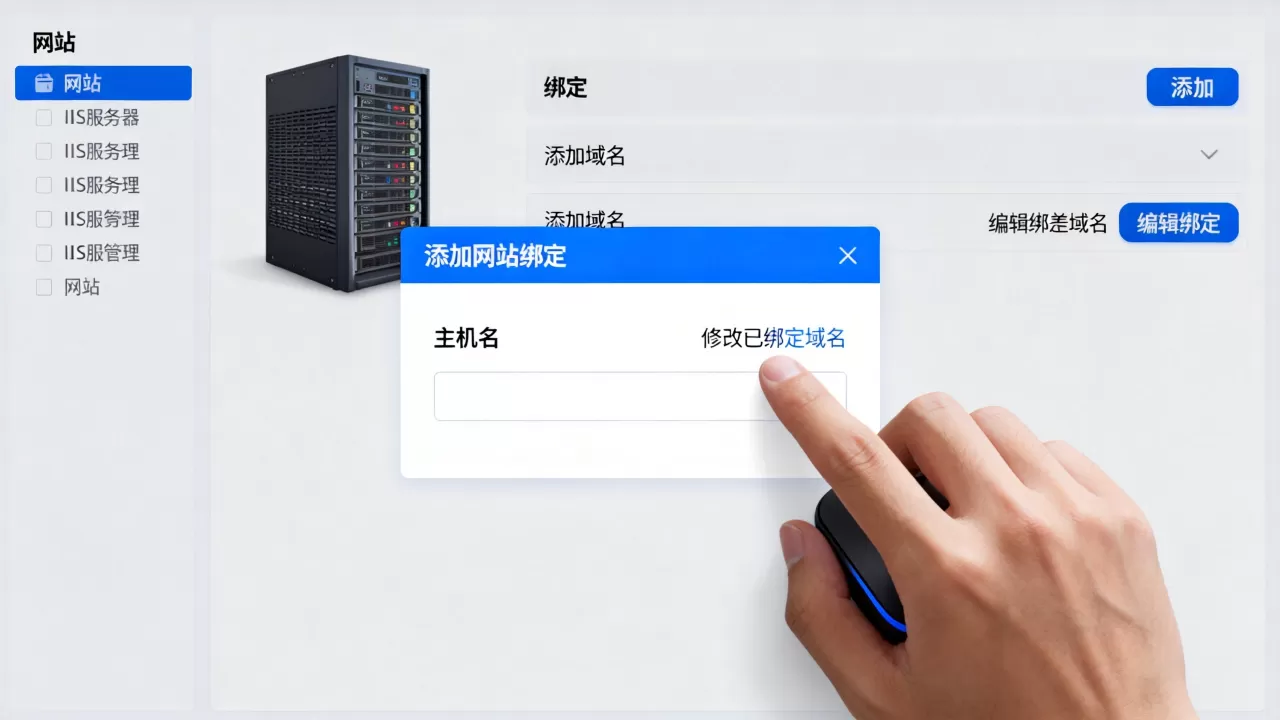
- 打开IIS管理器,在左侧连接树中展开服务器节点,点击“网站”文件夹。
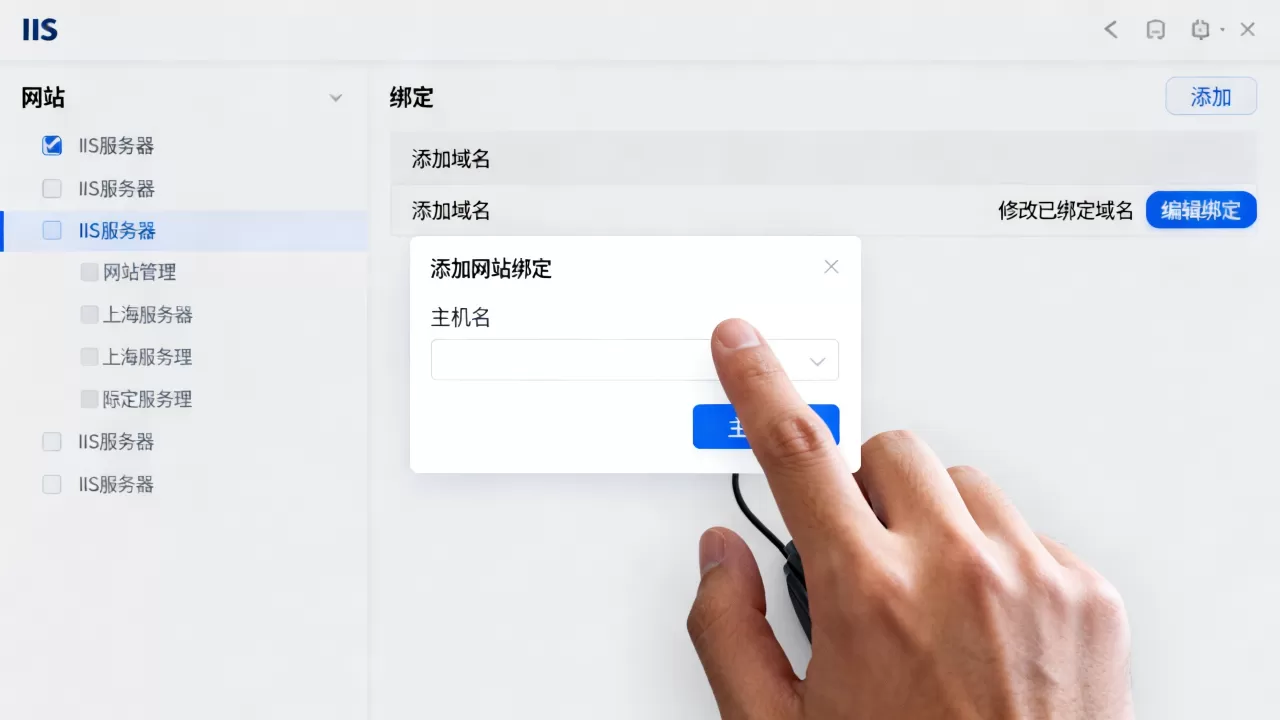
- 右键点击目标网站,选择“绑定”或直接在右侧操作面板中点击“绑定”。
- 在“网站绑定”窗口中,选中要修改的绑定条目(通常是HTTP或HTTPS),点击“编辑”。
- 修改“主机名”字段为新的域名,注意端口和IP地址可保持不变,除非需要同时调整。
- 点击“确定”保存,如果添加的是全新域名,可以点击“添加”按钮,输入新域名的主机名、端口和IP。
- 关闭绑定窗口后,IIS会自动应用更改,无需重启网站或服务器,但部分情况下,如果网站有长时间保持的连接,建议在IIS管理器中“停止”再“启动”网站,确保新绑定生效。
关键检查项:修改后,立即在浏览器中访问新域名,确认页面正常加载,如果出现错误,先检查DNS是否已指向服务器IP,以及防火墙是否开放对应端口。
使用命令行工具批量修改绑定
当服务器上托管了数十个网站,逐一通过管理器操作效率太低,appcmd.exe是IIS内置的命令行工具,位于%systemroot%system32inetsrv目录下。
查询当前绑定:appcmd list site 显示所有网站及其绑定信息,包括绑定字符串。
修改指定网站的主机名:appcmd set site /site.name:"MyWebsite" /+bindings.[protocol='http',bindingInformation=':80:newdomain.com']
- 这会在现有绑定基础上新增一条记录,若要替换原绑定,需要先删除旧绑定,再添加新绑定。
-

删除旧绑定的命令:
appcmd set site /site.name:"MyWebsite" /-bindings.[protocol='http',bindingInformation=':80:olddomain.com'] - 注意:bindingInformation的格式为
IP地址:端口:主机名,星号代表所有未分配IP。
批量替换脚本示例:
配合PowerShell的ForEach-Object循环,可以快速更新一组网站。
$sites = @("SiteA","SiteB","SiteC")
foreach ($site in $sites) {
    & "$env:SystemRootsystem32inetsrvappcmd.exe" set site /site.name:"$site" /+bindings.[protocol='http',bindingInformation=':80:newdomain.com']
}
行业共识认为,命令行方式在进行大规模域名迁移时能显著减少人工操作失误,但需谨慎测试绑定字符串的准确性,避免端口冲突。
修改后验证与DNS配置
绑定修改只是服务端动作,真正让用户访问到新域名,还需要DNS解析到位。
- 使用
nslookup newdomain.com检查解析是否指向服务器IP,如果解析未生效,即使IIS绑定正确,也无法访问。 - 在服务器本地hosts文件(
C:WindowsSystem32driversetchosts)中临时添加一条记录,可以绕过DNS立即测试新绑定是否正常。 - 测试完成后,务必删除hosts中的测试条目,避免影响正常解析。
IIS服务器添加域名绑定时的常见问题排查
很多人在操作时会遇到“绑定失败”或“添加后无法访问”的情况,下面几个场景是高频问题,值得提前了解。
修改域名后网站无法访问
DNS尚未生效,国内DNS解析通常需要几分钟到几小时,取决于TTL设置,如果本地测试通过hosts可以访问,但公网无法访问,耐心等待或检查DNS记录配置。
绑定信息冲突,IIS不允许两个网站在同一IP、同一端口、同一主机名上重复绑定,如果新域名已被其他网站占用,会提示“该端口已被占用”,此时需要修改其中一个网站的主机名,或者使用不同端口(如8080)区分。
防火墙或安全组未放行,尤其云服务器,除服务器内部防火墙外,云平台的安全组规则也需要开放80/443端口,检查入站规则是否包含新域名对应的端口。
HTTPS证书问题,如果修改的是HTTPS绑定,必须确保新域名有匹配的SSL证书,如果证书中不包含新域名,浏览器会提示安全错误,导致无法访问,可以申请通配符证书或多域名证书覆盖所有子域名。
多域名绑定与SSL证书的协同配置
一个网站可以绑定多个域名,但证书配置需要特别注意。
- 添加多个HTTP绑定:在“网站绑定”窗口中,多次点击“添加”,分别输入不同的主机名,IP和端口相同,这样所有列出的域名都会指向同一个网站内容。
- HTTPS绑定的特殊性:SSL证书依赖于主机名,如果为同一个网站绑定了多个HTTPS域名,必须使用支持所有域名的证书,通配符证书(如
.example.com)只能覆盖一级子域名,无法覆盖不同根域名,行业共识推荐使用多域名证书(SAN证书)或为每个域名单独绑定,但后者需要不同IP或端口,较为复杂。 - 操作步骤:在绑定窗口中,选择https类型,选择对应的SSL证书,如果证书只包含其中一个域名,其他域名访问时会报证书错误,此时要么更换证书,要么将未覆盖的域名改为HTTP(不推荐)。
使用PowerShell脚本批量修改和添加绑定
对于需要频繁调整绑定的大型服务器,PowerShell提供更现代的接口。
查看当前绑定:Get-IISSiteBinding -Name "MyWebsite"
添加新绑定:New-IISSiteBinding -Name "MyWebsite" -BindingInformation ":80:newdomain.com" -Protocol http
删除旧绑定:Remove-IISSiteBinding -Name "MyWebsite" -BindingInformation ":80:olddomain.com" -Protocol http
批量替换脚本:
$sites = Get-IISSite
foreach ($site in $sites) {
    if ($site.Bindings.Collection -match "olddomain.com") {
        Remove-IISSiteBinding -Name $site.Name -BindingInformation ":80:olddomain.com" -Protocol http
        New-IISSiteBinding -Name $site.Name -BindingInformation ":80:newdomain.com" -Protocol http
    }
}
注意:PowerShell需要管理员权限运行,且IIS模块(WebAdministration)需提前加载:

Import-Module WebAdministration。
从旧域名迁移到新域名的完整策略
除了修改绑定,迁移过程中通常还需要设置URL重定向,避免旧域名的流量丢失。
- 保留旧域名绑定:在IIS中为同一个网站保留旧域名和新域名绑定,两者同时有效,适合过渡期。
- 设置301重定向:使用IIS的URL重写模块,将旧域名的所有请求永久重定向到新域名,规则配置如下:
- 匹配URL模式:
- 条件:主机名等于旧域名
- 操作:重定向到
https://newdomain.com/{R:1},类型为301
- 修改网站内部链接:数据库、配置文件中写死的域名需要同步更新,否则页面资源加载异常。
- 通知搜索引擎:通过百度资源平台提交站点变更,加速索引更新。
关于IIS服务修改已绑定网站域名的常见问题解答
问题1:IIS修改域名绑定后需要重启服务器吗?
不需要重启服务器,IIS绑定修改是运行时生效的,只要保存绑定窗口,工作进程会自动应用新配置,但如果在修改后网站持续报错,可以尝试在IIS管理器中先“停止”再“启动”网站,重置连接池,这通常能解决残留连接导致的异常。
问题2:如何为IIS网站添加多个域名绑定?
在网站绑定窗口中,每添加一个条目就输入一个新的主机名,IP和端口保持相同,这样所有域名都指向同一个网站目录,如果域名数量较多,建议使用通配符绑定(如.example.com),但通配符只能匹配同一级子域名,且需要配合通配符SSL证书(HTTPS情况下)。
问题3:IIS绑定域名时如何配置SSL证书?
首先确保已获得包含新域名的SSL证书(PFX格式),在IIS管理器中,将证书导入到服务器证书模块,然后在网站绑定中添加一个https类型的条目,端口443,主机名填写新域名,SSL证书选择已导入的证书,如果证书只包含一个域名,该域名能正常访问,其他域名绑定https时会报错,解决方法是使用多域名证书或为每个域名单独绑定(需要不同IP或端口)。
首发原创文章,作者:王坚,如若转载,请注明出处:https://idctop.com/article/547576.html