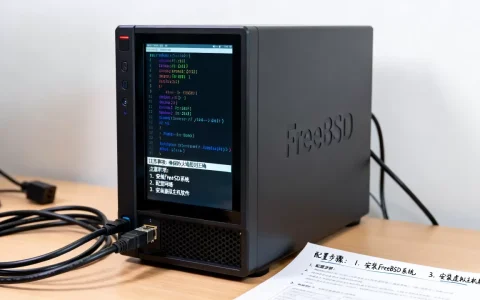
服务器上的计划任务配置文件,核心就是Linux的crontab和Windows的任务计划程序XML,但实际运维中,crontab以其简洁高效成为绝对主流。
服务器计划任务配置文件在哪?路径与格式详解
Linux下crontab的“藏身之处”
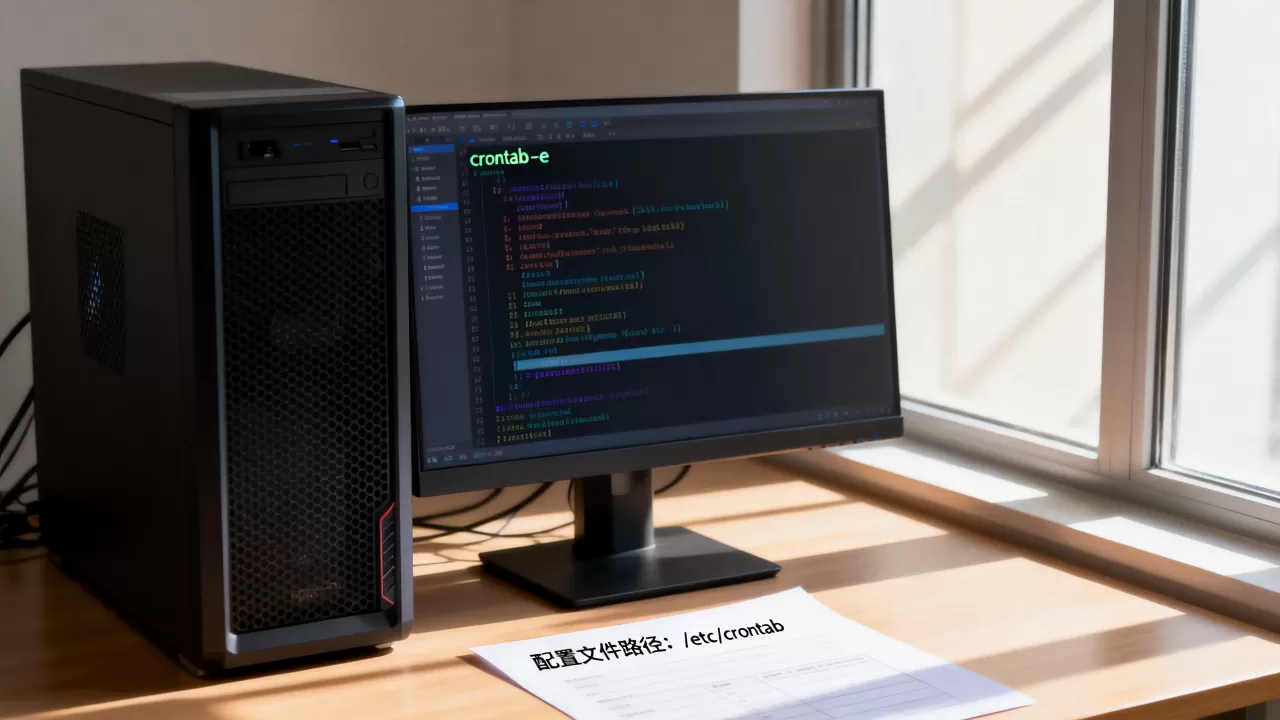
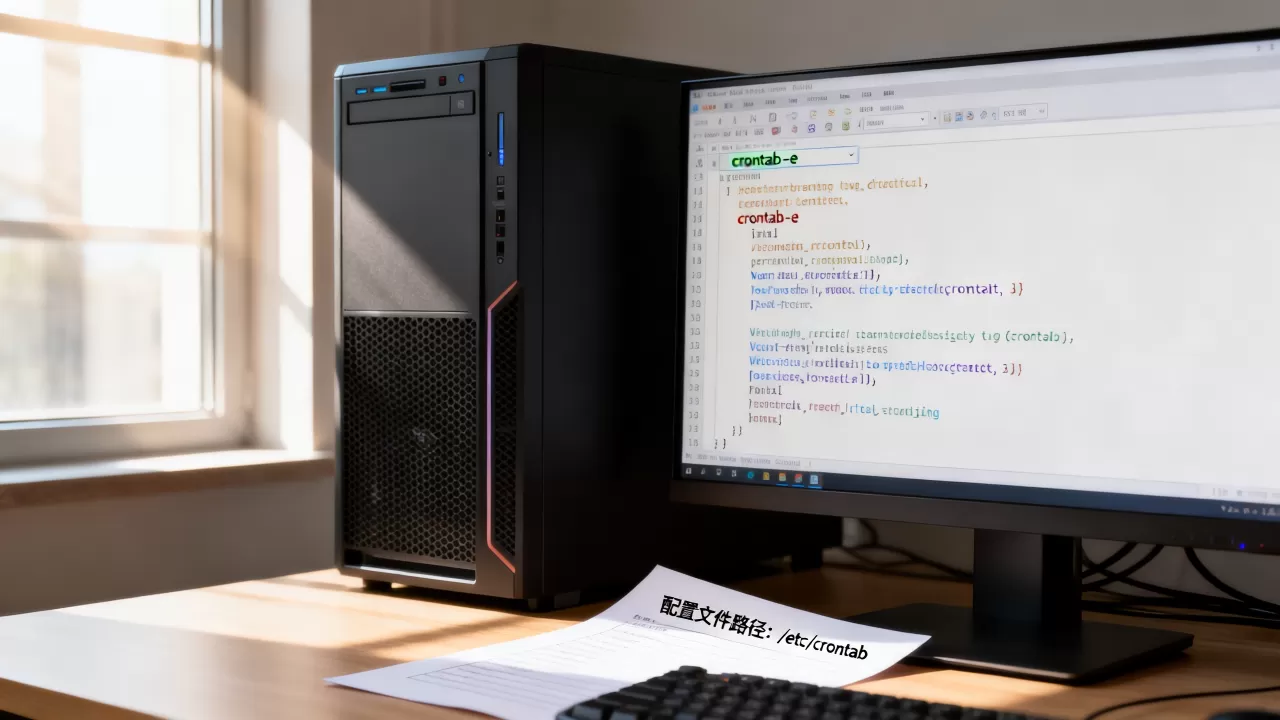
crontab配置文件分为系统级和用户级,系统级文件位于/etc/crontab以及/etc/cron.d/目录下的独立文件,允许管理员定义全局任务,用户级配置通过crontab -e命令编辑,实际存储在/var/spool/cron/目录下,以用户名为文件名,这种分层设计既保证了系统核心任务的稳定,又赋予普通用户自主管理权限,避免相互干扰。
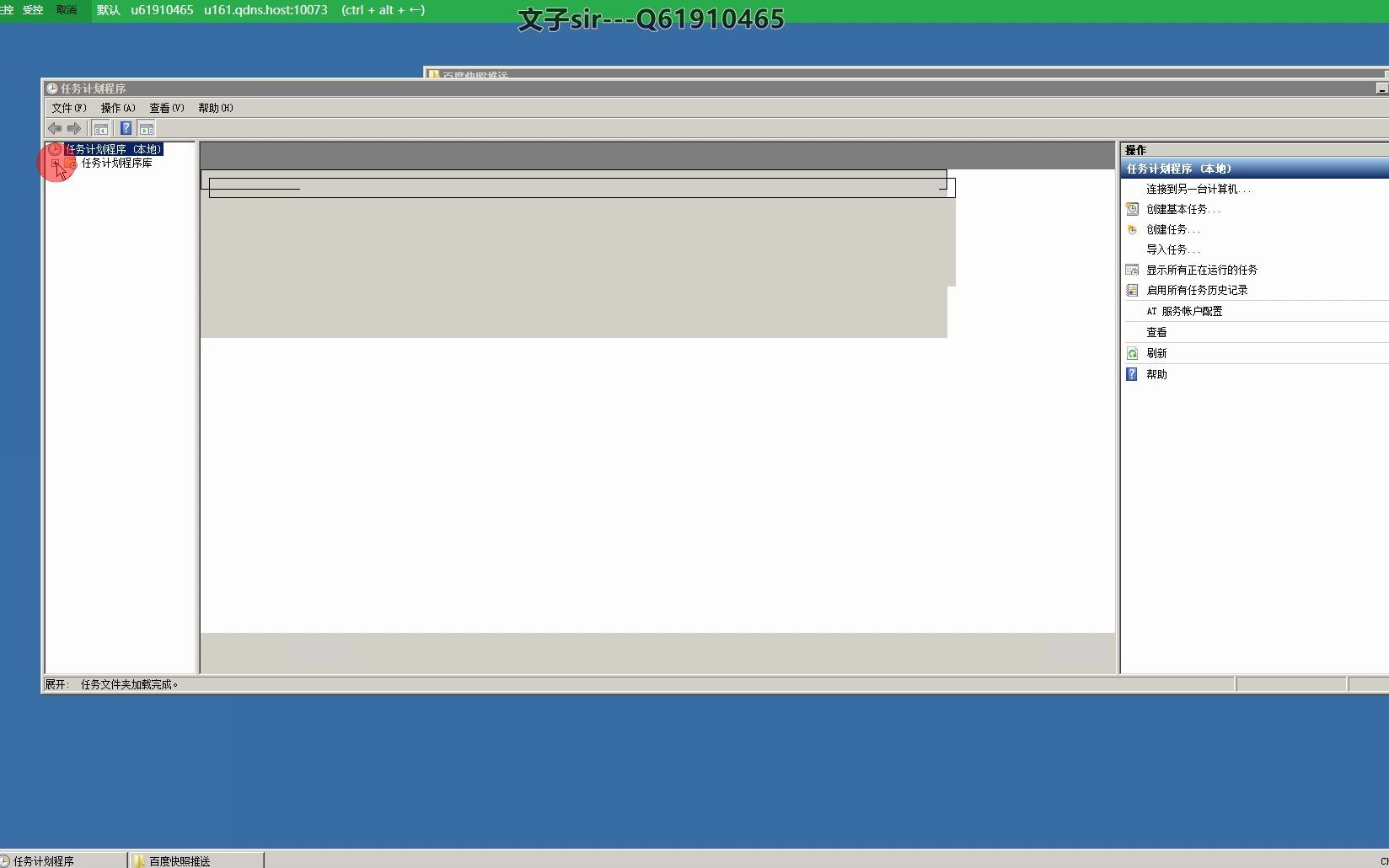

Windows任务计划程序的XML家当
Windows Server的任务计划程序将配置导出为XML格式,存储在%SystemRoot%System32Tasks目录下,每个任务对应一个XML文件,完整描述触发器、操作、条件、设置等,日常管理更多通过图形界面或PowerShell命令,但在批量部署或版本控制场景下,直接操作XML文件反而更高效。
两种配置文件的核心对比
| 维度 | Linux crontab | Windows Task Scheduler XML |
|---|---|---|
| 存储格式 | 纯文本,每行一条规则 | XML文件,结构复杂 |
| 编辑方式 | crontab -e或直接编辑系统文件 |
图形界面、PowerShell、XML编辑 |
| 语法复杂度 | 低,五个字段+命令 | 高,需理解触发器、操作等层次 |
| 适用场景 | 简单周期任务,服务器环境为主 | 桌面与服务器,支持复杂触发条件 |
| 日志查看 | 系统日志、重定向输出 | 事件查看器、任务历史记录 |
服务器计划任务配置方法:Linux crontab实战详解
使用crontab命令安全编辑
执行crontab -e进入当前用户的编辑界面,默认使用vi,这是最安全的做法,因为命令会自动检查语法,并在保存后立即生效,无需手动重启服务,首次使用会提示选择编辑器,建议选vim或nano,对于root用户,
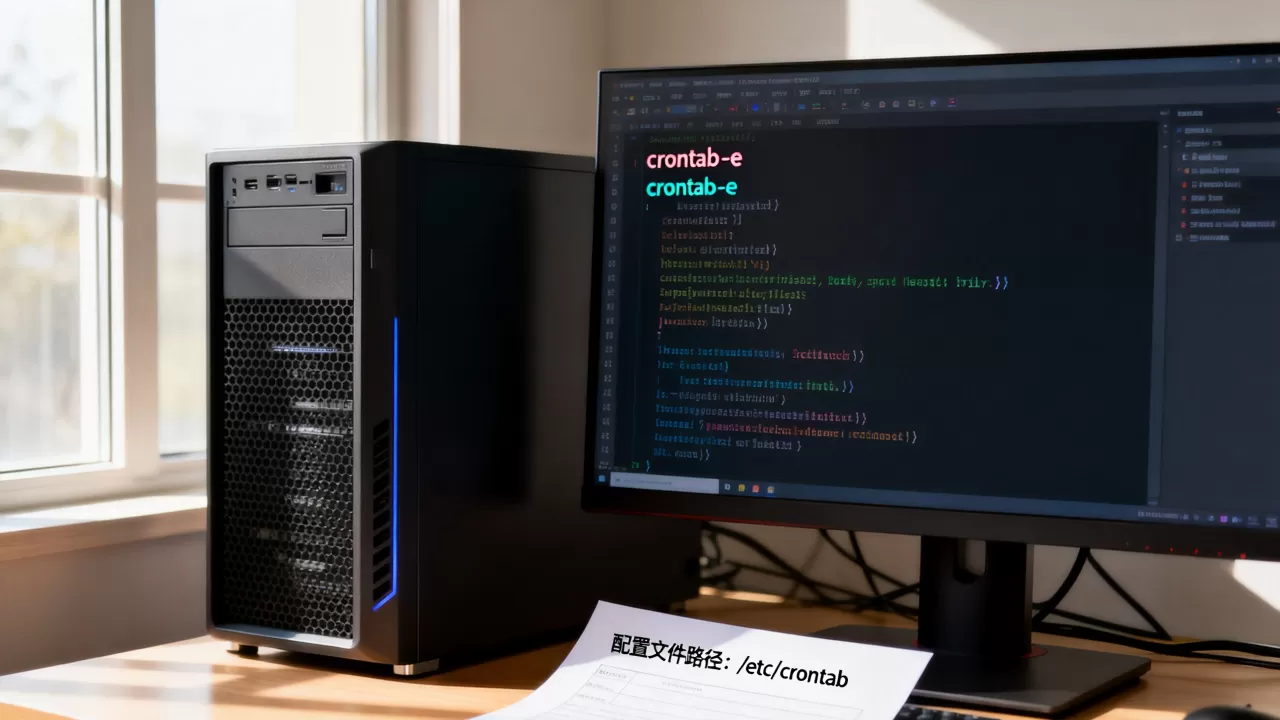
crontab -e维护的是root专属任务,与系统级/etc/crontab分开,避免权限混乱。
直接编辑cron文件的高级用法
当需要批量部署或纳入版本控制时,直接编辑/etc/cron.d/目录下的文件更高效,每个文件内格式与/etc/crontab相同,但必须添加执行用户字段。0 3 root /usr/local/bin/backup.sh,这种方式适合团队协作,文件可放入Git仓库管理,注意:文件权限必须为644,所有者root,否则cron会忽略。
crontab配置文件语法拆解
标准的crontab行由五部分时间字段和一条命令组成:
- 分钟:0-59
- 小时:0-23
- 日期:1-31
- 月份:1-12
- 星期:0-7(0和7都表示周日)
特殊符号:
- 表示任意值
- 分隔多个值,如
1,15 - 表示范围,如
1-5 - 表示步长,如
/10每10分钟
命令部分必须使用绝对路径,或确保PATH变量在脚本中正确设置,常见错误是直接写backup.sh导致找不到命令。
服务器定时备份任务配置与日志清理实战
定时备份MySQL数据库
场景:每天凌晨2点执行完整备份,保留最近7天的备份文件,crontab配置如下:
0 2 /usr/bin/mysqldump -u root -p密码 dbname > /backup/db_$(date +%Y%m%d).sql && find /backup -type f -mtime +7 -delete注意:在crontab中有特殊含义(表示换行),必须用%转义。date命令中的也要转义,建议将备份命令写成独立脚本,降低错误率。
定时清理Nginx访问日志
场景:每周日凌晨3点对日志进行切割,并保留最近30天的日志,脚本内容:
#!/bin/bash
mv /var/log/nginx/access.log /var/log/nginx/access_$(date +%Y%m%d).log
kill -USR1 $(cat /var/run/nginx.pid)
find /var/log/nginx -name "access_" -mtime +30 -deletecrontab行:0 3 0 /usr/local/bin/clean_nginx_log.sh
定时同步文件到远程服务器
场景:每两小时将网站目录同步到备份服务器,使用rsync增量传输,配置:
0 /2 rsync -avz --delete /var/www/html/ user@backup-server:/backup/html/注意:需要配置SSH密钥免密登录,并确保rsync命令路径正确,如果网络中断,脚本内应加入重试机制。
计划任务不执行排查方法:从环境变量到权限
环境变量缺失导致脚本异常
cron执行时不会加载用户环境变量(如~/.bashrc),路径PATH通常只有/usr/bin:/bin,所以脚本中需使用绝对路径调用命令,或开头执行source /etc/profile,常见问题:脚本中用了相对路径的文件,或依赖自定义命令但在cron下找不到,业内专家指出,80%的cron不执行问题都源于环境变量差异。
权限不足与所有者问题
用户crontab文件只能由该用户编辑和执行,系统级任务(/etc/crontab或/etc/cron.d/)必须指定用户,脚本文件需要有执行权限,且所有者不能随意,root用户的任务脚本不应被普通用户写入,检查权限:ls -l /path/to/script,确保x权限存在。
日志是排查的关键
- 查看
/var/log/cron或/var/log/syslog,过滤CRON关键字,可以看到任务是否被触发以及执行结果。 - 在crontab中重定向输出:
0 2 /script.sh >> /var/log/mycron.log 2>&1,将标准输出和错误都记录到文件,便于定位。 - 如果日志为空,检查crond服务是否运行:
systemctl status crond。
cron和systemd timer哪个好?现代服务器计划任务选型对比
功能对比
| 特性 | cron | systemd timer |
|---|---|---|
| 精度 | 分钟级 | 支持秒级、毫秒级 |
| 依赖管理 | 无 | 可指定依赖服务(如网络就绪后再执行) |
| 日志集成 | 需手动重定向 | 自动整合到journald |
| 配置复杂度 | 低,一行搞定 | 较高,需编写timer和service单元 |
| 调试友好 | 需查看日志或重定向 | 使用systemctl status和journalctl
|
适用场景建议
- 传统cron:适合简单周期任务、临时脚本、快速部署,在多数国内服务器环境中,cron仍是首选,因为它的语法直观,无需学习systemd体系。
- systemd timer:适合需要精确控制、依赖其他服务、任务失败后自动重试的场景,行业共识认为,systemd timer将逐步取代cron,但cron在短期内仍会存在,尤其是在老旧系统或容器化环境中。
迁移注意事项
从cron迁移到timer,需要为每个任务创建.service和.timer文件,每天的备份任务对应backup.service定义执行内容,backup.timer定义触发时间并启用依赖,可以逐步替换,优先将故障敏感的复杂任务迁移到timer,简单任务保留cron。
服务器计划任务配置文件常见问题解答
修改crontab配置文件后需要重启cron服务吗?
不需要,cron守护进程会定期检查文件变更,通常在一分钟内生效,如果发现任务不执行,可以手动重启crond服务:systemctl restart crond,但这不是必需操作,直接编辑/etc/cron.d/文件后,同样无需重启。
如何备份所有用户的计划任务配置?
对于用户crontab,可以使用crontab -l导出每个用户的配置,循环操作:for user in $(cut -f1 -d: /etc/passwd); do crontab -u $user -l > backup/$user.cron 2>/dev/null; done,系统级配置文件直接复制/etc/crontab和/etc/cron.d/目录,备份文件建议纳入版本控制,方便恢复和审计。
计划任务配置中的百分号%为什么需要转义?
在crontab配置中,有特殊含义,它表示命令的标准输入结束,之后的内容会作为输入传给命令,如果出现在普通命令参数中(如date +%Y%m%d),必须用反斜杠转义,否则cron会截断命令,这是新手最容易忽略的语法细节,排查时尤其注意。
掌握计划任务配置文件,是服务器运维的基础技能,无论是cron还是timer,理解其配置原理和排查方法,能让你的自动化任务稳定可靠,避免因定时任务失败导致的业务中断。
首发原创文章,作者:王坚,如若转载,请注明出处:https://idctop.com/article/547870.html



![[Jasmine行为驱动测试怎么做?Angular默认测试工具解析]](https://idctop.com/wp-content/uploads/ly-ai-image/2026/05/f60216674a0a0afc284ad0be78bc4c11-480x300.webp)