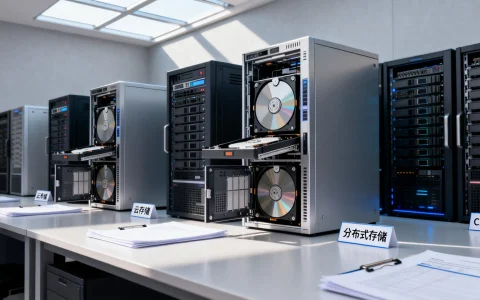
修改FTP服务器地址的核心在于找准配置入口:如果是客户端,直接在连接设置中更换主机地址;如果是服务器端,需修改FTP服务的监听地址或域名绑定,无论哪种方式,修改后必须重启服务并验证防火墙规则,否则极易导致连接失败。
FTP服务器地址怎么修改?先分清修改对象
修改FTP服务器地址前,首先要明确修改的是客户端还是服务器端,两者操作路径完全不同,混淆会导致后续排查困难。

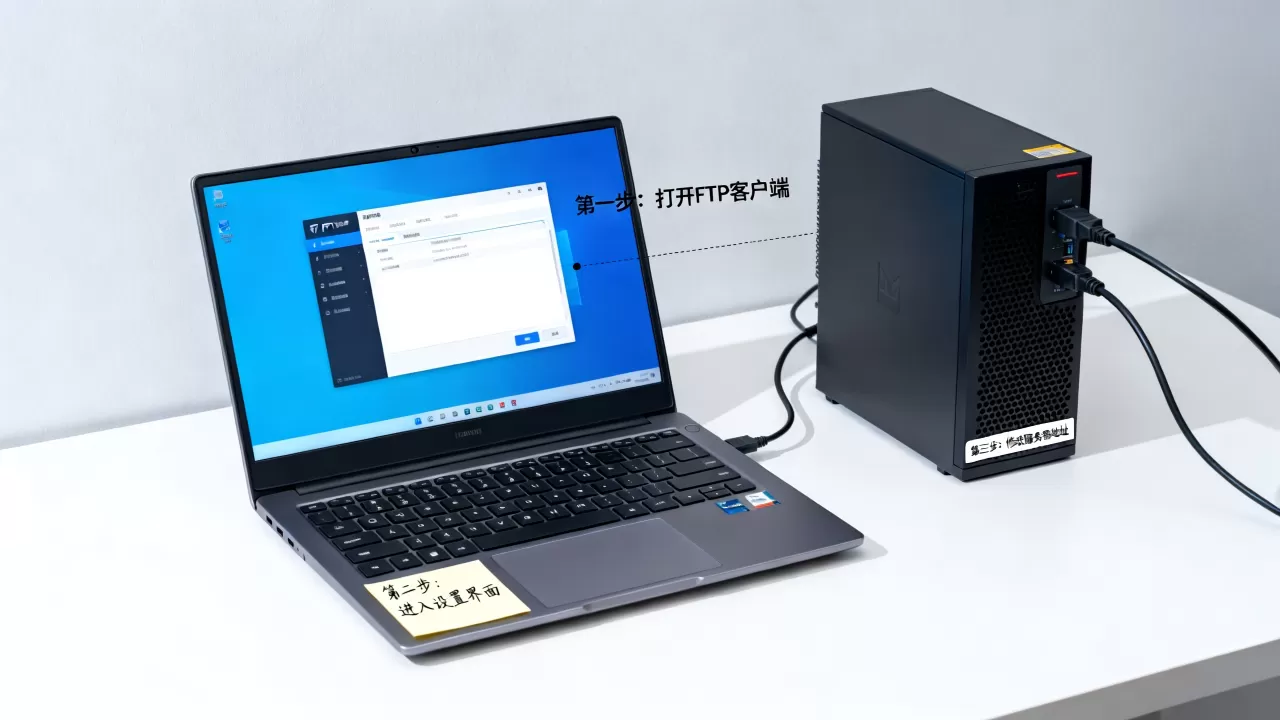
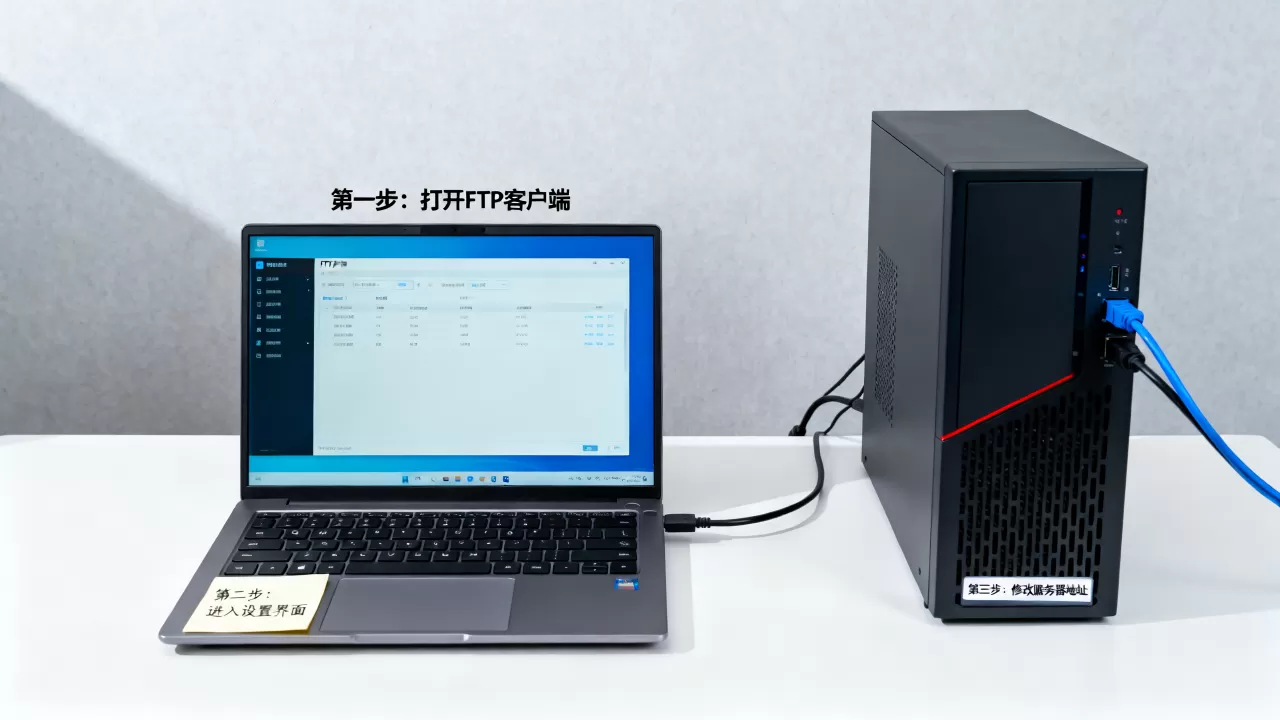
客户端地址修改:以FileZilla为例
FileZilla是广泛使用的FTP客户端,修改地址只需几步:
- 打开站点管理器,选择需要修改的站点。
- 在“主机”字段中,输入新的服务器IP地址或域名。
- 如果端口发生变化,同步修改“端口”字段。
- 保存设置后重新连接,测试是否生效。
其他客户端如FlashFXP、CuteFTP的操作逻辑类似,都是在连接配置中修改主机地址。多数情况下,客户端只需修改地址即可,无需额外调整,如果使用手机FTP客户端,如ES文件浏览器或CX文件管理器,同样在连接设置中更换服务器地址,步骤几乎一致。
服务器端地址修改:Windows IIS与Linux vsftpd
服务器端修改地址需要根据操作系统和FTP服务软件来操作。
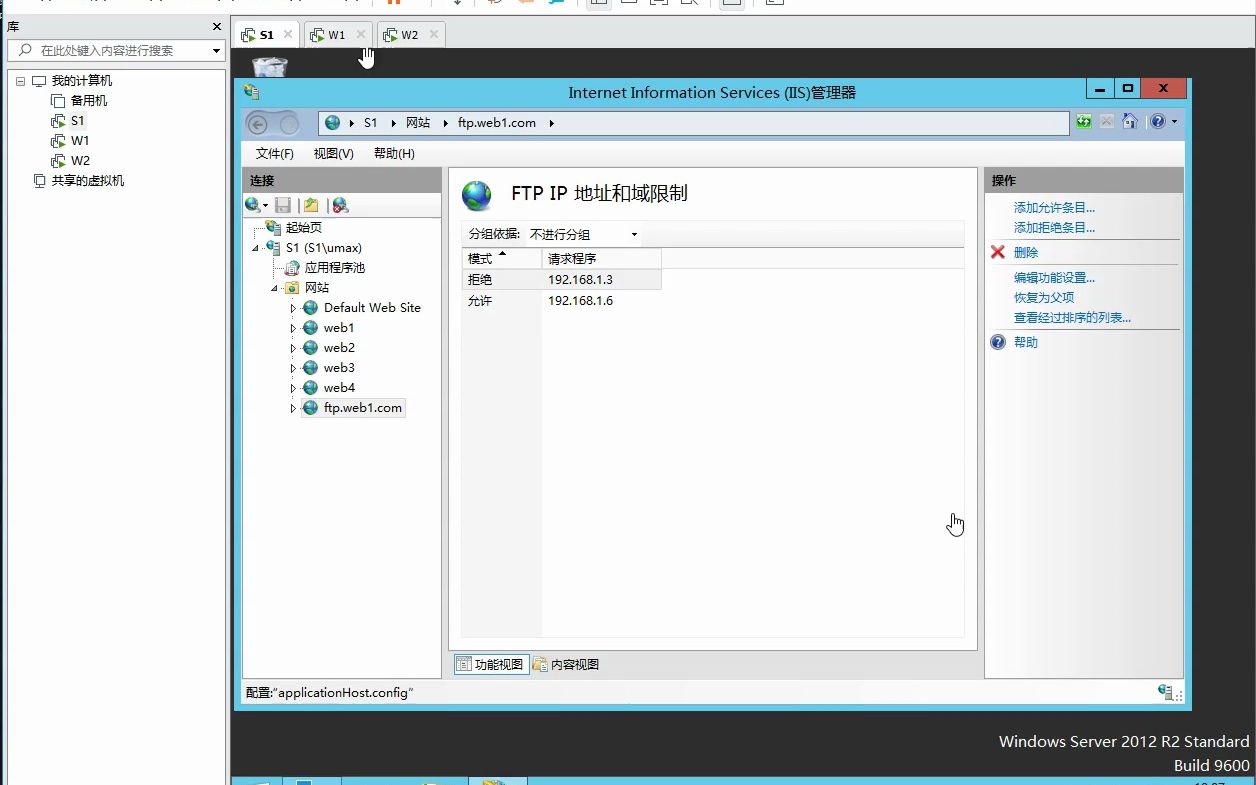
Windows IIS FTP
- 打开IIS管理器,定位到FTP站点。
- 在“绑定”设置中,修改IP地址或主机名。
- 如果使用域名,还需在DNS管理中将域名解析到新IP。
- 修改完成后,重启FTP服务使设置生效。
Linux vsftpd
- 编辑vsftpd配置文件(通常位于/etc/vsftpd/vsftpd.conf)。
- 找到
listen_address=参数,设置新的IP地址,如果监听所有地址,保持注释或设为空。 - 保存文件后,执行
systemctl restart vsftpd重启服务。 - 如果使用域名,同样需要更新DNS记录。
Linux其他FTP服务:ProFTPD与Pure-FTPd的地址修改
ProFTPD的配置文件中通过Bind指令指定监听地址,例如Bind 0.0.0.0监听所有接口,修改后执行systemctl restart proftpd,Pure-FTPd则在启动参数中使用-S指定IP地址,或通过配置文件修改Bind
字段,云服务器场景下,如果弹性公网IP发生变化,只需修改FTP服务的监听地址到新的内网IP,再依靠公网映射即可。行业共识认为,修改地址后立即重建连接,能有效避免服务中断。
FTP地址修改后无法连接?常见原因与对策
修改FTP地址后,时常遇到连接失败的情况。业内专家指出,绝大多数问题集中在以下三个环节。
防火墙或安全组未放行新地址
服务器更换IP后,原有的防火墙规则可能仍指向旧地址,需要检查:
- 服务器防火墙是否允许新IP的FTP端口(默认21)通过。
- 如果使用云服务器,检查安全组入站规则,确保新IP的端口被放行。
- 客户端防火墙如果启用了出站规则,也需要确认新目标地址不被阻止。
- 对于被动模式,需要额外开放一个端口范围,比如1024-5000,确保这些端口在新地址的防火墙上也是开放的。
被动模式端口范围未同步更新
FTP被动模式需要额外打开一个端口范围用于数据传输,修改服务器地址后,这些端口范围如果未更新至新地址的防火墙规则,连接会卡在数据通道,被动模式端口配置不当是FTP连接失败的首要原因。
- 检查FTP服务器配置中设置的被动模式端口范围。
- 在防火墙和安全组中,为这些端口开放新IP的访问。
- 客户端也需要确保被动模式设置正确,部分客户端需重新指定被动模式参数。
- 使用命令
netstat -an | grep ftp查看服务是否在预期端口监听。
DNS缓存导致解析异常
如果使用域名连接FTP,修改服务器地址后,DNS记录还未完全生效或本地缓存了旧记录。
- 等待DNS全球生效(通常需要几分钟到几小时)。
- 在客户端使用
ipconfig /flushdns(Windows)或sudo systemd-resolve --flush-caches(Linux)清除本地DNS缓存。 - 直接用IP地址测试连接,确认是DNS问题还是其他配置问题。
- 对于不同地域的服务器,DNS解析延迟可能更长,较大比例的连接超时都源于缓存未更新。
FTP服务器地址修改工具对比:命令行 vs 图形化
修改FTP服务器地址时,可以选择命令行工具或图形化界面,不同场景下各有优劣,下表对比常见方式:
| 特点 | 命令行方式 | 图形化方式 |
|---|---|---|
| 操作效率 | 高,适合批量修改 | 低,适合单次配置 |
| 学习门槛 | 较高,需记住命令 | 低,直观易用 |
| 可复制性 | 可脚本化,便于重复执行 | 难以自动化 |
| 常见工具 | sed、vim、iptables | FileZilla Server、IIS管理器 |
| 适用场景 | Linux服务器批量运维 | Windows服务器或少量客户端 |
命令行为主的修改方式(Linux)
在Linux服务器上,修改FTP地址通常通过编辑配置文件实现,使用sed命令一键替换配置文件中的IP地址:
sed -i 's/旧IP/新IP/g' /etc/vsftpd/vsftpd.conf然后重启服务,这种方式适合需要同时修改多台服务器的场景,如果涉及多个文件,可以结合grep与sed批量处理。据统计,使用脚本化方式修改地址,能减少重复操作带来的错误。
图形化工具简化操作(Windows)
Windows环境下,IIS管理器或FileZilla Server的图形界面让修改更直观,只需在界面中修改IP地址,勾选绑定,再确认端口即可,对于不熟悉命令行的用户,图形化工具能降低出错率,在云服务器管理控制台,也可以直接修改弹性公网IP的绑定,实现FTP地址的快速切换。
修改FTP服务器地址时需注意的网络安全事项
地址修改不仅是技术操作,也涉及安全策略的调整。
使用FTPS或SFTP保障传输安全
如果在修改地址时考虑升级协议,建议将纯FTP改为FTPS(FTP over SSL)或直接使用SFTP(SSH File Transfer Protocol),采用加密传输的数据泄露风险可降低相当比例,修改服务地址后,重新配置证书和密钥,确保新旧地址切换期间传输不断,对于企业级应用,SFTP的配置更安全,但需要额外安装SSH服务。
修改地址后更新备份策略
FTP地址变更后,自动备份脚本、监控系统等依赖旧地址的功能会失效,需要同步更新所有相关配置,包括:
- 定时备份任务的源地址或目标地址。
- 日志采集工具的FTP上传路径。
- 第三方集成接口中配置的FTP地址。
- 确保每一项都指向新地址,避免数据丢失。
- 考虑到不同地域的服务器,更新备份策略时需注意跨地域的传输延迟,适当调整超时参数。
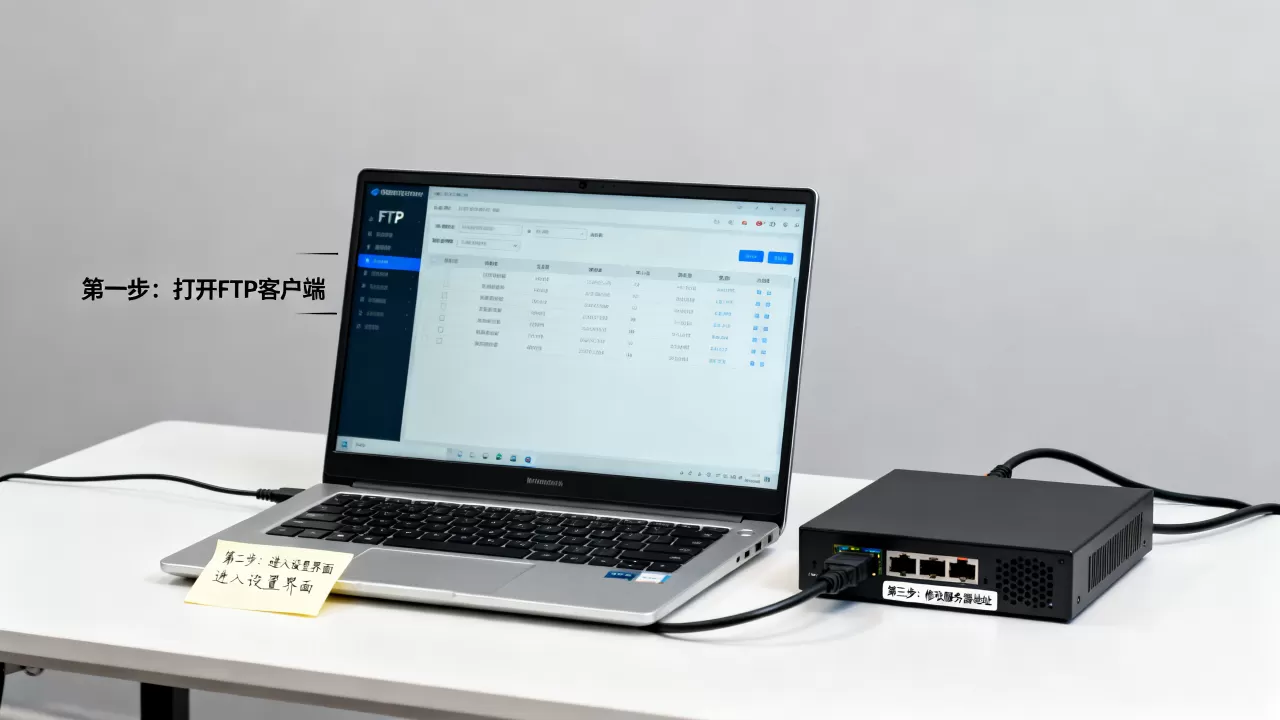
企业场景:批量修改FTP地址的实施方案
对于拥有多台客户端的企业,单个手动修改地址效率低下,建议采用以下方案:
- 通知所有用户维护时间窗口,暂停FTP传输。
- 修改服务器端地址,并验证新地址可用。
- 编写批处理脚本,批量修改客户端配置文件(如FileZilla的site.xml)。
- 使用组策略或MDM工具分发更新后的客户端配置。
- 分批次测试连接,确保每台客户端都能正常通信。
- 回滚方案:保留旧地址的映射,直到所有客户端切换完成。
修改FTP服务器地址并不复杂,但容易因忽略防火墙、被动模式或DNS导致后续问题。牢记关键步骤:先分清修改端,再调整对应配置,最后验证网络连通性和安全策略,就能平稳完成地址切换。 在批量场景下,借助脚本和自动化工具能大幅提升效率,降低出错风险。
FTP服务器地址修改常见问题与解答
Q1: 修改FTP服务器地址后,客户端需要重新配置吗?
A: 是的,所有客户端都需要在连接配置中更新为新的服务器地址,如果使用了域名,等待DNS更新后,部分客户端可自动解析,但手动更新更可靠,对于企业批量客户端,可通过配置文件统一修改。
Q2: 如何在不重启FTP服务的情况下修改地址?
A: 对于vsftpd,可通过/etc/init.d/vsftpd reload热加载配置,但修改监听地址通常需要完全重启服务,IIS中可通过“管理站点”的“重新启动”来应用新绑定,无需完全停止服务,部分云服务器支持在不重启实例的情况下,重新绑定弹性公网IP实现地址切换。
Q3: 修改地址是否影响正在进行的文件传输?
A: 正在进行的传输可能会中断,因为控制连接和数据连接基于旧地址,建议在业务低峰期操作,并提前通知用户断开连接,修改完成后,所有传输需重新建立,在修改前确认无人传输文件,可避免数据损坏,对于重要文件,建议先暂停传输,修改完成后再续传。
首发原创文章,作者:王坚,如若转载,请注明出处:https://idctop.com/article/548546.html