虚拟机天天挂起,多半不是硬件故障,而是宿主电源策略太“积极”、虚拟机内存与磁盘配置太“抠门”、增强工具缺失或版本过旧这三处小毛病在作祟,对照下面三招逐项排查,通常一次就能把“天天挂起”这根刺拔掉。
虚拟机总是挂起怎么解决?先搞清挂起机制
挂起不是关机,它把虚拟机当前运行状态打包写入宿主磁盘,之后可以快速恢复到离开时的桌面,挂起时客户机系统并不知道自己“睡着”了,所有程序、网络连接、打开的文件都原样保留,因此挂起对宿主电源、内存、磁盘余量要求较高,这三个环节任意一个出问题,虚拟机就容易频繁挂起、无法唤醒或恢复极慢。
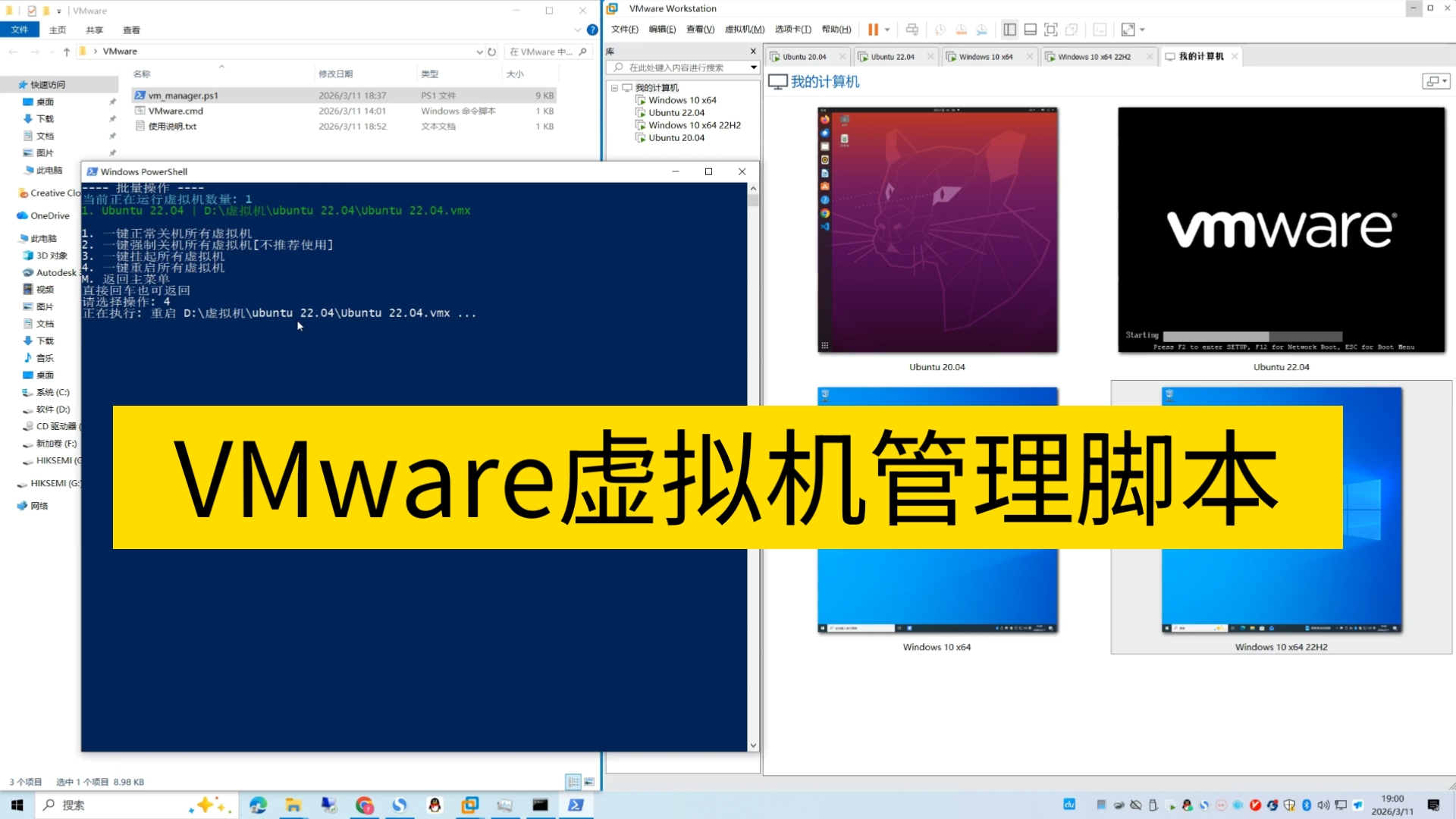
行业共识认为,虚拟机挂起异常绝大多数与宿主电源策略和资源分配相关,而不是虚拟机软件本身损坏,先弄明白挂起到底发生了什么,后面的排查才有方向。
挂起为何天天发生?
- 宿主系统默认电源计划在闲置一段时间后进入睡眠,虚拟机平台检测到宿主睡眠,自动执行挂起操作。
- 笔记本默认开启快速启动和USB选择性暂停,它们与虚拟机挂起恢复机制冲突,造成挂起后无法唤醒。
- 虚拟机分配内存过大,宿主物理内存不足时,系统可能强制把虚拟机挂起并写入页面文件,表现就是假死。
- 关闭虚拟机时误点了“挂起”而不是“关闭”,第二天以为关机了,其实只是暂停。
第一招:关闭宿主系统自动挂起,别让它“帮你省电”
Windows宿主:电源计划三处必改
- 打开控制面板,进入“电源选项”,点击当前计划的“更改计划设置”,再进入“更改高级电源设置”。
- 找到“硬盘”下的“在此时间后关闭硬盘”,把接通电源和电池都设为0(从不)。
- 找到“睡眠”下的“在此时间后睡眠”,同样设为从不。
- 展开“USB设置”下的“USB选择性暂停设置”,设为禁用。
- 保存设置后重启宿主系统。
很多用户遇到 vmware虚拟机挂起后无法唤醒,就是宿主睡眠时把USB设备断开了,虚拟机的鼠标键盘也跟着失效,把这几个开关关掉,能解决相当一部分“挂起叫不醒”的问题。
VMware Workstation专属设置
- 点击“编辑”→“首选项”→“电源”,取消勾选“在主机睡眠时自动挂起虚拟机”。
- 打开具体虚拟机“设置”→“选项”→“电源”,取消勾选“在主机进入睡眠模式时挂起”。
- 如果同时运行多个虚拟机,逐个检查该选项,默认经常是勾选状态。
VirtualBox用户
进入“全局设置”→“常规”,取消“在主机睡眠时暂停虚拟机”,再到每个虚拟机“设置”→“系统”,确认电源相关选项没有启用自动暂停,部分旧版本默认会在宿主睡眠时挂起所有虚拟机,需要手动关闭。
第二招:给内存和磁盘留足余量,别让虚拟机“饿到晕厥”
虚拟机挂起会占用内存吗?答案可能让你意外
会,而且占用比想象中更狠,挂起时虚拟机平台会生成一个和虚拟机内存容量相近的挂起文件,VMware常见为 .vmem 或 .vmss,VirtualBox为 .sav,如果虚拟机分配了6GB内存,挂起时这6GB内容要原样写入磁盘,宿主内存和磁盘I/O瞬间被拉高,这就是为什么虚拟机总是挂起怎么解决,答案往往不在虚拟机内部,而在宿主资源分配上。
内存分配建议
- 单个虚拟机分配内存不要超过宿主物理内存的 50%~60%,宿主16GB,虚拟机给4GB到8GB比较稳妥。
- 运行虚拟机时,尽量关闭宿主上大量占用内存的程序,尤其是浏览器多标签页、视频剪辑软件。
- 打开任务管理器观察宿主内存占用,如果虚拟机挂起时内存占用长期超过85%,需要减少虚拟机内存。
磁盘空间与虚拟磁盘类型对比
挂起文件默认存放在虚拟机目录,磁盘剩余空间不足时,挂起文件写不进去,虚拟机就会卡在挂起状态,至少保留两倍虚拟内存容量的可用空间,例如虚拟机分配4GB内存,所在分区至少留8GB空闲。
| 虚拟磁盘类型 | 挂起速度 | 空间占用 | 挂起稳定性 |
|---|---|---|---|
| 厚置备置零 | 快 | 固定大小 | 高 |
| 厚置备延迟置零 | 快 | 固定大小 | 高 |
| 精简置备 | 慢 | 按需增长 | 低(空间不足时易挂起失败) |
多数虚拟机平台默认使用精简置备,优点是节省空间,缺点是挂起文件增长时容易遇到宿主机磁盘写满,若经常挂起,建议给虚拟机所在分区保留较大剩余空间,或者创建虚拟机时选择固定大小虚拟磁盘。
第三招:装好增强工具,优化客户机电源设置
缺失增强工具会让挂起变“黑屏”
VMware的增强工具叫VMware Tools,VirtualBox的叫Guest Additions,它们不只让鼠标在宿主和虚拟机之间自由切换,还负责同步电源事件、时间同步和显示驱动,没有安装增强工具,宿主睡眠唤醒后,虚拟机常常无法正确恢复显示,出现黑屏、鼠标键盘失灵。
安装步骤
- 启动虚拟机,进入客户机操作系统。
- VMware:点击“虚拟机”→“安装VMware Tools”。
- VirtualBox:点击“设备”→“安装增强功能”。
- 在客户机中运行安装程序,重启虚拟机。
客户机内电源设置
在Windows虚拟机里逐个修改:
- 打开“设置”→“系统”→“电源和睡眠”,屏幕和睡眠全部设为从不。
- 进入“其他电源设置”→“更改计划设置”→“更改高级电源设置”,找到“PCI Express”→“链接状态电源管理”,设为关闭。
- 关闭快速启动:控制面板→电源选项→选择电源按钮的功能→更改当前不可用的设置→取消勾选“启用快速启动”。
快速启动与挂起机制冲突,是 win10虚拟机挂起恢复慢 的常见原因,客户机里这些设置改完后,恢复速度通常会明显提升。
为什么挂起后像“死机”?
- 增强工具版本过旧,不兼容新宿主系统。
- 客户机安装了第三方电源管理软件,与虚拟平台冲突。
- 挂起文件损坏,常见于异常断电、磁盘错误,可在虚拟机设置中删除
.vmss或.sav文件后重新启动。
虚拟机挂起和关闭哪个好?按使用频率选
每天多次使用:挂起更划算
挂起恢复快,通常几秒回到离开时的状态,打开的程序、网络连接都在,只要内存和磁盘配置合理,挂起对虚拟机寿命没有明显影响,适合开发测试、临时修改代码、短时间离开工位。
每天一用或隔天用:关闭更省心
关闭会完全释放宿主内存,并清理部分临时状态,关闭后再启动需要几十秒到几分钟,打开的程序不会保留,长期只挂起不关闭,挂起文件会越来越大,恢复速度变慢,隔天用的虚拟机,关闭比挂起更省资源。
需要迁移或备份:关闭更安全
挂起状态包含未完全写入磁盘的数据,如果直接把挂起状态的虚拟机复制到另一台机器,平台版本不同可能导致无法恢复,业内专家指出,迁移和备份前应优先将虚拟机关闭或创建快照,而不是直接复制挂起文件。
虚拟机天天挂起,绝大多数情况不是坏了,而是宿主电源策略太“积极”、内存磁盘分配太“抠门”、增强工具太“偷懒”,按顺序排查这三处,通常不需要重装虚拟机或更换平台,日常使用中,若非必要,让虚拟机在合理资源配置下运行,挂起才能从“天天闹脾气”变成偶尔的小插曲。
虚拟机天天挂起常见问题Q&A
虚拟机总是挂起怎么解决?
先检查宿主电源设置中“睡眠”和“硬盘关闭”是否被设为固定时间,把这两项改成从不,再确认VMware或VirtualBox首选项里没有勾选“主机睡眠时自动挂起虚拟机”,最后查看虚拟机内存分配是否超过宿主物理内存一半,并清理虚拟机所在磁盘空间,三步做完,多数情况下挂起频率会明显下降。
虚拟机挂起后无法唤醒怎么办?
先强制关闭虚拟机,再重新启动,如果启动后仍旧黑屏,关闭虚拟机后找到虚拟机目录中的 .vmss(VMware)或 .sav(VirtualBox)挂起文件,将其删除或移走,再启动虚拟机,随后安装或更新增强工具,并关闭Windows客户机的快速启动,这些操作可以恢复显示驱动和电源同步。
vmware虚拟机挂起恢复慢是什么原因?
通常是虚拟内存配置过大、磁盘为机械硬盘或磁盘剩余空间不足,把虚拟机内存降到宿主物理内存的50%以下,将挂起文件所在分区换到SSD,并保留至少两倍虚拟内存的可用空间,关闭客户机内的快速启动和PCI Express链接状态电源管理也有助于提升恢复速度。
首发原创文章,作者:王坚,如若转载,请注明出处:https://idctop.com/article/637903.html