


核心原因与专业解决方案
当防火墙启动后网络连接中断,核心原因通常源于以下关键环节的配置或运行异常:

- 防火墙服务/进程未正确运行: 防火墙软件本身未能成功启动或运行中崩溃。
- 防火墙规则配置错误: 关键网络访问规则(如允许DHCP、DNS、核心通信端口)被错误阻止。
- 策略冲突或损坏: 多个安全软件冲突、策略文件损坏或组策略强制限制。
- 硬件防火墙固件/配置故障: 设备固件Bug、启动配置错误、物理接口或路由问题。
- 操作系统网络栈/驱动问题: 底层网络组件异常导致防火墙无法正常建立连接。
立即行动:基础故障排除
- 重启设备: 尝试重启计算机或硬件防火墙设备,解决临时性故障。
- 临时禁用测试:
- 软件防火墙: 在安全中心或设置中短暂禁用防火墙(操作后立即测试网络,完成后务必重新启用!)。
- 硬件防火墙: 若网络拓扑允许,谨慎地将计算机直接连接到上级路由器/光猫测试网络是否恢复(仅作诊断,非长期方案)。
- 检查物理连接: 确认网线、接口指示灯状态正常(硬件防火墙尤其重要)。
软件防火墙深度排查与修复
-
验证防火墙服务状态 (Windows为例):
- 按下
Win + R,输入services.msc,回车。 - 找到关键服务:
Windows Defender Firewall(核心服务)Windows Defender Advanced Threat Protection Service(高级保护)- 第三方防火墙服务(如
Norton,McAfee等对应服务名)。
- 检查其“启动类型”是否为“自动”,“状态”是否为“正在运行”,若停止,右键选择“启动”。
- 按下
-
重置防火墙规则至默认状态:
- Windows:
- 搜索“命令提示符”或“Windows PowerShell”,右键以管理员身份运行。
- 输入命令:
netsh advfirewall reset并回车,此操作将删除所有自定义规则,恢复默认安全策略。 - 重启计算机。
- macOS:
- 打开“系统设置” > “网络” > “防火墙” > “选项”。
- 尝试点击“还原默认设置”或彻底关闭再重新开启防火墙。
- 第三方防火墙: 在其设置界面查找“恢复默认设置”、“修复安装”或“重置”选项。
- Windows:
-
检查并修复关键规则:
- 确保防火墙允许以下核心网络功能所需通信:
- DHCP (动态主机配置协议): 获取IP地址(通常UDP 67/68端口)。
- DNS (域名系统): 域名解析(通常UDP/TCP 53端口)。
- ICMP: Ping等诊断工具(允许“文件和打印机共享(回显请求 – ICMPv4-In)”规则)。
- 核心网络通信: 确保没有阻止系统进程(如
svchost.exe,System)访问本地网络或互联网。
- 在防火墙高级设置中仔细检查入站/出站规则,确保必要规则已启用且未配置错误的目标/端口/IP。
- 确保防火墙允许以下核心网络功能所需通信:
-
解决软件冲突:

- 卸载冲突软件: 彻底卸载其他第三方防火墙或功能重叠的安全软件(如某些“安全卫士”、“加速器”)。
- 干净启动: 使用
msconfig(系统配置) 或任务管理器“启动”选项卡,禁用所有非Microsoft启动项和服务,重启后测试网络,若恢复,则逐个启用排查冲突源。
-
修复网络栈与驱动:
- 管理员命令行中运行:
netsh winsock reset(重置Winsock目录)netsh int ip reset(重置TCP/IP栈)ipconfig /flushdns(清除DNS缓存)- 重启计算机。
- 更新或回滚网卡驱动程序:通过设备管理器检查网络适配器驱动状态,尝试更新或回滚到稳定版本。
- 管理员命令行中运行:

硬件防火墙专业级故障处理
-
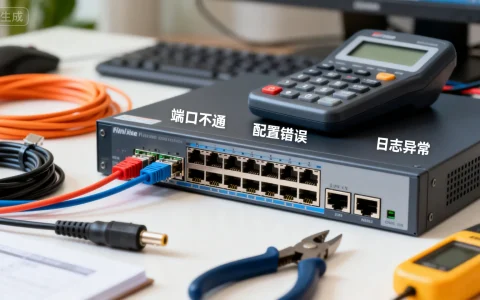
检查状态指示灯与日志:
- 观察设备电源、系统状态、网络接口(Link/Act)灯是否正常。
- 登录管理界面,首要查看系统日志/事件日志,寻找启动失败、服务异常、接口Down、配置错误等关键告警信息。
-
验证启动配置与固件:
- 出厂重置 (谨慎操作!): 若配置严重混乱,在了解后果(丢失所有配置)后,使用物理重置按钮恢复出厂设置,然后逐步重建最小化可用配置。
- 固件升级/降级: 检查厂商官网,确认当前固件是否存在已知导致网络中断的Bug,根据建议升级到稳定版本,或降级到前一可靠版本。
-
诊断接口与路由配置:
- 确认物理接口(WAN/LAN)已启用(
no shutdown)。 - 检查接口IP地址、子网掩码、VLAN配置是否正确。
- 验证默认路由/静态路由: 确保存在指向ISP网关或上级网络的有效路由。
- 检查NAT/PAT策略: 确保内网到外网的地址转换配置正确生效。
- 确认物理接口(WAN/LAN)已启用(
-
检查安全策略与访问控制列表 (ACL):
- 仔细审查应用到内外网接口的ACL或安全策略规则。
- 确保允许从信任区域(如LAN)到非信任区域(如WAN)的出站访问(通常包含必要的协议如HTTP/HTTPS, DNS, ICMP等)。
- 临时创建宽松策略测试: 为诊断,可创建一条临时的、允许所有IP、所有端口、所有协议的出站/入站策略,应用后测试网络。若恢复,则证明是策略过严导致,需精准调整策略而非长期保留宽松规则(重大安全隐患!)。
-
物理层与外部因素排除:
- 尝试更换防火墙设备上的网络端口或网线。
- 检查上级设备(如光猫、ISP路由器)状态,确认其分配IP正常且线路通畅。
- 联系ISP确认线路或账号状态无异常。

企业环境额外考量
- 组策略 (GPO): 域环境中,检查是否由AD组策略强制推翻了本地防火墙设置。
- 集中管理平台: 使用防火墙集中管理系统的,检查策略下发是否成功、有无冲突或被覆盖。
- 高可用性 (HA): 双机热备场景,检查HA状态同步是否正常,是否因脑裂等问题导致主备机策略不一致。
- 专业支持: 复杂企业防火墙故障,及时联系设备厂商技术支持,提供详细日志和配置备份。
防火墙启动后断网并非无解难题。 遵循由简入繁、由软及硬的排查路径:从服务状态、规则重置、冲突解决,到驱动网络栈修复;对于硬件设备,则聚焦日志、配置、接口路由与策略审查。核心在于精准识别阻断点是防火墙自身运行故障,还是其安全策略错误拦截了关键网络流量? 保持耐心,系统性地逐一排除,绝大多数问题都能迎刃而解。
您在排查防火墙断网问题时,遇到最棘手的情况是什么?是某个隐蔽的规则拦截,还是难以诊断的策略冲突?欢迎在评论区分享您的实战经验和解决思路!
首发原创文章,作者:王坚,如若转载,请注明出处:https://idctop.com/article/5487.html











评论列表(3条)
这篇文章写得非常好,内容丰富,观点清晰,让我受益匪浅。特别是关于重置的部分,分析得很到位,
读了这篇文章,我深有感触。作者对重置的理解非常深刻,论述也很有逻辑性。内容既有理论深度,又有实践指导意义,
这篇文章的内容非常有价值,我从中学习到了很多新的知识和观点。作者的写作风格简洁明了,却又不失深度,