在 Windows 系统上,IIS 绑定主机头只需在网站绑定中添加域名,而安装 Java Agent 则需要根据 Java 应用容器调整启动参数,两者结合常用于 IIS 反向代理 Java 后端的场景。
IIS 绑定主机头设置步骤
什么是主机头绑定
主机头绑定是 IIS 基于 HTTP 1.1 协议的重要功能,它允许你在同一台服务器上托管多个网站,通过不同域名区分流量,每次请求到来时,IIS 会根据请求头中的 Host 字段将请求转发到对应网站,简单说,就是让一个 IP 地址承载多个站点。


图形界面操作流程
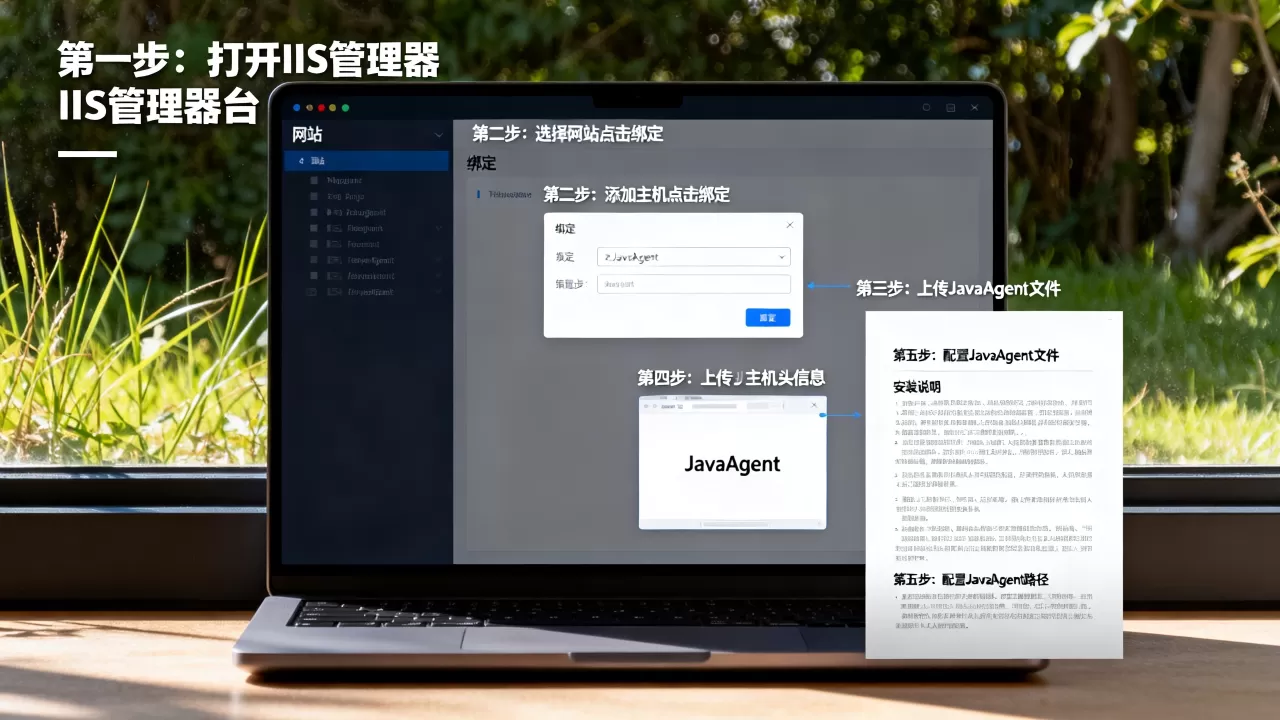
- 打开 IIS 管理器(
inetmgr.exe)。 - 在左侧连接树中,选择目标服务器,双击“网站”节点。
- 右键点击需要绑定的网站,选择“编辑绑定”。
- 点击“添加”按钮,填写绑定信息:
- 类型:http 或 https。
- IP 地址:通常选择“全部未分配”。
- 端口:默认 80。
- 主机名:输入你的域名,如
www.example.com。
- 点击“确定”,如果需要 iis 绑定多个域名,重复添加即可。
使用命令行快速绑定
对于批量操作或自动化脚本,你可以使用 AppCmd 工具,打开命令提示符(管理员),输入:
appcmd set site "Default Web Site" /+bindings.[protocol='http',bindingInformation=':80:www.example.com']
这条命令将为主站点绑定一个域名,如需删除绑定,使用 参数,PowerShell 用户也可使用 New-WebBinding 命令:
New-WebBinding -Name "Default Web Site" -Protocol http -HostHeader "www.example.com"
使用通配符主机头
如果你需要将某个域名的所有子域名指向同一网站,可以使用通配符主机头,在绑定主机名时输入

.example.com,注意,通配符只能匹配一级子域名,如 blog.example.com,但不能匹配 www.blog.example.com,通配符绑定需要 IIS 7.0 以上版本,并且需要安装相应的功能支持。
绑定 HTTPS 主机头
- 在“编辑绑定”窗口中点击“添加”。
- 类型选择 https,主机名输入域名。
- 在“SSL 证书”下拉框中选择该域名对应的证书。
- 若使用 SNI,勾选“需要服务器名称指示”,并确保所有 HTTPS 站点绑定在同一 IP 和端口。
- 点击“确定”。
绑定多个域名的注意事项
- 确保 DNS 解析已指向服务器 IP。
- 若使用 HTTPS,每个域名(或通配符)需配置对应 SSL 证书,IIS 8.0 以上支持 SNI,允许同一 IP 和端口绑定多个证书。
- 注意主机头冲突:如果两个网站绑定相同域名,只有第一个生效。
- 对于大型网站,业内专家建议使用 ARR 反向代理统一管理前端绑定,后端服务通过内网 IP 通信,降低配置复杂度。
主机头绑定后无法访问的排查思路
- 检查 DNS 解析是否生效,使用
nslookup命令。 - 确认绑定信息中主机名输入正确,无多余空格。
- 检查防火墙是否放行对应端口(80/443)。
- 使用
telnet IP 80测试端口连通性。 - 在 IIS 管理器中预览网站,确保网站本身启动正常。
Windows IIS 安装 JavaAgent 教程
安装前的环境检查
- 确认服务器已安装 Java 运行环境(JRE 或 JDK),推荐使用 JDK 8 或更高版本,部分 Agent 可能要求 JDK 11 以上。
- 根据你的监控平台选择对应的 Java Agent 包,通常是一个 JAR 文件。
- 明确 Java 应用的部署方式:是独立运行的 JAR、War 包,还是部署在 Tomcat、Jetty 等容器中,不同方式配置略有差异。
通用安装步骤
- 下载并放置 Agent:从官方渠道获取 JAR 文件,存放在专用目录,如
C:JavaAgent。 - 配置 Java 启动参数:在应用启动脚本或容器配置中添加
-javaagent参数,例如对于 Tomcat,编辑bincatalina.bat,在JAVA_OPTS中加入:set JAVA_OPTS=-javaagent:C:JavaAgentagent.jar %JAVA_OPTS%对于独立运行的 Spring Boot JAR,在启动命令中加入:
java -javaagent:C:JavaAgentagent.jar -jar myapp.jar - 重启应用:使参数生效。
- 验证连接:检查 Agent 日志或监控平台,确认数据已上报,多数 Agent 会在控制台或日志中输出加载信息。
针对不同容器的配置示例
Tomcat 环境:如上所述,修改 catalina.bat 或 catalina.sh,部分 Agent 还需设置 -Dagent.service.name 等属性。
Spring Boot 内嵌容器:直接在启动命令中添加 -javaagent 参数即可,若使用 application.yml 配置,可通过 JAVA_OPTS 环境变量传递。
关键点:确保 Agent 路径使用绝对路径,且路径中不含空格,如果路径包含空格,需用引号包裹。
环境变量配置
对于某些 Agent,可以通过设置环境变量来传递参数,避免修改启动脚本,设置 JAVA_TOOL_OPTIONS 环境变量,将其值设为 -javaagent:C:JavaAgentagent.jar,但需注意,这种方式会影响所有 Java 进程,谨慎使用。
注意 Agent 版本兼容性
在下载 Agent 前,务必查看官方文档,确认其支持的 Java 版本和操作系统,某些 Agent 的早期版本不支持 Windows 上的 JDK 11,避免使用过旧的 Agent 版本,以免错过安全更新。
多 Java 版本共存时的注意事项
如果服务器上安装了多个 Java 版本,确保应用使用的 Java 路径与 Agent 兼容,可以通过修改应用启动脚本中的

JAVA_HOME 或 PATH 来指定所需版本。
验证 Agent 是否生效
- 查看应用日志,搜索
Agent或agent loaded等关键词。 - 登录监控平台,查看对应应用是否有数据流入。
- 使用
jps -l或jcmd命令查看 Java 进程的启动参数,确认-javaagent已加载。
IIS 绑定主机头与 Java Agent 安装常见问题
IIS 绑定多个主机头后,Java Agent 无法上报数据,可能是什么原因?
这种情况通常与 IIS 反向代理配置有关,IIS 通过 ARR 将请求转发到后端 Java 应用,需要确保 ARR 选项中的“保留原始主机头”处于启用状态,否则后端收到的请求头可能不符合预期,间接影响 Agent 上报数据,检查后端防火墙是否允许 Agent 上报所需的端口。
Windows IIS 安装 Java Agent 时,是否需要修改 IIS 本身配置?
不需要,Java Agent 运行在 Java 虚拟机中,与 IIS 进程独立,IIS 仅负责 HTTP 请求的转发,因此只需在 Java 应用端配置 Agent 即可,但若使用 IIS 的应用程序池预加载 Java 内容(不推荐),则需考虑 Agent 加载时机。
如何在一台服务器上同时管理多个 Java 应用的 Agent?
可以在每个应用启动脚本中分别配置 -javaagent,并指定不同的应用名称,多数 Agent 支持通过 -Dagent.service.name 或配置文件区分应用,建议统一管理 Agent 版本和配置文件,避免冲突。行业共识认为,对于混合架构的监控,关键在于统一时间戳和请求追踪 ID,以便关联前后端日志。
无论你是初次接触 IIS 主机头绑定,还是需要在 Windows 环境下安装 Java Agent,掌握这些基础操作都能让你更从容地应对日常运维,两者结合使用,能让你在统一门户下轻松监控后端 Java 应用,实现高效管理。
首发原创文章,作者:王坚,如若转载,请注明出处:https://idctop.com/article/549021.html