服务器系统升级安装并非简单的文件替换,而是一次涉及内核重构、驱动适配与数据备份的系统级重构,操作核心在于“先备份、后测试、再上线”的严谨流程。
当企业决定对生产环境的服务器操作系统进行升级时,往往面临着业务连续性与技术迭代的博弈,这不仅仅是点击“下一步”那么简单,更是一场对运维团队应急能力的考验,许多企业在升级后出现服务中断,根源在于忽略了底层依赖关系的兼容性检查,业内专家指出,成功的系统升级能够将潜在的安全漏洞修复率提升至99%以上,但前提是必须遵循标准化的操作规范。


升级前的核心准备与风险评估
在动手之前,明确“为什么要升级”比“怎么升级”更重要,无论是为了获取最新的Linux内核特性,还是为了符合等保2.0的安全合规要求,清晰的动机决定了后续的技术选型。
环境兼容性深度排查
不同版本的操作系统对硬件驱动和中间件的支持程度存在显著差异,从CentOS 7迁移至Rocky Linux 8,或者从Windows Server 2019升级至2026,都需要确认现有应用栈是否支持新的运行环境。
关键检查清单
- 内核版本确认:使用
uname -r命令查看当前内核,确认目标系统是否支持现有硬件架构(如x86_64或ARM64)。 - 依赖库匹配:检查应用所需的glibc、openssl等基础库版本,新系统往往更新这些库,可能导致旧版二进制文件无法运行。
- 驱动支持列表:查阅厂商发布的硬件兼容性列表(HCL),特别是网卡、RAID卡等关键组件的驱动版本。
数据备份的“黄金法则”
备份不是可选动作,而是生命线,许多运维人员误以为快照就是备份,实则快照依赖于底层存储的一致性,若存储故障,快照同样失效。
- 全量数据备份:对/var、/home、/etc等关键目录进行完整归档,推荐使用

tar
- 配置快照:导出当前系统的网络配置、防火墙规则(iptables/firewalld)及cron定时任务列表。
- 异地容灾验证:将备份文件传输至另一台物理隔离的存储设备,并随机抽取文件进行恢复测试,验证备份的有效性。
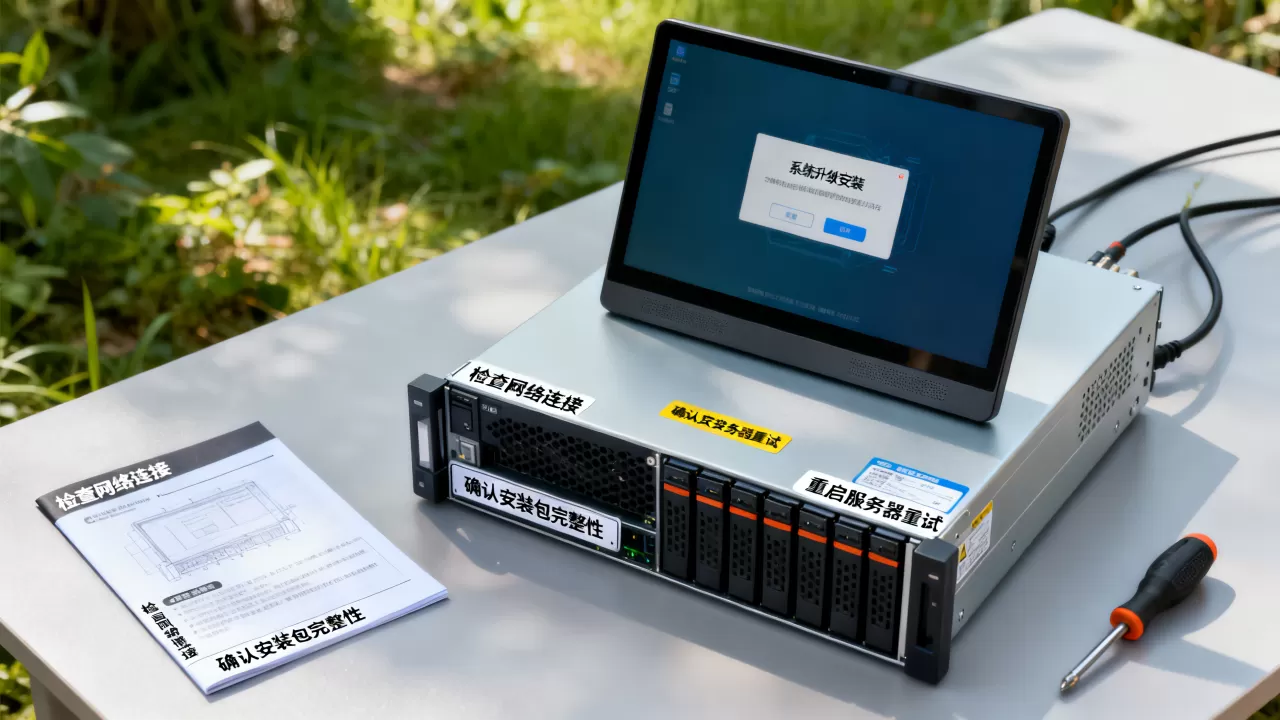
主流系统升级路径与实操策略
不同的操作系统生态,其升级逻辑截然不同,Linux阵营倾向于“原地升级”或“最小化重装”,而Windows Server则更多采用“就地升级”以保留配置。
Linux系统的原地升级方案
对于大多数基于RPM的发行版(如CentOS、RHEL、Rocky Linux),原地升级是成本最低的方式,但风险也最高。
YUM/DNF升级流程
- 清理缓存:执行
dnf clean all,确保获取最新的元数据,避免因缓存过期导致的依赖冲突。 - 更新现有包:先执行
dnf update -y,将当前系统更新至最新小版本,确保基础环境稳定。 - 安装升级工具:部分发行版需要安装
leapp或preupgrade-assistant工具,用于模拟升级过程并报告潜在问题。 - 执行升级:运行升级命令,如
leapp upgrade,此过程会自动处理包替换、配置合并及依赖解决。 - 重启验证:升级完成后,系统会提示重启,重启后进入新内核,检查
systemctl list-units --failed,确保无服务启动失败。
Windows Server的就地升级逻辑
Windows Server的升级相对直观,主要通过安装介质中的setup.exe执行。
- 挂载镜像:将ISO文件挂载为虚拟光驱。
- 启动安装程序:运行setup.exe,选择“升级这台电脑”而非“自定义安装”,以保留文件、设置和应用程序。
- 兼容性检查:安装程序会自动扫描驱动程序和应用程序的兼容性,若发现不兼容项,需手动更新驱动或联系软件供应商。
- 执行安装:在确认无误后,点击“安装”,系统将自动重启数次并完成配置迁移。
升级后的验证与性能调优
系统安装完成并非终点,而是新生命周期起点,此时需进行严格的回归测试,确保业务功能完好无损。
功能回归测试清单
- 网络连通性:测试内外网访问、DNS解析及防火墙策略是否生效,使用
ping和telnet命令验证端口开放情况。 - 服务状态检查:确认Web服务器(Nginx/Apache)、数据库(MySQL/PostgreSQL)及中间件(Redis/Kafka)是否自动启动且运行正常。
- 日志审计:检查
/var/log/messages或Windows事件查看器,排查升级过程中产生的错误日志或警告信息。
性能基线对比
新系统往往包含更高效的调度算法和内存管理机制,但也可能因默认配置保守而导致性能下降。
调优建议
- 内核参数优化:针对高并发场景,调整
net.core.somaxconn和net.ipv4.tcp_tw_reuse等TCP/IP栈参数。 - 文件系统挂载选项:对于SSD存储,确保启用
noatime和discard选项,减少不必要的写入操作。 - 监控部署:重新部署Prometheus或Zabbix监控代理,建立新的性能基线,以便后续对比分析。
常见陷阱与应急回退机制
升级过程中,网络中断、磁盘空间不足或依赖冲突是最常见的失败原因,建立完善的回退机制是保障业务安全的关键。
磁盘空间不足的处理
升级过程需要额外的临时空间,若根分区空间紧张,可使用df -h检查,并清理/var/cache下的缓存文件,或临时挂载大容量磁盘作为tmpdir。
应急回退策略
若升级后出现严重故障,必须能在短时间内恢复业务。
- 快照回滚:若升级前创建了虚拟机快照或LVM快照,直接回滚至升级前状态是最快的方式。
- 镜像重装:若无快照,需准备同版本的系统镜像,重新安装系统并恢复备份数据,此过程耗时较长,需提前规划维护窗口。
- 配置还原:利用升级前导出的配置文件,手动恢复网络、服务及权限设置。
服务器系统升级安装常见问题解答
服务器系统升级安装过程中出现依赖冲突怎么办?
依赖冲突通常源于第三方仓库与官方仓库的版本不一致,使用dnf repoquery --whatrequires或yum deplist命令定位冲突包,检查是否禁用了第三方仓库,或尝试使用--skip-broken参数忽略非关键冲突,若冲突涉及核心库,建议放弃原地升级,采用最小化重装并迁移数据的方式,以确保系统纯净性。
Windows Server升级后驱动程序不兼容如何解决?
Windows Server就地升级时,若检测到驱动不兼容,安装程序会阻止升级或提示警告,应进入设备管理器,卸载冲突的旧版驱动,并从硬件厂商官网下载支持新系统的最新版驱动,若厂商未提供新驱动,可尝试使用Windows Update自动搜索,或暂时禁用该硬件设备,待系统稳定后再手动安装兼容模式下的旧驱动。
Linux系统升级后网络服务无法启动该如何排查?
网络服务无法启动多因网络配置格式变更或防火墙规则冲突引起,检查/etc/sysconfig/network-scripts/或/etc/netplan/下的配置文件语法是否正确,查看journalctl -u NetworkManager或systemctl status network获取具体错误日志,确认防火墙规则是否因升级被重置,需手动重新导入或配置新的iptables/firewalld规则,确保业务端口开放。
首发原创文章,作者:王坚,如若转载,请注明出处:https://idctop.com/article/456200.html