IIS绑定主机名是通过站点绑定配置中的主机名字段实现的,而Windows IIS安装JavaAgent则需要先搭建Java运行环境并在JVM启动参数中添加-javaagent指令。这两个操作是服务器管理中的常见任务,分别对应多站点区分和应用性能监控,掌握正确方法能避免不少配置冲突。
IIS如何绑定主机名:详细教程
在服务器同时托管多个网站时,绑定主机名是区分不同域名的关键,通过为每个站点设置唯一的主机名,IIS能根据请求的域名将流量转发到正确的站点。
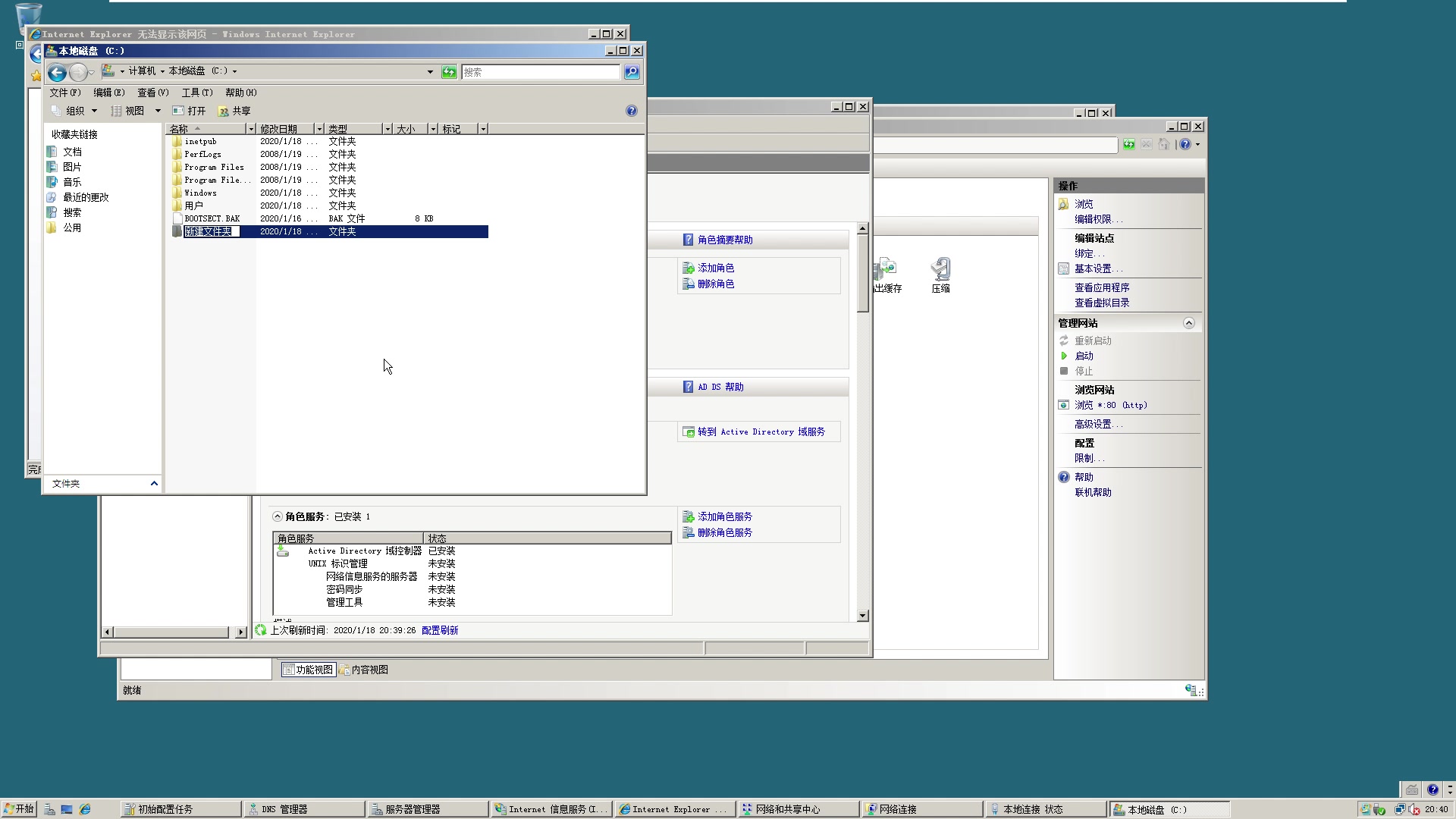

图形界面操作步骤
– 打开IIS管理器,选择左侧的“站点”节点。
– 右键点击需要绑定的站点,选择“编辑绑定”。
– 在弹出的窗口中,点击“添加”按钮。
– 选择类型(http或https),填写IP地址(通常为“全部未分配”),端口(默认80),并在“主机名”栏输入要绑定的域名,如www.example.com。
– 点击确定,完成绑定。
命令行操作方式
– 使用appcmd命令:`appcmd set site /site.name:”YourSiteName” /+bindings.[protocol=’http’,bindingInformation=’:80:www.example.com’]`
– 使用PowerShell:`New-IISSiteBinding -Name “YourSiteName” -BindingInformation “:80:www.example.com”`
绑定多个域名或通配符
– 需要绑定多个域名时,可以重复上述操作,每个域名添加一个绑定。
– 通配符绑定允许使用星号,如`.example.com`,但通配符绑定在IIS 7及以上版本支持,且需要域名解析支持。

绑定主机名时的注意事项
– 确保主机名在DNS中解析到服务器IP。
– 如果多个站点共享同一IP和端口,必须有主机名区分,否则会发生冲突。
– 默认站点如果未指定主机名,会响应所有未匹配的请求,所以建议为默认站点也设置主机名,或将其放在最后。
– 对于HTTPS站点,启用SNI(服务器名称指示)可以绑定多个证书,但需要IIS 8以上版本支持。
不同IIS版本的主机名绑定差异
– 在IIS 6.0中,主机名绑定通过“网站标识”中的域名设置,但功能有限,不支持通配符。
– IIS 7及以上版本改进了绑定界面,并支持通配符和SNI,使得多站点管理更加灵活。
– 如果从旧版IIS迁移,建议使用脚本批量修改绑定。
查看当前绑定与导出配置
– 在IIS管理器中,选择站点,点击“绑定”,即可看到所有绑定。
– 使用命令行:`appcmd list site /site.name:”YourSiteName”` 可以查看详细绑定信息。
– 导出配置:`appcmd list site /config /xml` 可导出所有站点配置,包括绑定,便于批量部署。
Windows IIS如何安装JavaAgent:完整指南
JavaAgent通常用于应用性能监控(APM)或服务代理,在Windows IIS环境中,JavaAgent一般作用于运行在IIS集成Java容器(如Tomcat)中的Java应用,下面以Tomcat为例,说明安装JavaAgent的流程。
安装前的环境准备
– 确保服务器安装了JDK或JRE,推荐使用JDK 8或11,因为这些版本长期支持且兼容性良好。
– 设置JAVA_HOME环境变量,并添加到Path中,`JAVA_HOME=C:Program FilesJavajdk1.8.0_202`,并在Path中添加`%JAVA_HOME%bin`。
– 下载需要安装的JavaAgent包,通常是一个.jar文件,比如用于APM的Agent。

在Tomcat中配置JavaAgent
– 将Agent.jar文件复制到Tomcat的`bin`目录或统一位置,如`C:Agentagent.jar`。
– 编辑Tomcat的`bin/catalina.bat`文件(如果是Windows服务,则需要在服务配置中添加参数)。
– 在`JAVA_OPTS`变量中增加`-javaagent:”C:Agentagent.jar”`,注意路径格式。
– 如果Agent需要额外的配置参数,可以通过`-Dagent.config=…`设置。
– 保存文件,重启Tomcat服务。
在Windows服务中配置Tomcat的JavaAgent
– 如果Tomcat安装为Windows服务(如Apache Tomcat x.x service),则不能通过catalina.bat配置,而需要通过服务管理工具。
– 运行`tomcat8w.exe`(或对应版本),在“Java”标签页的“Java Options”中添加`-javaagent:C:Agentagent.jar`。
– 点击“确定”,重启服务。
通过IIS与Tomcat集成
– IIS通常通过ISAPI重定向插件或反向代理与Tomcat集成,配置JavaAgent时,只需要在Tomcat端配置,与IIS无关。
– 确保Tomcat的地址正确,且Agent配置不影响HTTP请求处理。
验证JavaAgent安装
– 重启Tomcat后,打开控制台日志,查看是否有Agent加载成功的提示。
– 通过Agent提供的管理界面(通常为Web界面)查看应用是否被正确监控。
– 也可以访问Java应用,测试性能数据是否正常收集。

选择JavaAgent的常见考量
– 根据项目需求,可以选择开源或商业Agent,开源Agent如SkyWalking,商业Agent如Dynatrace等,但无论哪种,配置方式类似。
– 注意Agent对JVM性能的影响,多数情况下,Agent会增加少量内存和CPU开销,但可以通过调整采样率来平衡。
– 确保Agent版本与Java版本兼容,避免出现类加载错误。
常见JavaAgent配置错误
– 路径错误:使用正斜杠或反斜杠,建议使用双引号包裹路径。
– 权限问题:确保Agent.jar文件对Tomcat用户可读。
– 版本冲突:Agent依赖的第三方库可能与应用冲突,可通过隔离ClassLoader解决。
常见问题:IIS绑定主机名与JavaAgent安装
– Q: IIS绑定主机名后,访问域名还是显示默认站点内容?
A: 检查绑定顺序,确保你的站点绑定在默认站点之前,或删除默认站点的无主机名绑定,检查DNS解析是否指向正确IP。
– Q: Windows IIS安装JavaAgent后,Tomcat无法启动怎么办?
A: 检查JAVA_HOME和Agent路径是否正确,有时Agent需要特定Java版本,可以尝试在命令行中手动运行Java命令测试Agent加载。
– Q: JavaAgent能否用于IIS直接运行的ASP.NET应用?
A: 不能,JavaAgent只能用于Java虚拟机,ASP.NET应用运行在.NET Framework上,需要对应的.NET Agent。
掌握IIS绑定主机名和JavaAgent安装,是服务器运维的基本功,通过正确配置,可以有效管理多个站点并监控Java应用性能。
首发原创文章,作者:王坚,如若转载,请注明出处:https://idctop.com/article/549041.html