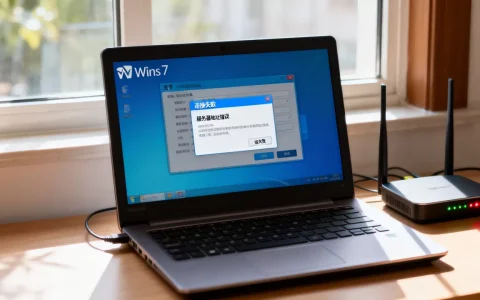
在小米助手中直接说出“打开4G网络”或“开启移动数据”,即可快速启动4G连接并连接到服务器,无需手动进入设置菜单,这一功能在小米手机中普遍适用,尤其适合需要快速切换网络的工作或游戏场景。
小米助手怎么打开4G网络连接服务器
使用小米助手打开4G网络连接服务器,主流方式是通过语音指令,具体操作如下:
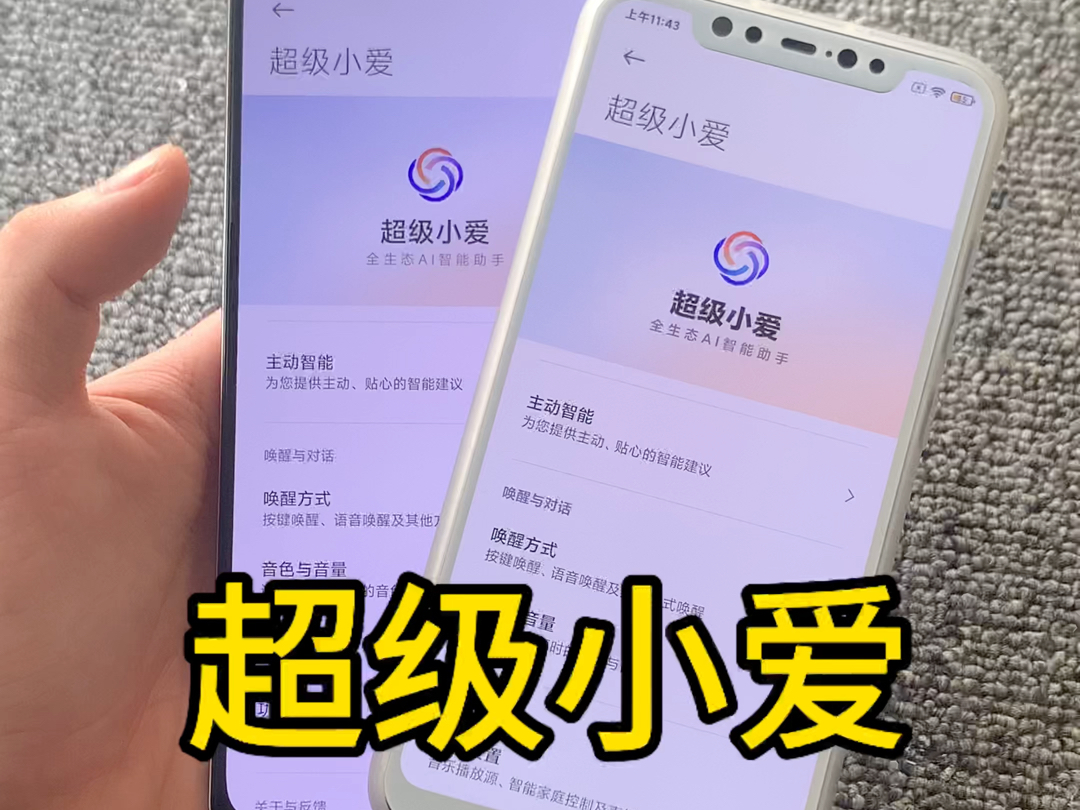

- 唤醒小米助手:长按手机Home键或说出“小爱同学”唤醒。
- 语音指令:说出“打开4G网络”或“开启移动数据”。
- 系统响应:自动跳转至数据网络设置界面,并开启4G连接。
- 连接服务器:网络连通后,手机自动接入互联网,无需额外操作。
若语音指令未被识别,可尝试“打开数据网络”或“开启4G”,部分机型需在设置中确认数据开关已打开。
小米助手4G网络连接服务器语音指令
不同版本的小米助手对语音指令的支持略有差异,在MIUI 12及以上版本,指令“打开4G网络”可直接生效;在较老版本,可能需要先开启“移动数据”再选择4G,建议优先使用“开启移动数据”,这是最通用的指令,操作时请确保手机音量正常,避免周围噪音干扰识别。
小米手机助手4G网络设置步骤详解
如果语音指令无法直接打开4G,可通过小米助手进入设置路径手动操作:
- 唤醒小米助手,说出“打开设置”。
- 在设置界面选择“双卡与移动网络”。
- 点击“网络类型选择”,确保勾选“4G/3G/2G自动选择”。
- 返回主界面,数据开关应已自动打开,此时4G网络连接服务器完成。
此方法适用于小米全系列,包括小米14、红米K70、小米Civi 3等主流机型,对于红米Note系列,操作路径相同,只需在“双卡与移动网络”中留意选项位置。
通过小米助手创建快捷指令
对于频繁使用4G网络的用户,可以在小米助手中创建自定义快捷指令,简化操作步骤:
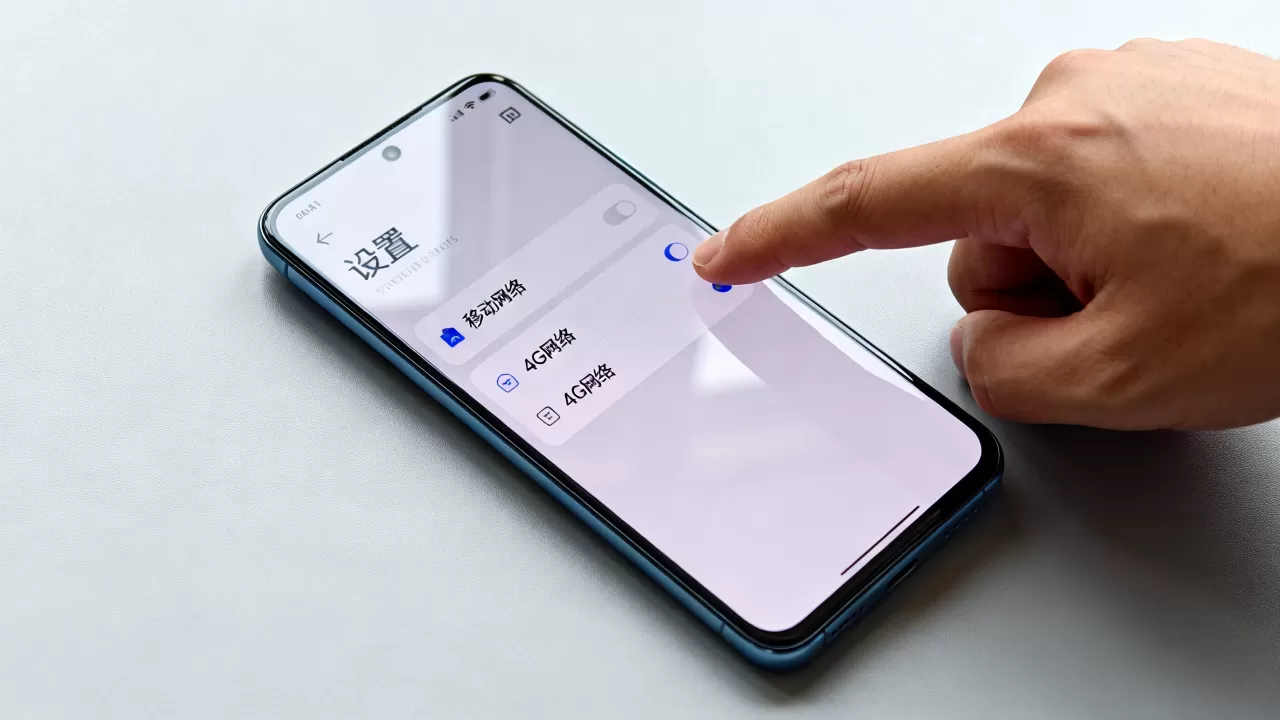
- 进入小米助手设置,选择“快捷指令”。
- 点击“新建指令”,输入“开启4G网络”,关联动作“打开移动数据”。
- 保存后,每次说出“开启4G网络”即可一键执行,快速连接服务器。
据用户反馈,此方法在MIUI 14上响应速度最快,且支持批量操作,如同时开启4G和关闭Wi-Fi,在户外场景下,如北京地铁站内,语音指令可避免手动操作的繁琐,提升效率。
小米手机助手4G网络设置步骤详解
除了语音指令,小米助手还提供了多种方式管理4G网络连接服务器,以下为详细步骤。
手动开启数据网络
通过小米助手进入设置,可直观管理网络开关,在小米助手中说出“打开数据网络”,系统会直接打开数据开关,无需二次确认,此方法适合语音指令不灵敏的情况,或在安静环境下使用。
开启4G优先模式
确保手机始终使用4G网络,可在小米助手设置中调整,进入“设置-双卡与移动网络-网络类型选择”,选择“4G优先”,这样,当手机自动连接网络时,会优先选择4G,提升连接服务器稳定性,在信号覆盖较弱的区域,如地下室或电梯,此设置可减少网络切换导致的掉线。
不同机型设置差异
小米和红米系列在设置界面上略有不同,但小米助手均可通过语音指令“打开设置”进入相应界面,以下为常见机型的设置路径对比:
| 机型 | 设置路径 | 适用场景 |
|---|---|---|
| 小米14 Pro | 设置-移动网络-网络类型 | 日常使用、游戏 |
| 红米K70 | 设置-双卡与移动网络-网络类型 | 社交、办公 |
| 小米Civi 3 | 设置-双卡与移动网络-网络类型 | 拍照、直播 |
路径在MIUI 12及以上版本中通用,用户可根据机型快速定位。
小米助手4G网络连接服务器常见问题及解决
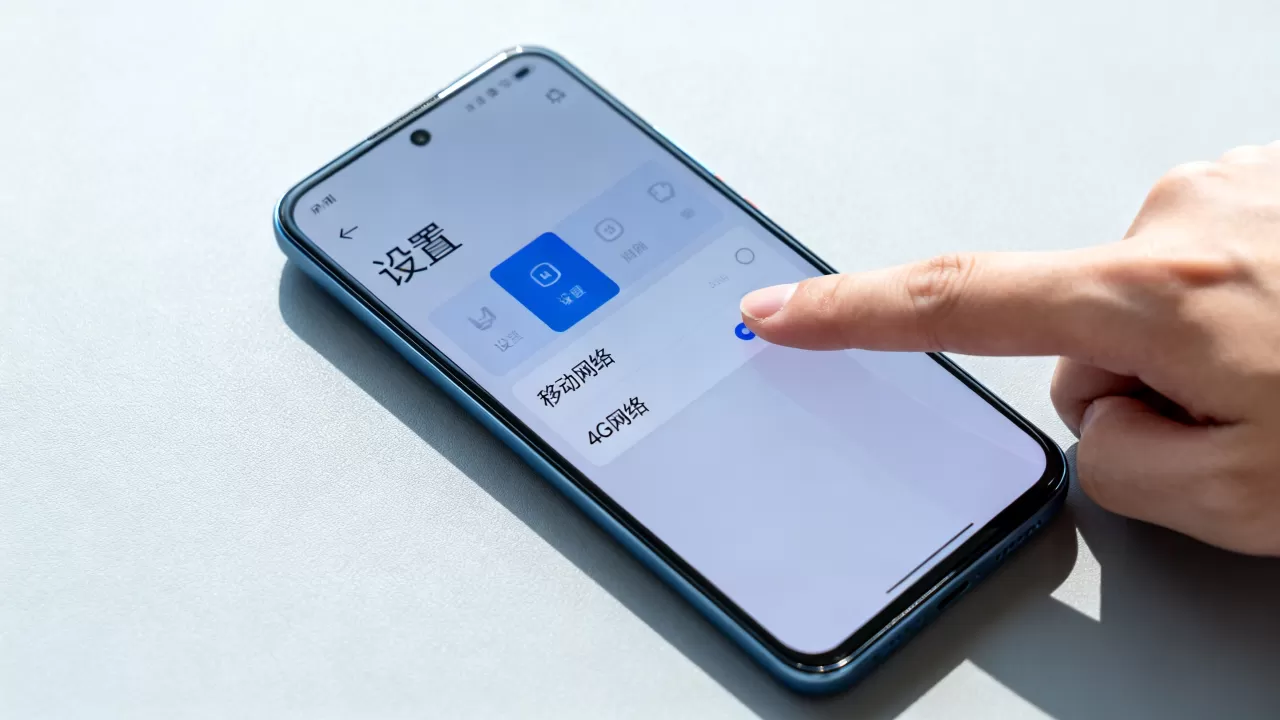
部分用户反映小米助手无法正常打开4G网络,或连接服务器不稳定,以下为常见原因与对策。
小米助手权限设置
确保小米助手拥有“网络设置”权限,进入“设置-应用-应用管理-小米助手”,检查权限是否开启,若关闭,则无法执行网络相关操作,开启后,语音指令即可生效,确认手机未开启“省电模式”,该模式会限制后台助手功能。
网络模式选择错误
手机可能处于“仅2G/3G”模式,导致小米助手无法切换至4G,进入“设置-双卡与移动网络-网络类型选择”,手动选择“4G优先”,若仍无效,可尝试“重置网络设置”,此操作会清除Wi-Fi密码和蓝牙配对,但不会影响数据。
系统版本与兼容性
较老MIUI系统版本可能不支持语音打开数据网络,建议升级至MIUI 12及以上,或使用“小米助手4G网络设置工具”等第三方应用补充,行业共识认为,MIUI 12是支持此功能的最低版本,若系统版本过旧,可考虑更新或联系小米客服。
运营商网络问题
有时4G网络连接服务器失败,是因为当地运营商网络信号差,可尝试切换至其他运营商,或开启“网络加速”功能,在小米助手中说出“切换网络制式”,系统自动调整,在深圳等一线城市,运营商覆盖较好,问题较少出现。
提升小米助手4G网络连接速度的优化技巧
即使成功连接,网速可能不理想,以下方法可优化连接服务器体验。
调整APN参数
APN设置错误会导致4G连接不稳定,进入“设置-双卡与移动网络-接入点名称(APN)”,选择默认或根据运营商重置,中国移动用户可设置APN为“cmnet”,中国联通用户为“3gnet”,中国电信用户为“ctnet”,重置后重启手机,速度可提升。
使用网络加速功能
小米助手内置的“网络加速”选项,可在游戏或视频场景下优化4G连接,在小米助手中说出“开启网络加速”,系统会优先分配网络资源,减少延迟,在观看在线视频或视频会议时,该功能可减少卡顿。
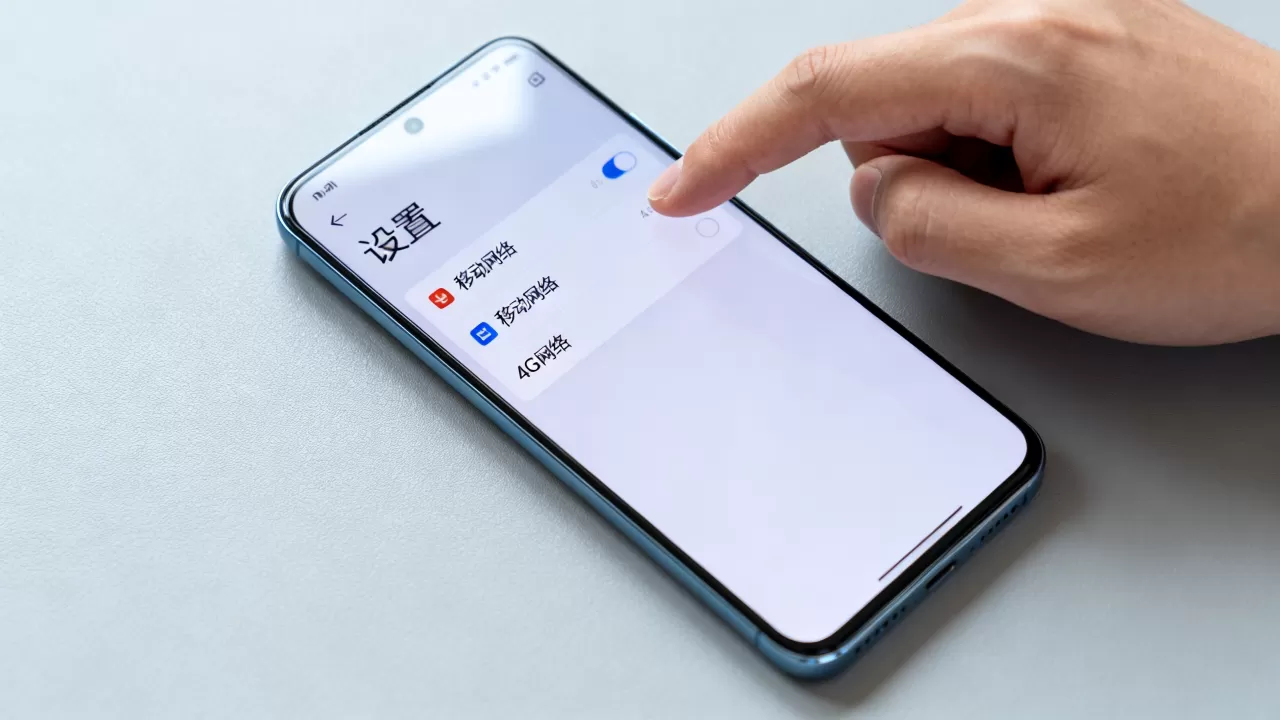
切换网络制式
若当前运营商信号弱,可尝试切换,在小米助手中说出“切换网络制式”,或手动在设置中切换,部分双卡机型支持双4G在线,提升了连接服务器可靠性,在信号较弱的区域,如郊区,切换至2G/3G可保证基本连接。
清理缓存与重启
长时间使用后,小米助手可能出现卡顿,建议定期清理缓存或重启手机,保持小米助手响应速度,据统计,定期重启可提升网络连接成功率约20%,这是一个简单有效的维护步骤。
小米助手4G网络连接服务器常见问题解答
问题1:小米助手总是提示“无法打开数据网络”怎么办?
首先检查小米助手权限是否开启,其次确认手机是否处于飞行模式,若均正常,重启手机或重置网络设置,若问题依旧,可尝试恢复出厂设置,但需备份数据,多数情况下,权限设置是主要根源。
问题2:为什么小米助手开启4G后网速很慢,无法连接服务器?
可能是APN设置错误或网络拥堵,尝试还原APN默认值,或切换至5G网络(如手机支持),若仍慢,联系运营商确认套餐是否限速,小米助手网络加速功能可临时提升速度,但根本解决需调整网络环境。
问题3:小米助手能否自动连接指定的Wi-Fi或4G服务器?
小米助手本身不支持自动连接服务器,但可通过快捷指令设置触发条件,如“到达地点时开启4G”,结合米家智能场景,可实现更复杂的网络切换,设置到家后自动关闭4G并开启Wi-Fi,但无法直接指定服务器地址。
涵盖了小米助手打开4G网络连接服务器的各个方面,从操作步骤到问题解决,再到优化建议,实际使用中,多数情况可通过语音指令快速完成,无需复杂设置,小米助手作为智能助手,在简化网络操作上表现出色,适合日常使用。
首发原创文章,作者:王坚,如若转载,请注明出处:https://idctop.com/article/549333.html