要调整监控定时扫描,关键在于进入设备主菜单的“定时设置”或“计划配置”界面,根据实际需求选择录像、移动侦测或巡航扫描的时间段即可。 无论你使用的是硬盘录像机、网络摄像机还是手机APP,底层逻辑基本一致:先确定需要定时启用的功能,再设定重复周期,最后应用生效,掌握了这个核心,所有品牌和设备都能快速上手。
为什么监控定时扫描如此重要
很多用户买回监控设备后,习惯让摄像头24小时不间断录像,结果导致存储空间快速占满,回放时也难以找到关键片段。定时扫描的实用价值在于:按需工作,既节省存储又提高效率。
- 家庭场景:白天家中有人时,可以关闭移动侦测或降低录像帧率,避免误报;晚上睡觉或外出时,开启定时扫描,一旦检测到异常活动立即报警。
- 办公室场景:非工作时间(如周末、深夜)开启定时扫描,同时联动灯光或警笛,起到威慑作用,工作日则关闭扫描,避免员工走动触发警报。
- 店铺场景:下班后至次日开门前,定时扫描重点区域(收银台、仓库),其他时间段可关闭或降低灵敏度,减少无效记录。
行业共识认为,合理设置定时扫描能减少约三分之二的无效录像,同时延长硬盘寿命,对于监控点位较多的场所,定时策略更是降低存储成本的必选方案。
监控定时扫描怎么设置?通用步骤
无论你手中的设备是什么品牌,定时设置入口通常隐藏在“系统配置”或“计划管理”中,以下是一套通用的操作流程,适用于绝大多数硬盘录像机(DVR/NVR)和部分网络摄像机。
进入系统配置界面
通过显示器接入硬盘录像机,输入管理员密码进入主菜单,找到“系统设置”或“配置”选项,点击进入。在“录像计划”或“定时配置”子菜单中,你会看到“定时开关”或“计划设置”的入口。
选择通道和定时任务类型
在定时配置界面,首先选择需要设置的通道(即摄像头编号),任务类型一般包括:“定时录像”、“定时移动侦测”、“定时报警”或“定时扫描”。
- 如果你希望摄像头在特定时间段内自动录像,选“定时录像”。
- 如果你希望启用移动侦测功能,在特定时间段内检测画面变化并报警,选“定时移动侦测”或“定时扫描”。
- 部分高端球机支持“定时巡航”,即摄像头按预设轨迹自动旋转扫描,这也是“定时扫描”的一种表现。
配置时间段和重复周期
选定任务类型后,进入详细的时间段设置,界面通常呈现一个周历表格,你可以按小时段(如每半小时一格)或按整段设置。
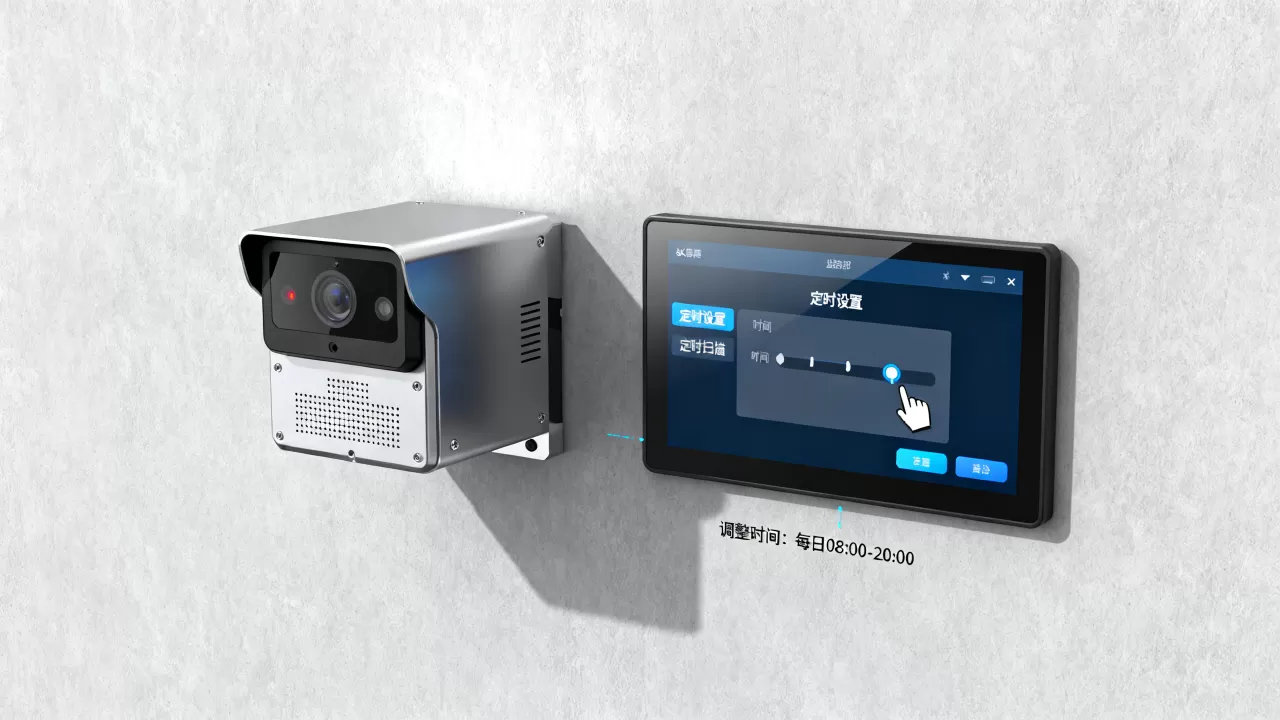
- 单次时间段:例如每天18:00至次日06:00启用扫描。
- 多时段:一天内可设置多个开关时段,例如上午9-12点、下午2-5点分别开启不同功能。
- 重复周期:选择“周一至周五”、“周六至周日”或“每天”,部分设备支持自定义某几天。
保存并测试
配置完成后,点击“应用”或“保存”按钮。建议回到实时预览界面,观察当前时间是否在设定的时段内,确认功能是否生效。 如果摄像头指示灯或界面显示“定时”状态,说明设置成功,如果设备支持日志记录,也可查看系统日志验证。
不同品牌监控定时设置详解
虽然通用步骤大同小异,但各品牌的菜单路径和命名习惯略有差异,这里以市场占有率较高的三个品牌为例,逐一说清关键入口。
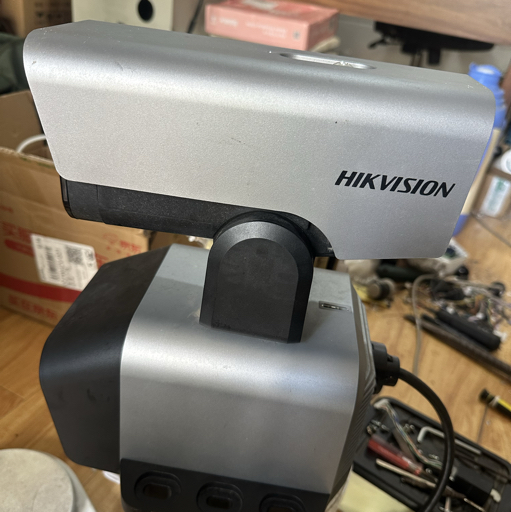
海康威视定时扫描设置流程
海康威视的硬盘录像机(如78系列、79系列)定时设置路径如下:
- 主菜单 → 录像配置 → 计划配置 → 选择通道 → 启用“定时录像”或“移动侦测” → 在时间轴上拖动鼠标设定时间段(绿色代表定时录像,黄色代表移动侦测,红色代表报警)。
- 海康威视定时扫描设置的关键在于“计划配置”页面顶部的“模板”功能,如果你需要多个通道使用相同时间表,可以先配置一个通道,然后通过“复制”功能粘贴到其他通道,大幅提升效率。
- 对于网络摄像机(IPC),可通过浏览器访问IP,在“配置 → 存储 → 计划录像”中设置定时扫描,部分型号支持SD卡存储,同样需要开启定时计划。
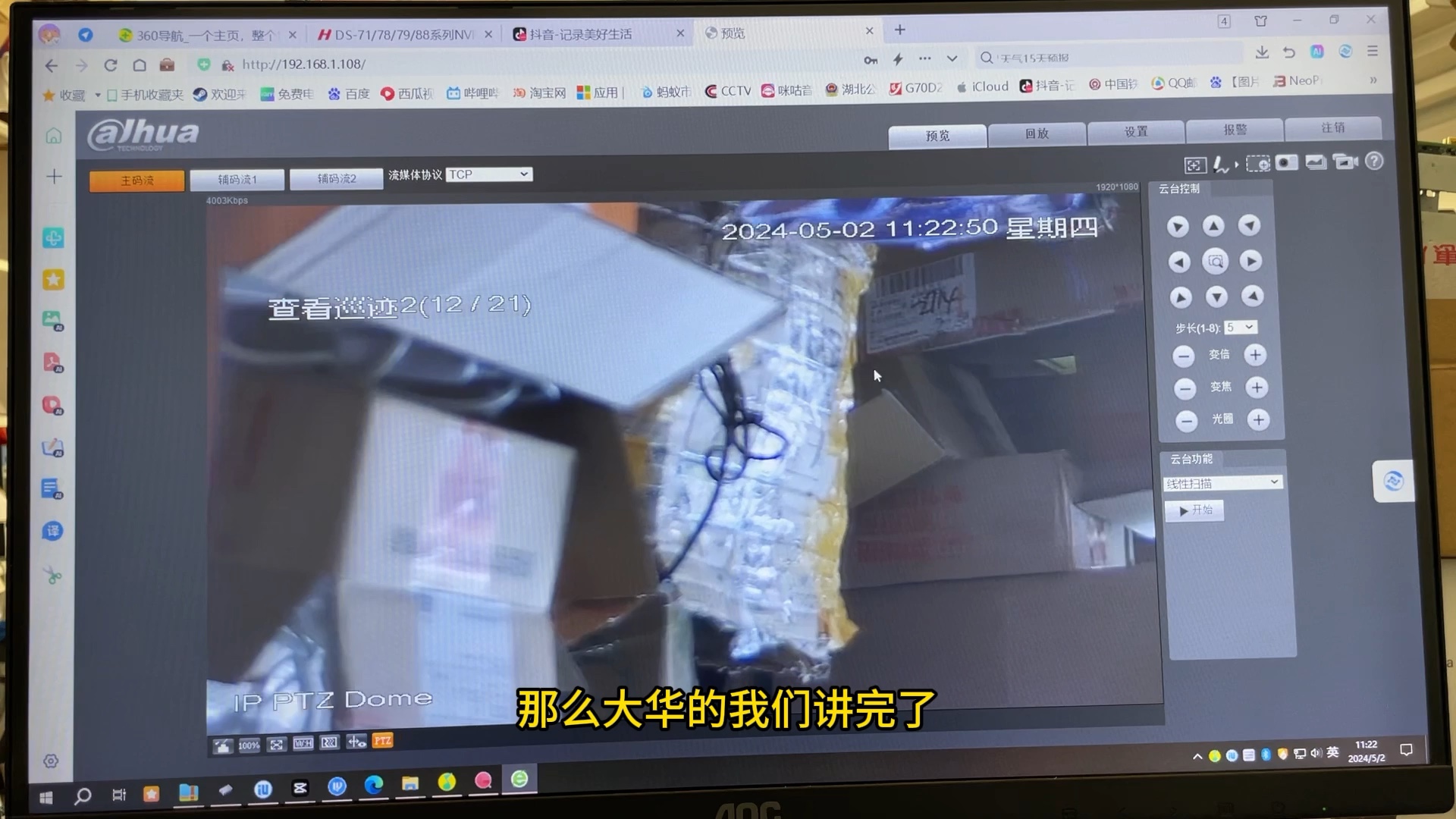
大华监控定时设置方法
大华设备的定时设置入口更为直观:
- 主菜单 → 设置 → 存储管理 → 录像计划 → 选择通道 → 勾选“启用” → 在“时间排程”中点击“编辑”,以小时为单位点选绿色(普通录像)或黄色(动检录像)。
- 大华监控定时设置的特色在于“布防时间”选项,在“报警设置 → 布防计划”中,你可以单独配置移动侦测、视频遮挡、智能分析的定时开关,比录像计划更精细。
- 如果使用大华手机APP(乐橙或DMSS),在“设备设置 → 计划”中同样可以远程调整定时扫描时段,且支持一键同步到所有通道。
宇视及通用型监控设备
宇视设备的定时设置路径通常为:主菜单 → 图像配置 → 编码计划 → 选择通道 → 在“计划模板”中启用“定时”或“事件”。
对于没有品牌标识的通用型NVR(如部分OEM产品),设置思路一致:
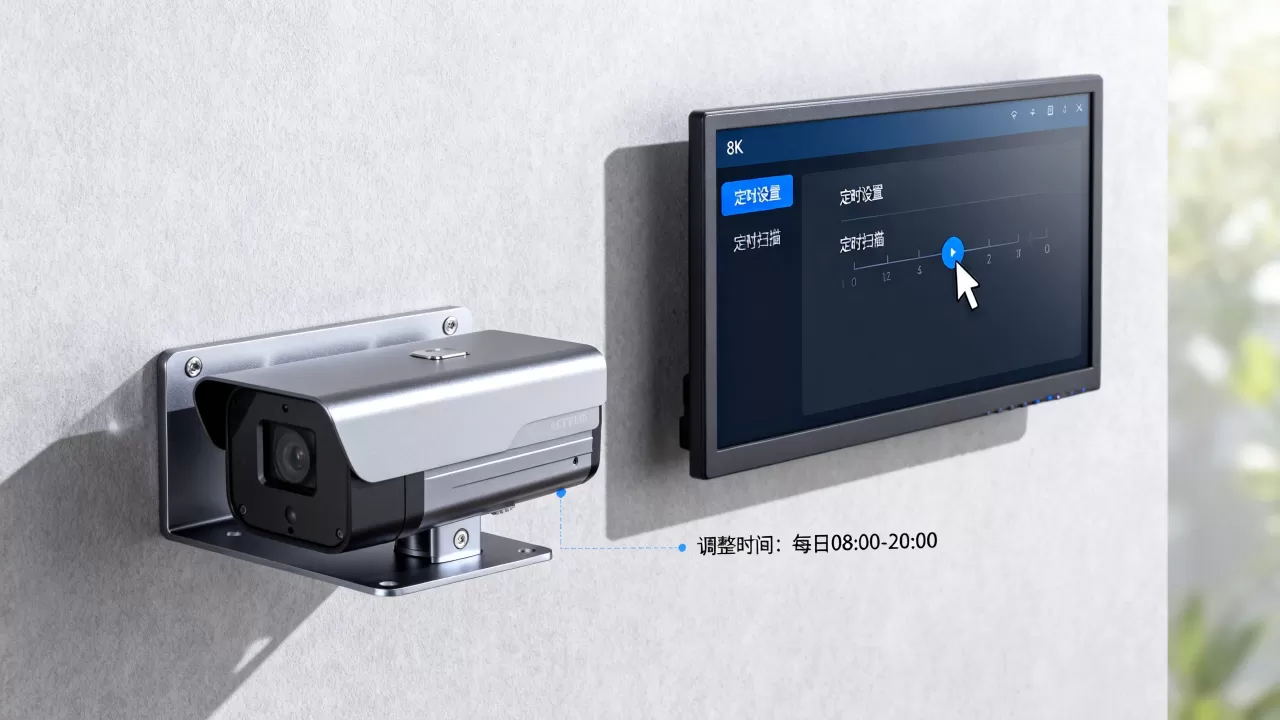
寻找带有“时钟”或“日历”图标的菜单项,进入后按周设置时间段即可。 如果遇到全英文界面,记得关注“Schedule”、“Record Schedule”、“Motion Detection Schedule”等关键词。
手机APP远程设置定时扫描
现代监控几乎都支持手机远程管理,通过APP设置定时扫描比在本地操作更便捷,以下两个主流APP的设置方法值得收藏。
萤石云APP定时设置
萤石云设备(包含海康旗下萤石系列)的定时设置步骤:
- 打开APP → 选择设备 → 点击“设置”图标(齿轮) → 找到“录像”或“画面”选项 → 点击“定时录像”或“定时检测”。
- 在时间轴上,用滑动方式设定“开始时间”和“结束时间”,支持每周七天独立设置。
- 如果需要更高级的定时扫描(如特定时间段开启移动侦测),在“智能检测 → 移动侦测 → 布防计划”中配置。萤石云APP的定时设置与前端设备实时同步,无需额外保存。
乐橙APP定时计划
乐橙APP(大华旗下)的定时设置入口:
- 设备主页 → 点击“设置” → 存储 → 录像计划 → 选择通道 → 开启“定时录像”或“动检录像” → 为每天每个时段打勾。
- 大华网络摄像机在APP中还有“定时任务”功能,可设定:定时抓图、定时巡航、定时重启等。如果你需要摄像头在特定时间自动扫描一圈,可以在“高级设置 → 巡航计划”中调用。
定时扫描设置中的常见问题与优化
即使按照步骤操作,部分用户仍会遇到定时扫描不生效或效果不佳的情况,下面几个问题点最值得关注。
设置后不生效怎么办
- 检查时间同步:如果设备系统时间与当前时间不一致,定时计划自然无法准确执行,在系统设置中开启NTP自动校时(推荐使用
ntp.aliyun.com或pool.ntp.org)。 - 确认功能未冲突:部分设备中,定时录像和移动侦测的优先级需要手动设定,如果同一时段同时开启了24小时录像和定时扫描,后者可能被覆盖,建议将不需要的录像类型关闭。
- 查看版本兼容性:老旧固件可能不支持定时扫描功能,登录设备官网,下载最新固件升级后再试。
定时扫描与24小时录像的差异
定时扫描通常只记录报警事件段落,而非连续画面。 如果你希望全天不间断录像,仅在特定时段启用更灵敏的报警检测,应当选择“定时普通录像”+“动检报警”组合,z这种情况下,存储空间消耗主要取决于定时录像的时长,动检报警只生成额外片段。
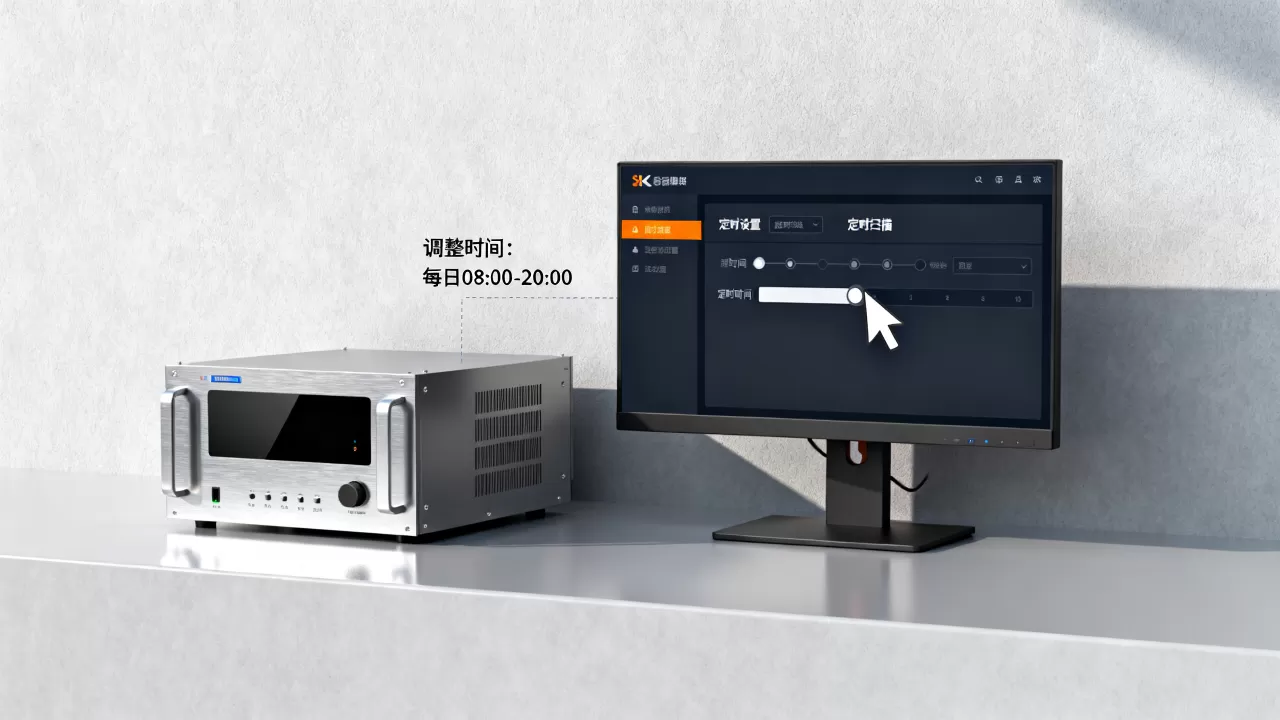
如何优化定时扫描灵敏度
- 调整检测区域:在移动侦测配置中,将扫描范围缩小到关键区域(如门窗、通道),避免风吹草动触发误报。
- 设置合理灵敏度:多数设备灵敏度分为1-100级,建议从60级开始测试,根据实际环境上下微调。
- 启用滤镜功能:部分设备支持“忽略光线变化”或“恐龙模式”,可正常过滤阴影、树叶晃动等干扰。
监控定时设置相关疑问解答
监控定时扫描怎么设置才能只检测特定区域?
在定时扫描的配置界面,选择“移动侦测”或“事件检测”类型,然后点击“设置区域”或“区域编辑”,在画面中框选你要检测的范围(如门口、保险柜),其余区域被屏蔽。定时扫描只会在设定的时间段内,对你框选的区域进行检测,有效减少误报。 如果你设备支持“目标检测”(如人形、车辆),建议开启该项,进一步过滤非目标物体。
定时扫描设置对存储空间有什么影响?
定时扫描一般搭配“报警录像”使用,即只在检测到异常时才录像。相比24小时连续录像,定时扫描可节省70%以上的存储空间。 如果你设置的是“定时连续录像”,则与普通录像相同,空间消耗取决于你设定的时长,建议在存储需求较大的场景(如高层住宅公共区域)使用“定时扫描+报警录像”组合,而在需要全程记录的场景(如收银台)使用“定时连续录像”。
海康威视定时扫描设置和萤石云定时设置是一回事吗?
不完全相同,海康威视定时扫描设置通常指在硬盘录像机本地菜单中配置的“计划录像”或“布防计划”,功能更全面,支持多时段、多类型的精细控制,萤石云定时设置是手机APP端面向消费级设备的简化版,主要提供“定时录像”和“定时检测”两种模式,适合家庭用户快速配置。如果你的设备同时支持海康本地菜单和萤石云APP,建议优先使用本地菜单进行复杂设置,再通过APP进行微调,两者设置会同步。 海康威视的工程模式(通过SADP工具或IE浏览器配置)也拥有独立的定时计划,通常用于网络摄像机直连场景。
定时扫描的核心在于“按需工作”,让监控设备在正确的时间做正确的事。 无论你使用的是海康、大华还是其他品牌,只要掌握了通用步骤和品牌差异,两三分钟就能完成配置,如果遇到固件版本或界面变化,先找到“计划”或“时间表”关键词,再按时段设置,基本不会出错。
首发原创文章,作者:王坚,如若转载,请注明出处:https://idctop.com/article/549361.html