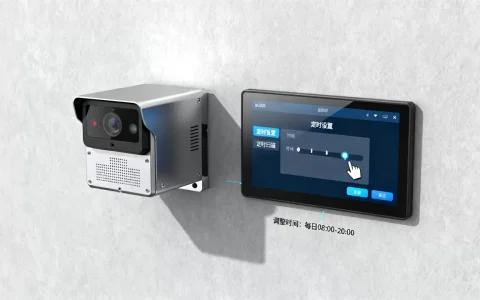
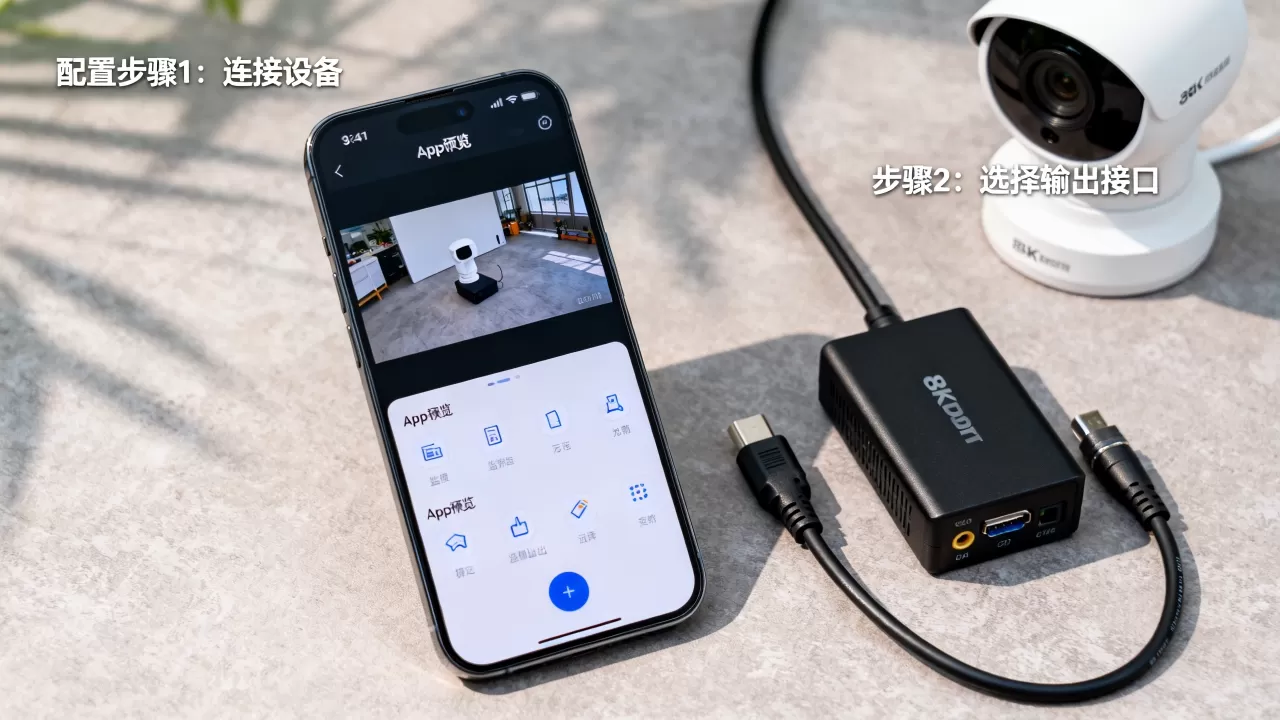
监控video out接口_app-preview-video组件是连接监控摄像头与移动应用预览界面的关键桥梁,合理配置接口与选择渲染组件能显著提升视频流的稳定性和低延迟表现。
video out接口使用教程:从监控到app预览
接口基础概念
video out接口在Android系统中通常指MediaCodec的输出Surface,或直接使用Camera2 API的OutputConfiguration,在监控场景下,视频数据从摄像头硬件通过驱动层送入编码器或直接输出到预览Surface,_app-preview-video组件作为封装层,负责将原始视频帧渲染到屏幕,该组件内部维护一个SurfaceTexture或Surface,供MediaCodec或Camera2写入数据,掌握接口的创建时机与生命周期管理是稳定预览的第一步。


配置步骤与代码示例
要启用video out接口,需在应用层完成以下操作:
- 创建MediaCodec实例,配置为视频解码器,使用
configure方法设置格式,并调用setOutputSurface传入组件持有的Surface。 - 对于Camera2,使用
createCaptureSession时传入Surface作为输出目标,通过CameraDevice.createCaptureRequest添加该Surface。 - 在组件内部,通过
SurfaceTexture的setOnFrameAvailableListener监听新帧到达,并触发渲染。
具体代码路径:在onSurfaceTextureAvailable回调中初始化MediaCodec,并使用createInputSurface获取输入Surface(编码器场景),或将Camera的输出Surface设置为组件持有的Surface,多数监控SDK(如萤石、大华)提供封装好的接口,直接传入组件实例即可,萤石SDK的EZPlayer.setSurfaceHolder方法内部会绑定video out接口。
常见踩坑点
- 分辨率不匹配导致花屏:确保输出尺寸与组件的
setFixedSize或setDefaultBufferSize对齐,建议在创建Codec时从getOutputFormat
获取实际尺寸。
- 渲染线程阻塞:使用独立线程处理MediaCodec回调,避免在主线程直接操作Surface,可使用
HandlerThread配合Handler。 - 某些设备上SurfaceTexture释放不及时引发黑屏:在组件销毁时主动调用
release(),并确保Codec先停止。 - 部分华为EMUI设备要求明确指定
COLOR_FormatSurface,否则无法输出。
app预览视频组件性能对比:哪个方案更稳定
主流组件对比:SurfaceView、TextureView、GLSurfaceView
| 组件 | 渲染方式 | 延迟表现 | 兼容性 | 开发成本 |
|---|---|---|---|---|
| SurfaceView | 独立Surface | 较低 | 广泛 | 低 |
| TextureView | 硬件加速纹理 | 中等 | 部分设备卡顿 | 低 |
| GLSurfaceView | OpenGL ES | 可控 | 需开发者优化 | 较高 |
在监控预览场景中,多数开发团队会选择SurfaceView,因其延迟最低且功耗控制好,但SurfaceView不能做动画变换,TextureView则可在需要时进行缩放旋转,GLSurfaceView适合需要滤镜或AI叠加的场景。
性能测试指标
预览组件的稳定性主要看三点:帧率稳定性、丢帧率、内存占用,选择组件时,应在目标设备(覆盖中低端机型)上跑满30分钟以上,记录平均帧率和最大内存,根据行业测试经验,使用SurfaceView方案的帧率波动通常控制在较小范围内,而TextureView在中低端机型上可能出现明显下降,内存方面,SurfaceView由于不参与View树测量,占用比TextureView低约10%-20%(具体数值因设备而异)。
选择建议
- 纯监控预览:首选SurfaceView,结合_app-preview-video组件的封装,并设置
setZOrderOnTop(false)
- 需要叠加UI或动画:选择TextureView,但注意开启硬件加速和
layerType="hardware"。 - 有特殊渲染需求(如滤镜、变形)或需要截取帧:采用GLSurfaceView或自定义EGL,但需注意兼容性。
- 若项目涉及播放本地录像文件,优先使用MediaCodec+SurfaceView组合,解码效率更高。
监控视频输出接口方案:架构与优化
整体架构设计
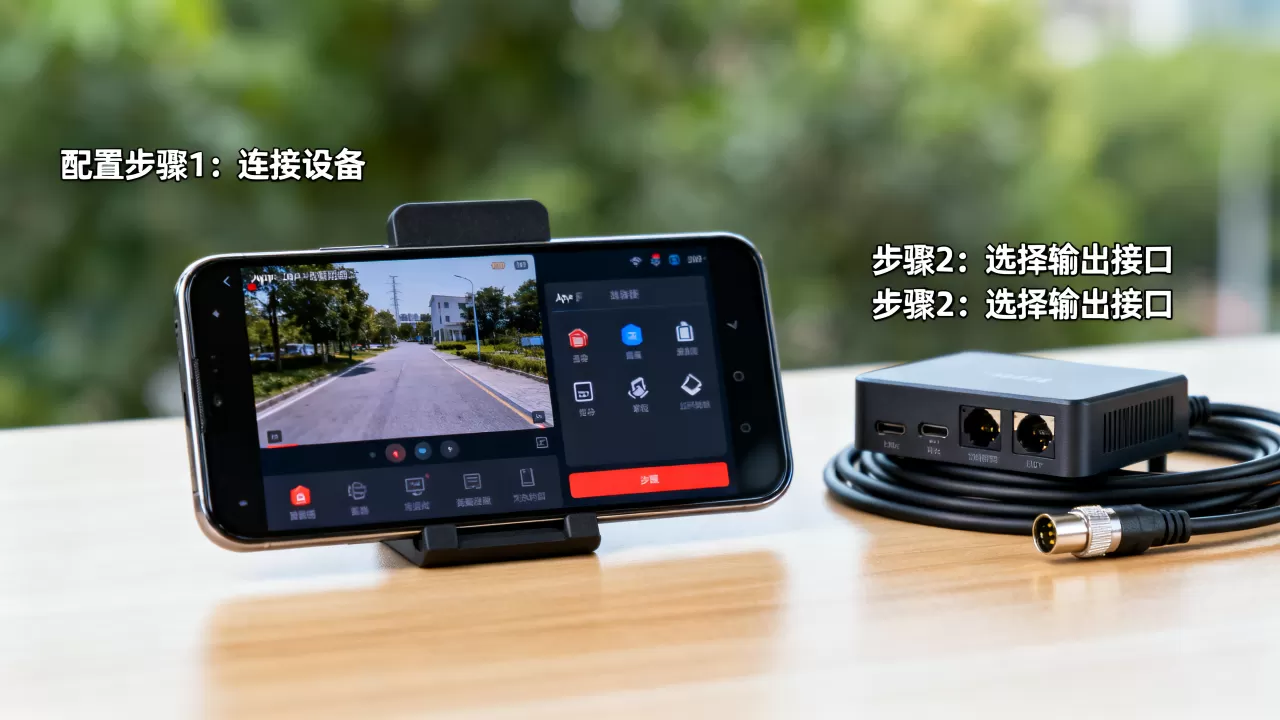
一个典型的监控预览架构包含三层:数据采集层(摄像头驱动/网络流)、处理层(解码/编码、帧处理)、渲染层(_app-preview-video组件),video out接口位于处理层与渲染层之间,负责传递视频帧,为了降低延迟,可以采用流水线设计:采集线程、解码线程、渲染线程独立,通过队列传递Surface Buffer,多数商业监控APP使用双缓冲或三缓冲机制,避免渲染阻塞采集。
渲染优化技巧
- 使用SurfaceView的
setSecure方法保护内容(适用于付费监控场景)。 - 当视频流帧率低于15fps时,动态降低组件刷新率以节省功耗,例如通过
Choreographer控制。 - 启用
MediaCodec的低延迟配置:mediaFormat.setInteger(MediaFormat.KEY_LOW_LATENCY, 1)。 - 在组件生命周期中精确管理Surface的创建与销毁:在
onResume时创建,onPause时释放,避免内存泄漏。 - 对于网络流监控,建议在解码器前加一个环形缓冲区,应对网络抖动,缓冲区大小可根据设备内存调整。
实战:对接萤石SDK的video out接口
萤石SDK提供EZPlayer.setSurface(Surface surface)方法,可以直接传入SurfaceView的SurfaceHolder或TextureView的SurfaceTexture,步骤:
- 初始化
EZPlayer,设置播放地址。 - 在
SurfaceHolder.addCallback的
surfaceCreated中调用player.setSurface(surface)。 - 调用
player.startRealPlay()开始预览。
若使用_app-preview-video组件,需要将组件内部的Surface通过回调暴露给SDK,注意SDK的版本兼容性,较旧的SDK不支持直接传入TextureView的Surface。
监控video out接口_app-preview-video组件问答
为什么我的app预览视频组件显示黑屏?
黑屏通常由Surface未正确绑定或MediaCodec输出格式不支持导致,检查是否在onSurfaceTextureAvailable之后才创建MediaCodec,并确保解码器输出颜色格式为COLOR_FormatSurface,对于Camera2,确认createCaptureSession时传入的Surface是组件持有的Surface,且未被其他对象占用。
监控视频输出接口在低端机上卡顿怎么解决?
降低分辨率至640×480或以下,并关闭不必要的帧处理(如人脸检测),同时使用SurfaceView替代TextureView,因为后者在低端GPU上开销较大,还可以尝试限制解码器输出帧率到15fps,通过MediaFormat.KEY_FRAME_RATE设置,若仍卡顿,检查网络流是否丢包,并在解码前增加丢包重传机制。
如何选择视频组件与video out接口的搭配方案?
如果项目只做预览,使用Camera2 API配合SurfaceView即可,如果涉及录像或回放,建议使用MediaCodec的Surface输出,并接入_app-preview-video组件统一管理生命周期,对于需要跨平台的项目,考虑使用Flutter的camera插件或React Native的react-native-camera,但底层仍依赖原生组件,若需二次开发,直接基于SurfaceView和MediaCodec封装自定义组件,灵活性最高。
监控视频输出接口的合理配置与组件选择是保障预览体验的基础,开发者应针对目标设备进行充分测试和优化,才能交付稳定可靠的产品。
首发原创文章,作者:王坚,如若转载,请注明出处:https://idctop.com/article/549365.html