HP打印机使用代理服务器连接到网络,主要通过打印机面板或Web管理界面手动配置代理协议、地址和端口,核心是确保网络权限与代理参数匹配。
为什么HP打印机需要代理服务器
在办公室或校园环境里,网络接入通常被代理服务器管控,HP打印机若想完成固件升级、使用云打印或访问互联网服务,就绕不开代理这一关,行业共识认为,跨网段部署时,代理配置能避免打印机直接暴露在公网,提升安全性,相当一部分企业网络策略要求所有设备通过代理通信,打印机的网络设置自然不能例外。
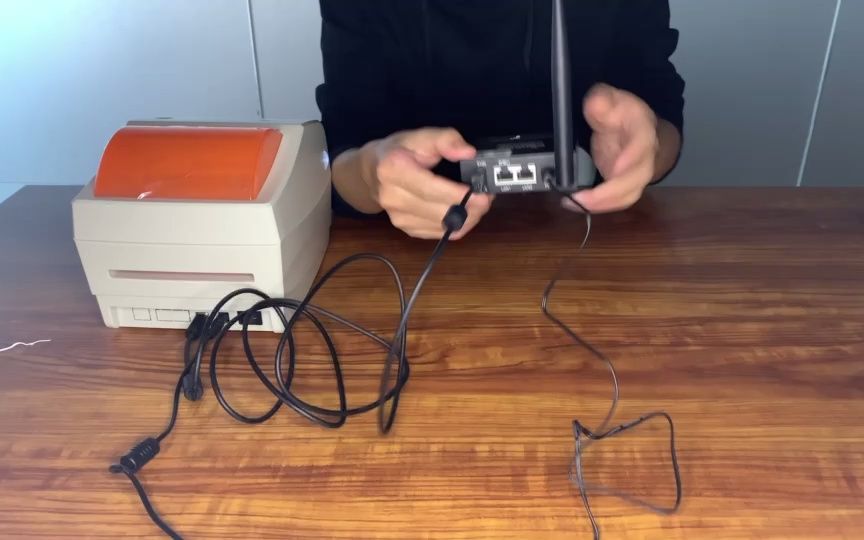

代理服务器在HP打印机上的作用
代理服务器扮演中转角色,HP打印机发送的数据先到代理,再由代理转发到目标地址,这解决了打印机无法直接连接外网的问题,同时让管理员统一控制流量,在具体场景里,比如学校机房,打印机通过代理更新驱动,避免了逐台手动操作,多数情况下,配置代理后,打印机的网络响应会更稳定,延迟可控。
HP打印机需要的代理类型
HP打印机通常支持HTTP代理和HTTPS代理,部分型号兼容SOCKS代理,但主流配置以HTTP为主,如果你在公司网络里,代理类型必须与路由器或防火墙规则一致,否则,即使地址填对,打印机也无法握手,业内专家指出,选择代理类型时,优先确认打印机固件版本,过旧型号可能只支持基本HTTP代理。
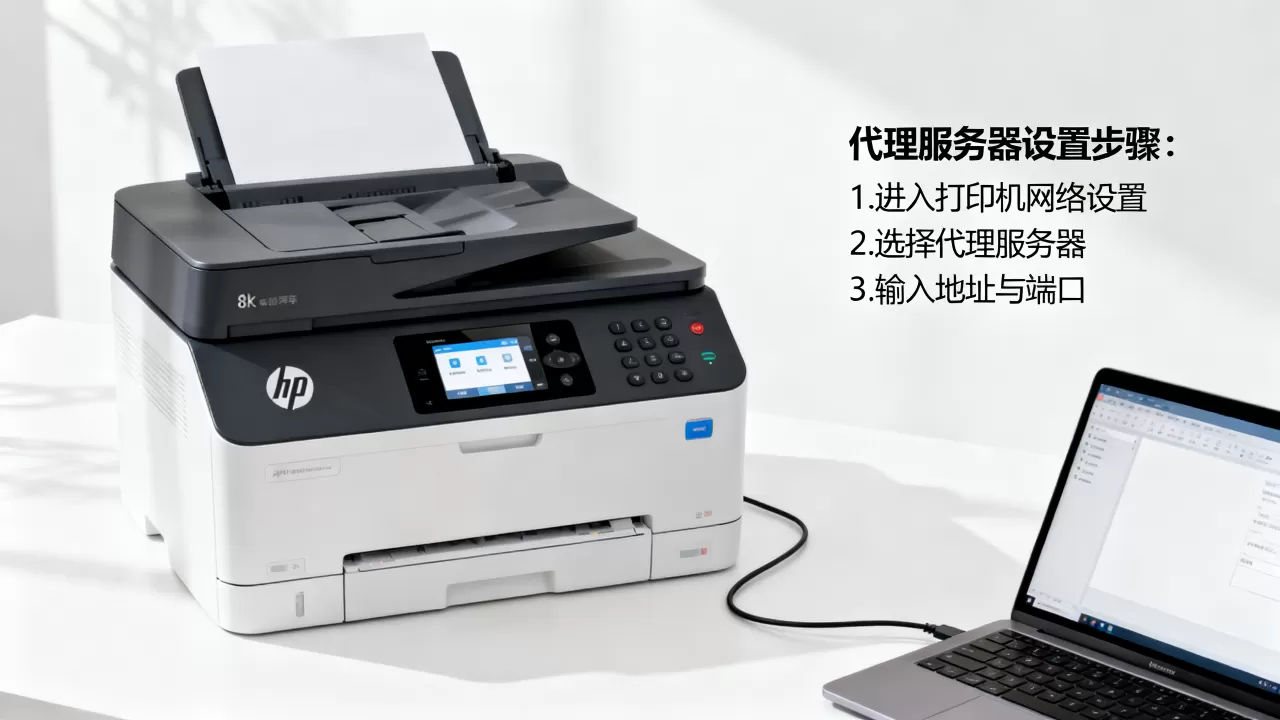
HP打印机怎么使用代理服务器配置网络
配置路径因打印机型号而异,但核心逻辑相同,你需要先拿到代理服务器的IP地址或域名,以及端口号,某些网络需要认证信息,用户名和密码也得备好,以下两种方法覆盖大多数场景。
通过打印机控制面板配置代理
操作顺序直接从菜单入手,启动打印机,等待系统加载完成。
- 按下“设置”或“齿轮”图标,进入主菜单。
- 选择“网络设置”或“无线设置”,视机型不同可能叫“连接”。
- 找到“代理设置”或“HTTP代理”,点击进入。
- 开启代理功能,输入代理服务器地址和端口,地址填192.168.1.100,端口填8080。
- 如果需要认证,启用“认证”开关,输入用户名和密码。
- 保存设置,重启打印机让配置生效。
这一步完成后,打印机会尝试连接代理,如果网络正常,指示灯会显示在线,如果失败,检查地址拼写或端口是否被防火墙拦截,多数HP打印机在面板上会显示连接状态,绿色表示成功。
通过Web界面配置代理
Web界面更直观,适合批量管理或不方便操作面板的用户,前提是打印机已分配IP地址,且与电脑在同一网段。
- 在浏览器地址栏输入打印机IP,按回车进入管理页面。
- 登录需要管理员凭据,默认用户名admin,密码见机身标签或说明书。
- 导航到“网络”或“连接”选项卡,点击“代理设置”。
- 选择代理协议,通常为“HTTP”。
- 填写代理服务器地址和端口,认证信息按需填入。
- 点击“应用”或“保存”,打印机自动重启网络服务。
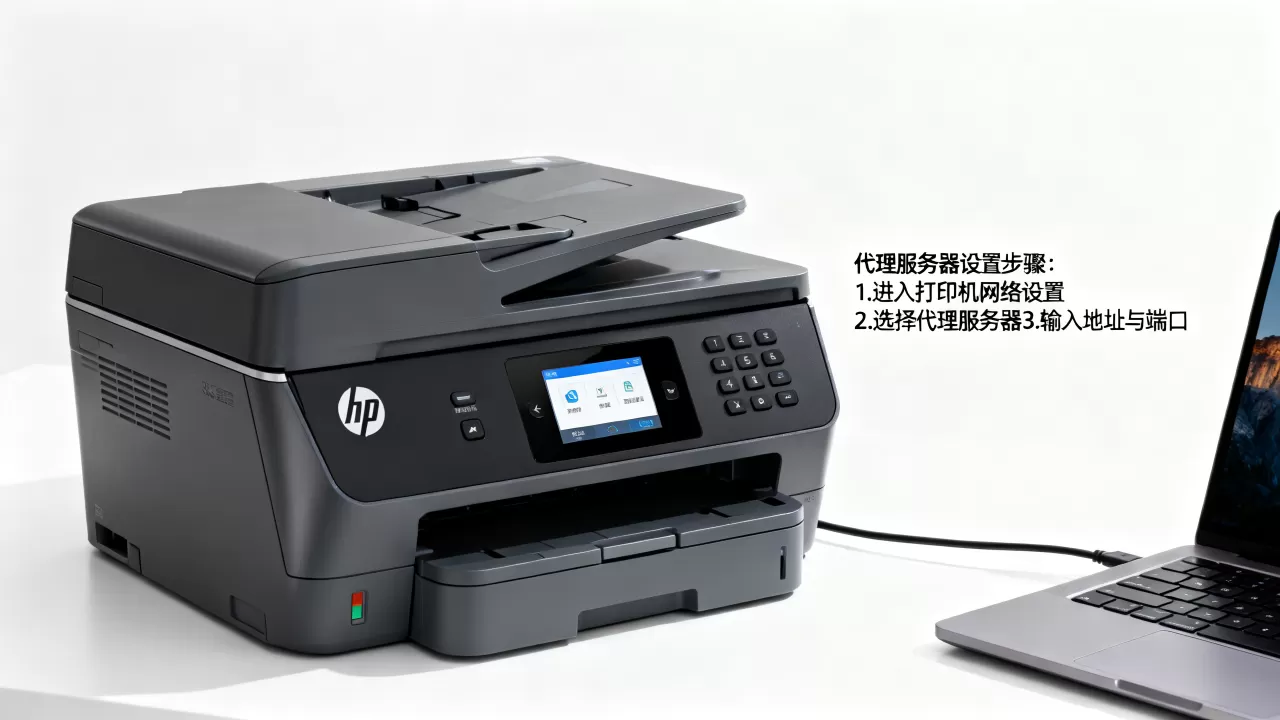
通过Web界面,你还能测试代理连通性,部分HP管理页面提供“测试连接”按钮,点击后显示代理是否正常工作,如果测试失败,返回检查代理地址或端口是否被占用。
配置代理服务器地址的细节
代理地址可以是IPv4或域名,10.0.0.1或proxy.company.com,端口号常见有8080、3128或80,确认前,咨询网络管理员或查看代理服务器设置,如果地址错误,打印机无法注册到网络,打印任务会排队堆积,建议保存后,打印一张网络配置页,验证代理是否生效。
HP打印机代理设置常见问题解答
配置过程中,用户常遇到连接失败或设置不生效的问题,以下解答直接针对实操痛点。
HP打印机代理设置后无法连接网络
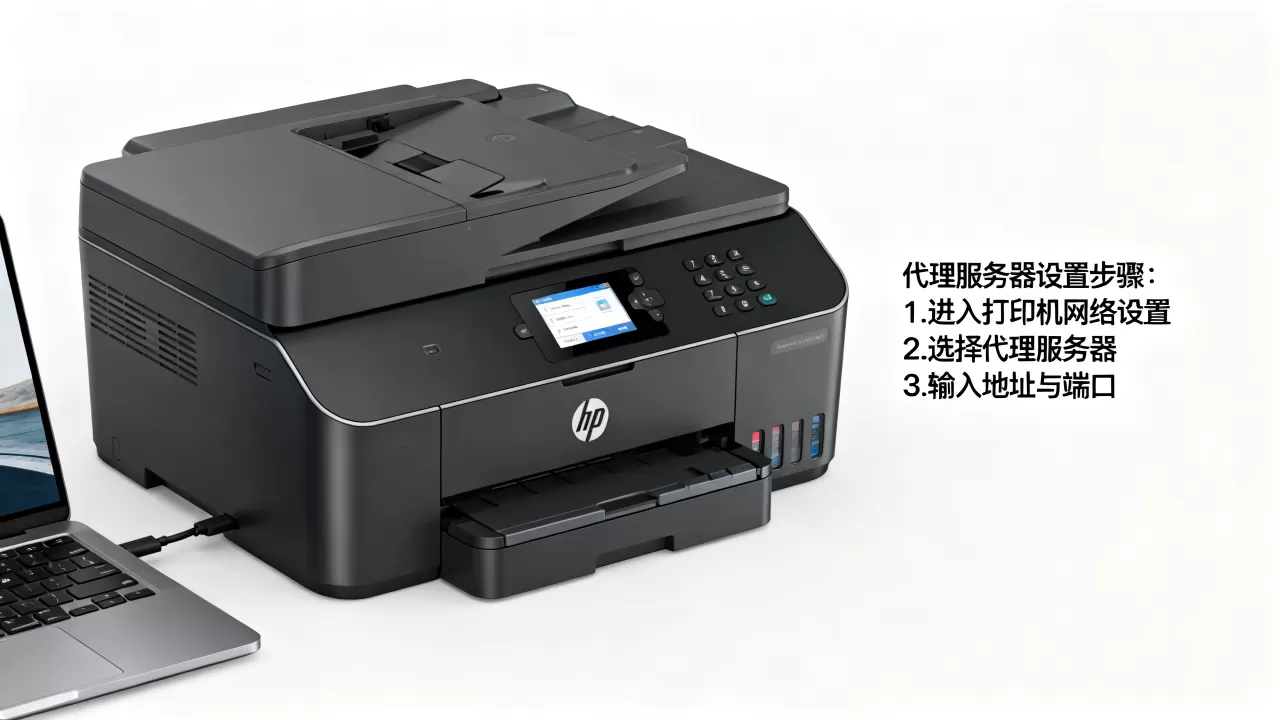
检查代理服务器地址和端口是否与网络策略一致,如果公司使用PAC文件,HP打印机可能不支持自动配置,需手动输入代理地址,确认打印机固件是最新版本,旧版可能对代理协议有兼容性问题,在控制面板重置网络设置,重新配置一次,通常能解决,如果问题依旧,测试代理服务器本身是否可达,用电脑连接同一代理看是否正常。
HP打印机代理服务器地址怎么填写
地址格式取决于网络环境,内部代理直接写IP,如192.168.1.100,外部代理用完整域名,如proxy.example.com,端口号紧跟其后,在新式面板上地址和端口分栏输入,老式机型可能合并为一栏,用冒号分隔,例如192.168.1.100:8080,认证信息按需填写,不填可能导致部分服务无法访问,填写后务必保存并重启,否则设置停留在临时内存中。
HP打印机代理设置不支持某些协议
HP打印机对代理协议的支持有限,多数只涵盖HTTP和HTTPS,如果网络强制使用SOCKS代理,打印机可能无法直接兼容,这时,你可以考虑在路由器层级设置代理转发,或将打印机接入旁路网络,针对特定云打印服务,代理配置需确保HTTPS端口开放,443端口被封锁会导致连接超时,检查打印机规格表,确认支持哪些协议,再调整网络策略。
首发原创文章,作者:王坚,如若转载,请注明出处:https://idctop.com/article/549561.html