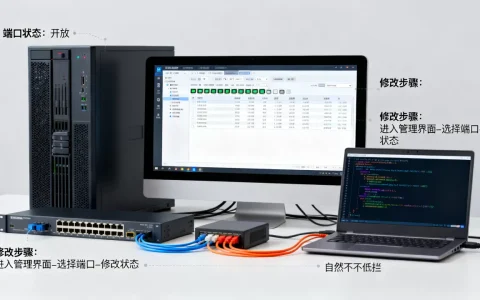
管理JMeter测试计划是服务器压力测试中的核心环节,直接决定测试效率与结果可靠性,掌握命令行执行、分布式调度与资源版本控制是进阶的关键。
许多刚接触性能测试的朋友,一上来就盯着JMeter的图形界面各种点点点,这在小规模调试时确实方便,可一旦要跑长时间的稳定性测试,或者需要模拟几十万并发,图形界面本身的资源消耗就成了新的瓶颈,更别提多个人协作改同一个脚本时,版本混乱带来的焦头烂额,我们得把思路打开,把JMeter当成一个纯粹的压力发生器,用更专业的方式来“管理”它。


无图形界面(CLI)模式:服务器压测的必修课
在真实的服务器压力测试场景中,极少有人直接在生产环境的负载机上打开图形界面。业内专家指出,图形界面消耗的内存和CPU,往往会导致压测结果失真,甚至让压测发起机自己先崩溃,命令行模式是必须掌握的技能。
为什么大厂都在用命令行跑压力测试?
如果你在Windows上通过远程桌面连接负载机,图形传输会占用大量带宽,关闭GUI,用命令行执行,资源开销能降到最低,这就是为什么你在看大厂的压测架构分享时,看到的全是黑底白字的命令行,而不是花哨的界面。
如何用命令行管理测试计划的执行?
具体操作其实不复杂,但细节决定成败。
- 基础启动命令:进入JMeter的
bin目录,执行jmeter -n -t test.jmx -l result.jtl,其中-n代表无图形模式,-t指定测试计划文件,-l指定结果输出文件。 - 动态参数传递:如果你的脚本需要根据不同的环境切换IP或并发数,别傻傻地改脚本,在测试计划中定义变量,命令行用
-J参数覆盖,比如-Jthreads=200 -Jhost=10.0.0.1,这样一份脚本就能通吃测试、预发和生产环境,避免了多份脚本难以维护的尴尬。 - 生成报告:跑完压测,拿到一堆
jtl原始数据,怎么看?很多朋友还在用监听器打开,那又掉进了GUI的坑,正确做法是命令行直接生成HTML报告:jmeter -g result.jtl -o report,这个报告里的图表非常专业,响应时间百分位、吞吐量趋势一目了然。
分布式压测架构下的资源调度管理
单台机器受限于带宽和端口,很难模拟出百万级并发,这时候就需要多台机器一起施压,也就是分布式压测,但管理一堆机器,可比管一台机器难多了。
主从节点(Master-Slave)的配置与通信
分布式压测的核心是主控机(Master)和压力机(Slave),你得确保几件事情:
- 网络连通:关闭所有机器的防火墙,或者开放特定端口,Slave的
server.rmi.localport和server.rmi.port要设置好,防止RMI通信被随机端口阻塞。 - 脚本同步:这是最容易出问题的地方,启动压测前,必须确保Master上的脚本,以及所有依赖的CSV数据文件、插件,都完整同步到了所有Slave上,如果某个Slave缺少参数文件,它就会报错罢工,导致整体压测结果不准确。
- 执行命令:在Master上执行
jmeter -n -t script.jmx -R ip1,ip2 -l result.jtl,这里要注意,Master本身通常不参与施压,只负责调度和收集结果。
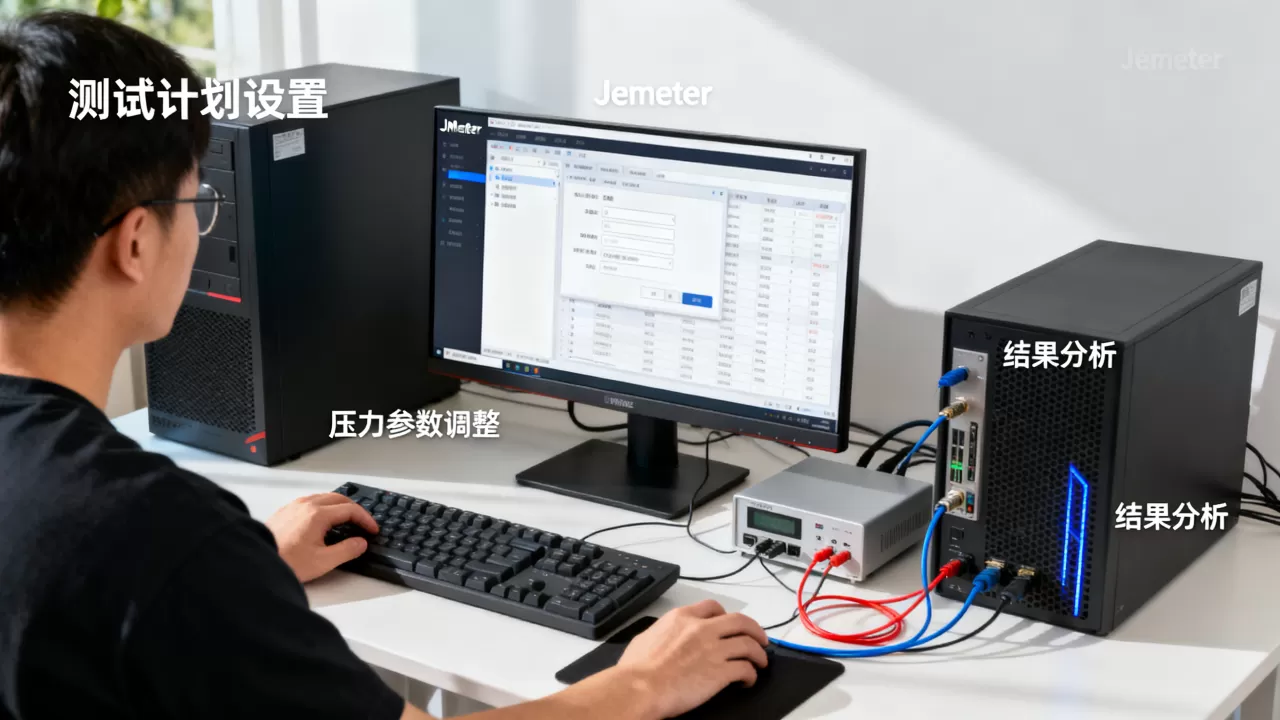
远程批量监控与结果回收
当几十台Slave在跑时,一台台登录看日志显然不现实。
- 回收集约化:压测结束后,所有数据会汇总到Master,生成统一的结果文件,不要设置让Slave各自写结果,那会导致数据碎片化。
- 资源监控:JMeter只管发压,不管目标服务器的死活,在管理压测计划时,必须配套部署Prometheus、Grafana或者Zabbix,监控目标服务器的CPU、内存和IO,如果看到目标服务器CPU飙到100%但TPS上不去,说明代码有锁,这就是典型的性能瓶颈,而不是单纯地加大并发数。
如何像管理代码一样管理JMeter测试计划?
很多团队遇到的问题是,张三的脚本能跑通,李四拿去跑就报错,或者半年后想复现压测,发现脚本已经面目全非,这就是缺乏版本控制和脚本规范带来的恶果。
高效管理JMeter脚本的规范与技巧
JMeter的.jmx文件本质上是XML,既然是文本,就可以用Git来管理。
- 禁用不必要组件:提交前,把所有“查看结果树”、“图形结果”这类监听器全部禁用或删除,它们在大并发下是内存杀手,但在调试时又很有用,一个折中办法是,在用户自定义变量里加一个开关,比如
${isDebug},控制监听器是否启用,正式跑时设为false。 - 模块化设计:不要把登录、下单、登出全写在一个脚本里,用“测试片段”或“模块控制器”把公共逻辑抽出来,一个电商项目的登录模块,可以单独保存为一个
login.jmx,其他脚本直接引用它,这样登录逻辑一变,只需要改一处。 - CSV文件管理:测试数据(用户名、密码)千万别硬编码在脚本里,要放在CSV文件中,提交Git时,记得把真实的敏感数据排除,只提交一个
sample.csv模板。
团队协作与版本控制策略
- .gitignore配置:JMeter运行时会生成
jmeter.log、各种jtl结果文件、HTML报告目录,这些千万别传到Git仓库,在.gitignore里加上.log、results/、report/等规则。 - 冲突解决:两个人同时改了
jmx文件,合并时冲突了怎么办?尽量不要手动合XML,容易破坏结构,沟通好,谁最后改完谁负责覆盖,或者用插件把jmx拆成更小的片段文件来管理。
测试计划调优:从“能跑”到“跑得准”
压测不是为了好看,是为了找出系统的极限,很多时候,按网上教程搭起来的环境,压出的结果根本不具备参考价值。
什么是QPS与TPS?为什么压测要关注这两个指标?
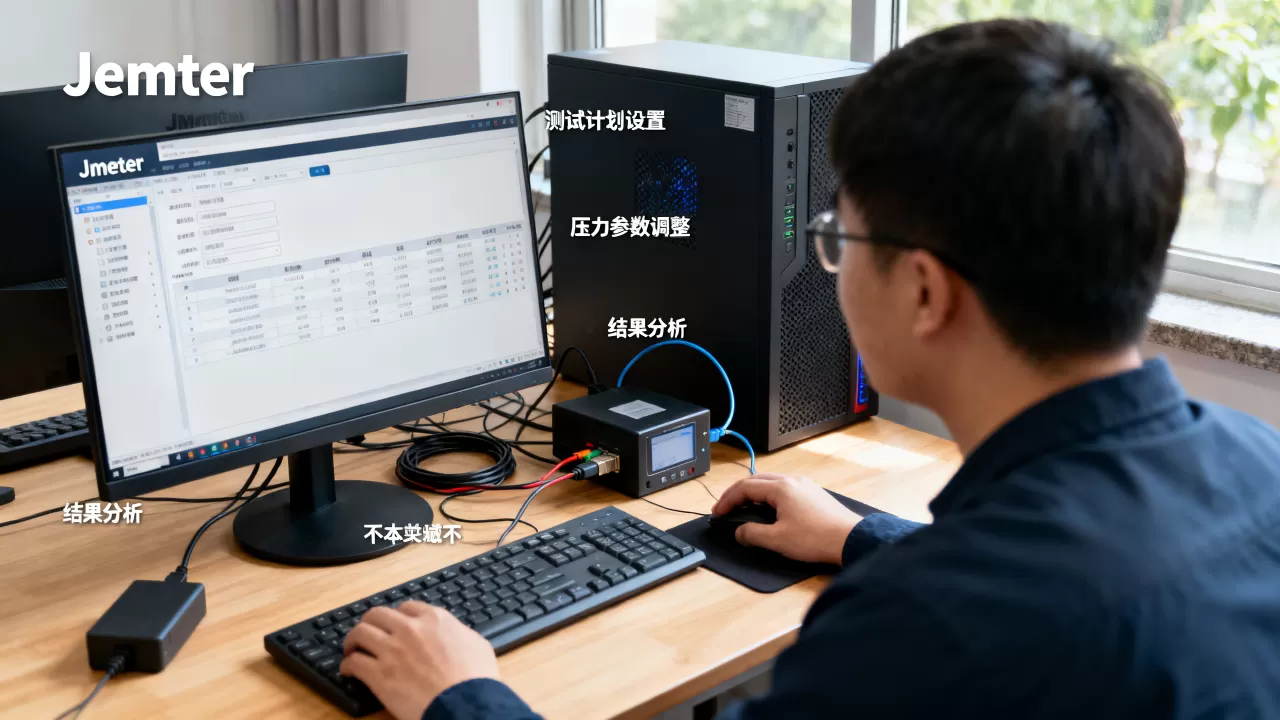
很多刚入门的朋友会问,JMeter测试报告里的QPS和TPS到底有什么区别?
- QPS(每秒查询数):通常指用户发起的请求数,每秒刷新了100次首页”。
- TPS(每秒事务数):指完成了多少笔业务,一个完整的业务(比如下单)可能包含多个请求,但只算一个事务。行业共识认为,衡量系统吞吐量时,TPS比QPS更能反映业务处理能力。
- 关联分析:如果你的CPU使用率很低,但TPS也上不去,那就要检查压测机本身是否带宽打满,或者数据库连接池是否配得太小。
如何避免压测中的“假失败”?
- 连接超时设置:JMeter默认的HTTP请求超时时间可能很长,或者根本不设,这会导致一个慢请求卡住所有线程,后面的请求发不出去,TPS直线下降,但服务端根本没压力,建议根据业务要求,设置合理的连接超时和响应超时,比如5秒。
- 察看结果树:正式压测时,一定要关掉它,跑完压测后,如果发现错误率很高,可以单独开一个低并发,挂上察看结果树,去抓取错误响应体,分析是参数问题还是环境问题。
- 大并发下的端口回收:在Windows下压测,经常会遇到端口耗尽(
TIME_WAIT),这就需要修改注册表,调整TcpTimedWaitDelay和MaxUserPort,但更推荐的做法是,用Linux服务器作为压力发起机,网络栈的性能要强得多。
loadrunner与jmeter压力测试如何选择?
很多企业采购软件时,会纠结loadrunner与jmeter压力测试如何选择,这其实没有绝对的答案,主要看场景和预算。
| 对比维度 | LoadRunner | JMeter |
|---|---|---|
| 费用成本 | 商业软件,按并发用户数收费,价格不菲 | 开源免费,社区活跃 |
| 协议支持 | 极其丰富,尤其对SAP、Oracle ERP等传统企业软件支持好 | 原生支持HTTP/HTTPS最强,其他协议需插件扩展 |
| 学习曲线 | 陡峭,功能庞大,操作复杂 | 相对平缓,社区资料多,上手快 |
| 监控分析 | 自带强大的深度诊断模块,能直接看到代码级瓶颈 | 监控依赖第三方集成(如Grafana),分析靠HTML报告 |
| 适用场景 | 大型金融、电信等预算充足,且需要复杂协议测试的场景 |
互联网、电商、微服务架构,以HTTP接口为主的场景 |
如果你是在互联网公司,做微服务架构的压测,JMeter凭借其开源生态和灵活的扩展性,通常是首选,如果你在传统甲方,需要测试SAP这种重量级协议,且预算充足,LoadRunner的深度诊断功能会让你更省心,但近年来,随着云原生普及,JMeter在Kubernetes集群中的分布式压测方案,已经能覆盖绝大多数互联网场景,性价比远高于LoadRunner。
如何配置JMeter的监控参数?
很多新手以为启动了JMeter压力测试工具,设置好线程数就万事大吉了。如何配置JMeter的监控参数,才是决定测试数据是否有效的基础。
- 后端监听器(Backend Listener):这是最关键的监控配置,别再用老掉牙的“图形结果”了,在脚本里添加后端监听器,选
InfluxDB或Graphite,把压测的实时数据(活跃线程数、响应时间、TPS)发送到Grafana,这样你就能在Grafana大屏上实时看到“当前正在施压的线程数”是否达到了你的预设值,如果没达到,说明压测机自己卡住了,这条数据就是无效的。 - HTTP请求默认值:在一个大型测试计划里,如果你有几百个接口,一个个填IP和端口简直是灾难,在测试计划根部添加“HTTP请求默认值”,统一配置协议、服务器IP和端口,切换环境时,改这一处就行,这虽然不直接叫监控,但属于JMeter测试计划管理中减少配置错误的关键手段。
- 用户自定义变量:把测试环境名、版本号甚至一些开关参数都定义在这里,比如定义一个
${env}变量,值为prod或stage,在压测时,这些变量会跟随后端监听器存入数据库,后续分析数据时,你能清晰地知道这条记录是哪个环境跑出来的,避免混淆。
Q&A:关于JMeter压测管理的常见问题
JMeter压力测试怎么设置中文界面?
JMeter默认是英文界面,想临时切换,可以在bin/jmeter.properties里找到#language=en,改成language=zh_CN,重启即可,强烈建议在服务器模式下保持英文,因为中文在某些Linux环境下可能因缺字体导致乱码,而且命令行模式下根本不需要界面,日常调试用中文,正式压测用英文命令,这是最稳妥的管理方式。
分布式压测时Slave报错拒绝连接怎么办?
先检查Slave的jmeter-server服务是否通过./jmeter-server命令成功启动,如果启动后还在报错,大概率是防火墙问题,在Linux服务器上,执行firewall-cmd --zone=public --add-port=1099/tcp --permanent(假设RMI默认端口为1099)并重载防火墙,在jmeter.properties中,将server.rmi.ssl.disable设为true,关闭繁琐的SSL验证,这在纯内网压测中不仅安全,还能排除证书导致的通信异常,这属于JMeter测试计划管理中环境配置的常识性操作。
首发原创文章,作者:王坚,如若转载,请注明出处:https://idctop.com/article/549565.html