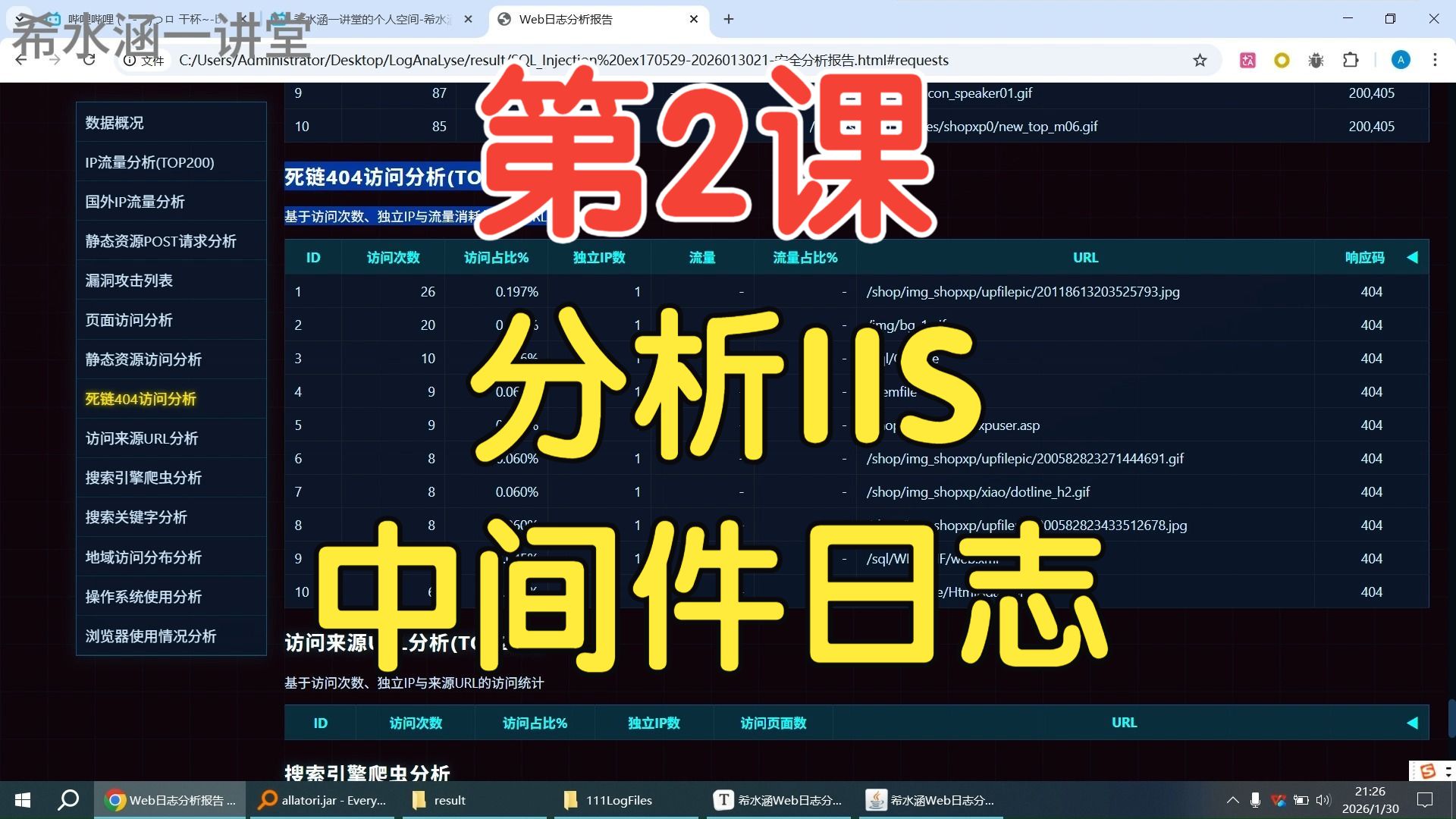
IIS日志是排查网站故障、分析访问行为的关键依据,查看日志的核心路径是找到%SystemDrive%inetpublogsLogFiles目录下的日志文件,然后使用记事本、Log Parser或专业的日志分析工具打开分析。
IIS日志默认存储位置与查找方法
默认路径在哪?
安装IIS后,日志文件默认保存在系统盘的inetpub目录下,具体路径为%SystemDrive%inetpublogsLogFiles,SystemDrive%通常指C盘,每个站点在该目录下有一个独立的子文件夹,命名格式为W3SVC+站点ID(例如W3SVC1、W3SVC2),进入对应文件夹后,就能看到按日期生成的.log文件(如u_ex210101.log)。

如何自定义日志目录?
如果你需要把日志存到空间更大的磁盘,或者按公司规范管理,可以在IIS管理器中修改,操作路径:打开IIS管理器 → 选中目标站点 → 双击“日志” → 在“日志文件”区域点击“浏览”选择新目录,或直接输入路径,建议使用绝对路径,并确保IIS进程账户(如IUSR或AppPoolIdentity)有写入权限。
通过IIS管理器直接查看日志文件
你不需要记住完整路径,在IIS管理器中就能快速定位,选中站点,点击右侧“操作”面板中的“日志文件”按钮,系统会自动打开存放该站点日志的文件夹,这是大多数人找日志最直接的方式,适合刚接触的人。
IIS日志查看方法对比:本地工具与在线分析
记事本直接打开(适合小文件)
日志文件本质是纯文本,用记事本即可打开,但日志文件通常增长很快,几十MB的大文件用记事本打开会卡顿甚至崩溃。只推荐查看当日或最近几天的日志,文件大小在5MB以内时体验尚可,打开后按Ctrl+F搜索关键词(如404、某个IP地址)快速定位。
Log Parser命令行查询(适合批量分析)
微软官方工具Log Parser是日志分析的利器,支持SQL-like查询,下载安装后,在命令行输入一条命令就能过滤出你需要的数据。
logparser "SELECT date, time, cs-uri-stem, sc-status FROM C:inetpublogsLogFilesW3SVC1u_ex.log WHERE sc-status=404" -o:DATAGRID这会弹出一个表格,显示所有404请求的URL和时间。

好处是处理大文件不卡顿,能跨多天查询,缺点是需要学习SQL语法,适合有一定基础的人。
专业日志分析工具(如Log Parser Studio、ELK等)
如果不想写命令,可以借助图形化工具。Log Parser Studio基于Log Parser引擎,提供预设查询模板,点几下就能生成报告,对于企业级场景,可以用ELK(Elasticsearch, Logstash, Kibana)搭建集中日志平台,将IIS日志导入后,通过可视化仪表盘分析流量趋势、错误分布,这种方法适合多个服务器、大量日志的情况。
使用Excel打开CSV日志
如果你把日志格式改为CSV(在IIS日志格式中选择“字段”自定义,并勾选“字段分隔符”为逗号),日志文件可以直接用Excel打开,但CSV文件同样受限于文件大小,且IIS日志默认是空格分隔,直接改格式需要调整配置。小众但实用,适合临时做简单统计。
IIS日志格式详解:看懂每一列的含义
常用字段解释
IIS日志默认采用W3C扩展日志格式,字段包括:
- date、time:请求发生日期和时间(UTC时间)。
- c-ip:客户端IP地址。
- cs-uri-stem:请求的URL路径(如/index.html)。
- cs-uri-query:URL参数(如果有)。
- sc-status:HTTP状态码(如200、404、500)。
- sc-substatus:子状态码,用于更细分的错误分类。
- time-taken:处理请求耗时(毫秒单位),大于5000ms的请求通常需要关注。
- cs(User-Agent):客户端浏览器或爬虫标识。
如何配置日志字段?
在IIS管理器中双击“日志”,点击“选择字段”按钮,可以勾选需要记录的字段。建议至少保留date、time、c-ip、cs-uri-stem、sc-status、time-taken、cs(User-Agent),这些字段能覆盖大部分故障排查场景,字段过多会增加日志大小,但过低可能丢失关键信息。
通过日志识别异常请求
- 连续5次以上sc-status=404且URL包含类似/etc/passwd或admin%2Easpx,很可能是扫描攻击。
- time-taken突然飙升且集中在某个页面,说明该页面性能有问题。
- c-ip来自同一个IP,短时间内产生大量请求,可能是爬虫或CC攻击。

实操:从IIS日志中定位常见问题
404错误排查
当你发现网站某个页面打开报404,先确认问题出现的时间段,用Log Parser过滤出该时间段的404记录:
logparser "SELECT c-ip, cs-uri-stem, cs-uri-query, sc-status FROM u_ex210101.log WHERE sc-status=404" -o:DATAGRID如果URL路径不正确,可能是程序代码写错了链接;如果路径正确但页面不存在,检查文件是否被误删或路径移动。根据统计,相当一部分404问题是因为URL大小写或末尾斜杠导致,IIS默认区分大小写。
500错误与性能瓶颈
500错误通常是服务器内部错误,日志中会显示sc-status=500,同时可能伴有sc-substatus子状态码(如500.0表示模块配置问题)。行业共识认为,先看日志中time-taken列,如果达到几十秒,基本可以确定是ASP.NET进程超时或数据库连接慢,配合应用程序池的“失败请求跟踪”功能,可以进一步定位具体代码行。
安全攻击痕迹分析
日志中突然出现大量POST请求到某个不存在的页面,或者cs-uri-stem包含跨站脚本(XSS)特征,如的编码形式。业内有经验的运维人员指出,一旦发现HTTP状态码异常比例超过正常流量的10%,应立即封锁来源IP,你可以从日志中提取异常IP,然后追加到IIS IP地址限制规则中。
IIS日志查看常见问题与解决方案
日志文件太大无法打开怎么办?
- 使用Log Parser或PowerShell按条件过滤后再导出小文件。
- 在IIS中启用日志切割,按天或按小时生成新文件,避免单个文件过大。
- 用文本编辑器如Notepad++(支持大文件预览)或EmEditor,但超过几百MB的建议还是用命令行工具。
日志不记录或记录不全?
- 检查日志路径是否被删除或磁盘空间不足,IIS在磁盘空间小于一定阈值时会自动停止日志写入。
- 确认IIS日志功能是否启用:在站点“日志”中,确保“日志记录”为“启用”状态,且格式选择正确(W3C常用)。
- 检查应用程序池身份对日志文件夹的写入权限,常见问题是将日志目录迁移到其他盘后忘记设置权限。
如何定期清理日志?
日志文件会持续累积,占用磁盘空间,建议使用计划任务+PowerShell脚本定期删除10天前的日志。
Get-ChildItem "C:inetpublogsLogFiles" -Recurse -Filter .log | Where-Object {$_.LastWriteTime -lt (Get-Date).AddDays(-10)} | Remove-Item也可以设置IIS日志的“最大文件大小”或“启用日志文件缓存”来自动覆盖旧日志(但可能丢失数据)。根据运维经验,保留30天足够应对大多数审计和排查需求。
Q&A:IIS日志查看相关疑问
问题1:IIS日志在哪里查看?怎么找到对应站点的日志?
打开IIS管理器,选中站点,在右侧“操作”面板点击“日志文件”按钮,即可直接打开该站点的日志文件夹,如果找不到这个按钮,也可以手动进入%SystemDrive%inetpublogsLogFiles,根据子文件夹名称(W3SVC+站点ID)定位,站点ID可以在IIS管理器“站点”列表的“标识”列看到。
问题2:IIS日志查看工具哪个好用?免费还是付费?
如果你只是临时看一眼,记事本或Notepad++免费够用。经常需要分析日志的话,免费工具中Log Parser Studio功能最强大,能快速生成报表;付费工具如Splunk或ELK(部分功能免费)适合企业级集中管理,选择哪个取决于你处理的数据量和是否愿意学习SQL查询。
问题3:IIS日志分析对网站优化有什么实际帮助?
通过日志中的time-taken字段,可以找出响应最慢的页面,针对性优化数据库查询或缓存策略,sc-status分布能反映网站健康度,如果404或500比例过高,说明代码或配置有问题,c-ip来源分析还能帮你了解用户地域分布,指导CDN加速节点部署,日志是网站技术优化的基础数据源,价值远超故障排查本身。
首发原创文章,作者:王坚,如若转载,请注明出处:https://idctop.com/article/549597.html