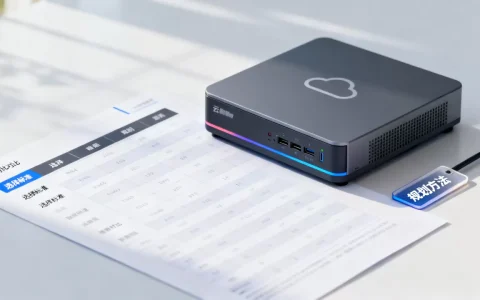
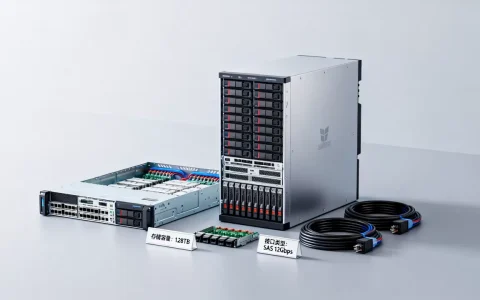
在VPS上安装IIS是搭建Windows环境网站的核心步骤,通过服务器管理器添加角色功能即可完成,整个过程约需10分钟,且无需额外费用。
VPS安装IIS前的准备工作
选择一台合适的VPS是成功安装IIS的前提,国内多数云服务商提供的Windows Server实例均支持IIS,系统版本建议选择Windows Server 2016/2019/2026,这些版本对IIS 10的支持最为成熟,配置方面,2核CPU、4GB内存是起步标准,能支撑日均数千PV的静态站点,如果计划运行ASP.NET应用或数据库,内存建议不低于8GB。


确认远程桌面连接畅通,安装IIS全程通过远程桌面操作,确保VPS的3389端口已开放,管理员账号密码无误,首次连接后,建议先执行Windows Update补丁更新,避免因系统漏洞导致安装中途报错。
国内VPS安装IIS的详细步骤
这里以Windows Server 2026为例,不同版本步骤基本一致,所有操作均通过服务器管理器完成,无需手动下载安装包。
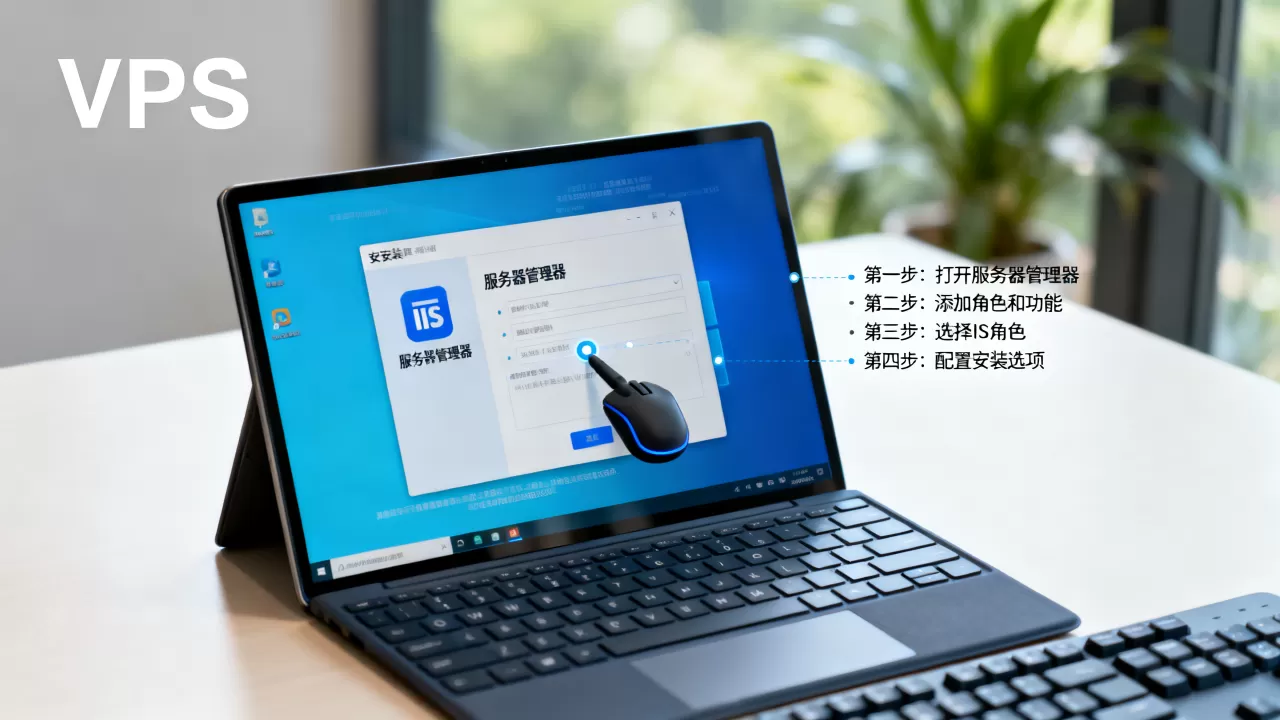
打开服务器管理器并添加角色
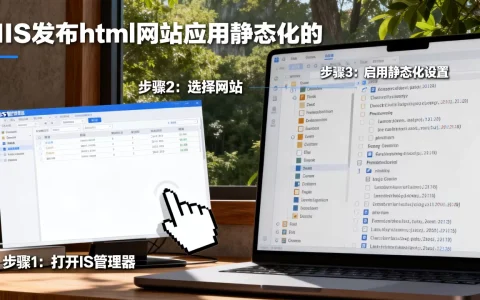
登录VPS后,服务器管理器默认自动启动,若未启动,可从任务栏快捷方式或运行servermanager.exe打开,点击仪表盘右上角的“添加角色和功能”,进入向导。
- 在“安装类型”步骤,选择“基于角色或基于功能的安装”。
- 在“服务器选择”步骤,确保当前VPS实例已被勾选。
- 在“服务器角色”列表中,找到 Web服务器(IIS) 并勾选,系统会弹窗提示添加IIS管理工具等必备功能,点击“添加功能”确认。
- 继续点击“下一步”直到“功能”步骤,默认勾选的.NET Framework等选项可按需保留。注意:如果计划运行ASP.NET应用,需在“功能”中展开.NET Framework并勾选对应的版本(如ASP.NET 4.8)。
- 在“Web服务器角色(IIS)”步骤,保持默认角色服务即可,后期可根据需要增减,点击“下一步”并“安装”。
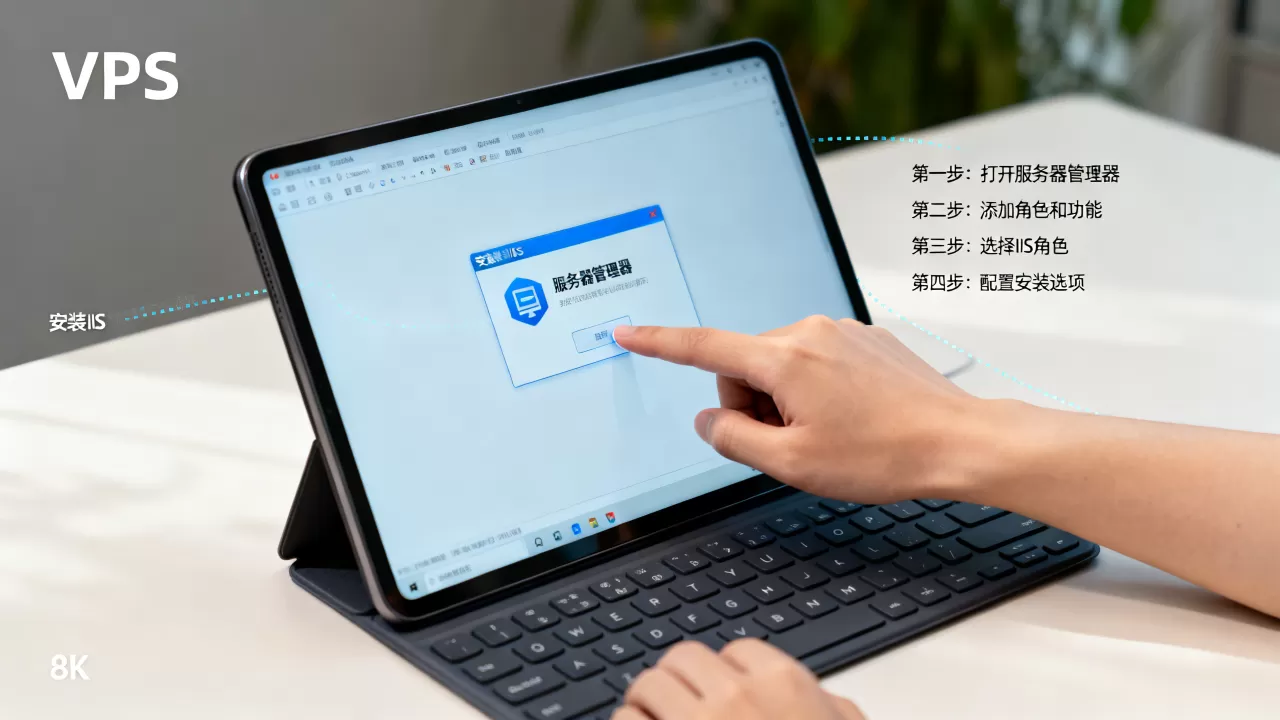
安装过程通常持续3-5分钟,进度条走完后点击“关闭”,此时IIS已安装成功,可通过浏览器访问http://localhost或VPS的公网IP验证默认IIS页面是否显示。
验证IIS服务状态并设置自动启动
安装完成后,打开“服务”管理器(运行services.msc),找到 W3SVC(World Wide Web Publishing Service),确保其启动类型为“自动”,状态为“正在运行”,如果VPS重启后IIS未自动启动,通常是该服务被手动关闭或依赖的Windows进程激活服务(WAS)未启动,检查两者状态即可。
IIS VPS配置要点与性能调优
安装只是第一步,合理配置才能让IIS稳定运行,以下场景是多数站长在VPS上搭建网站时最关心的环节。
绑定域名与设置默认文档
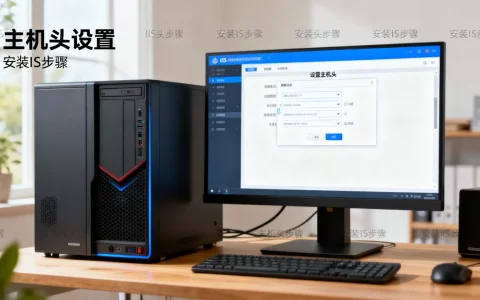
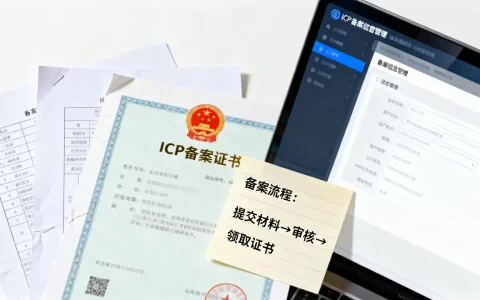
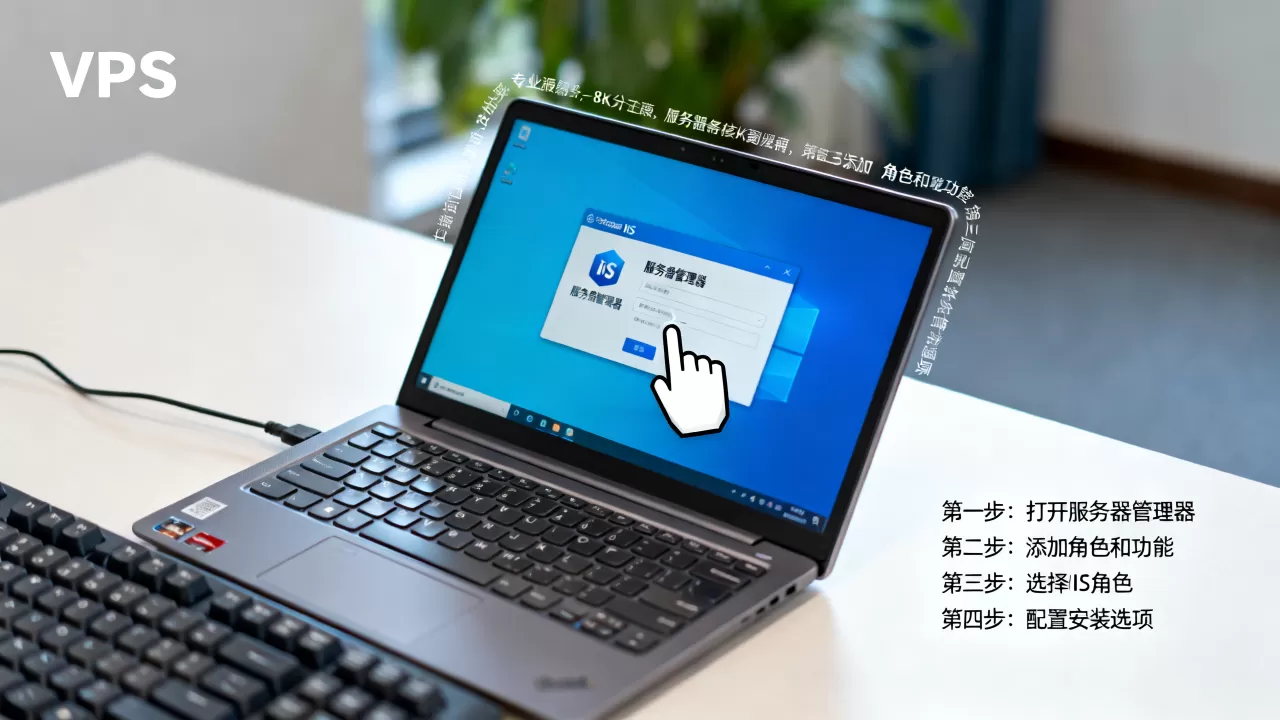
在IIS管理器中,左侧点击服务器名称,展开“网站”节点,选择默认的“Default Web Site”或新建站点,右键“编辑绑定”,添加主机头(域名)和端口(通常80/443),如果使用国内VPS,注意域名需提前完成ICP备案,否则公网访问会被拦截。
修改默认文档:在IIS管理器右侧“默认文档”中,添加你网站首页文件名(如index.html、default.aspx),并调整优先级,推荐将静态页面放在最前面,减少IIS解析开销。
应用程序池优化
每个网站对应一个应用程序池,其配置直接影响资源占用和并发能力,右键“应用程序池”,选择“高级设置”:
- .NET CLR版本:如果网站无需ASP.NET,选择“无托管代码”可节省内存。
- 队列长度:默认1000,对于高并发站点可适当调高,但需结合VPS内存量。
- 回收时间:避免频繁回收导致请求中断,建议设置为凌晨低峰期定时回收(如每日4:00)。
行业共识:在IIS VPS配置中,合理设置应用程序池的“最大工作进程数”为1,可避免因进程隔离导致的内存溢出,绝大多数小型站点无需启用Web园模式。
安全加固基础操作
VPS暴露在公网,IIS安全不容忽视,以下三步可以过滤大部分常见攻击:
- 关闭不必要的HTTP方法:在IIS“请求筛选”中禁用PUT、DELETE等方法,仅保留GET、HEAD、POST。
- 限制IP访问:在IIS“IP地址和域名限制”中,添加允许访问的IP段(如仅限国内IP),或使用云服务商的安全组控制。
- 启用HTTPS并强制跳转:申请SSL证书后,在IIS中绑定443端口,并使用URL重写规则将HTTP请求301跳转到HTTPS,国内主流云平台均提供免费DV证书,申请流程通常不超过10分钟。
VPS搭建IIS网站后的常见问题与解答
Q:安装IIS后无法通过公网IP访问默认页面,可能是什么原因?
A:最常见原因是VPS运营商的安全组或防火墙未放行80端口,登录云控制台,在安全组规则中添加入方向TCP 80端口,并确保VPS内部Windows防火墙也允许该端口入站,检查IIS绑定是否设置为“全部未分配”,避免域名冲突导致访问失败。
Q:VPS内存只有2GB,运行IIS和数据库后负载过高,如何优化?
A:2GB内存运行IIS+MySQL勉强可行,但建议关闭不必要的Windows服务(如Windows Search、Print Spooler),并将应用程序池的“回收内存阈值”设置为256MB,将静态文件(图片、CSS、JS)部署到CDN或使用IIS输出缓存,能显著降低内存占用,如果预算允许,升级至4GB内存是更稳定的长期方案。
Q:IIS VPS配置中,如何让网站支持WebSocket或SignalR?
A:IIS 8.0以上版本原生支持WebSocket,首先确认“Web服务器角色”中已安装“WebSocket协议”功能(在角色服务→应用程序开发下),然后在网站绑定中启用WebSocket协议,部分应用需修改应用程序池的“标识”为NetworkService,SignalR 2.0以上版本在IIS中无需额外配置,但需确保站点的.NET版本与SignalR兼容。
在VPS上安装IIS并非高深技术,却关乎网站稳定性的根基,从角色添加、安全配置到性能优化,每一步都直接影响访问体验,无论你是搭建个人博客还是企业官网,掌握这套流程后,后续的站点部署与维护都将更加从容。
首发原创文章,作者:王坚,如若转载,请注明出处:https://idctop.com/article/549593.html