分割按钮组件是UI设计中提升操作效率与空间利用率的优秀方案,它将主按钮与下拉菜单融为一体,让用户一键完成主要任务同时便捷访问附加选项。
分割按钮组件怎么用?常见场景与操作路径
分割按钮组件的核心价值在于它能在不增加控件数量的前提下,提供多个操作入口,它的典型用法遵循一个默认主操作加若干次要选项的模式。

适合使用分割按钮的场景
- 电商商品详情页:主按钮为“加入购物车”,下拉菜单提供“加入收藏”、“立即购买”、“对比”等选项,这种设计让用户在不离开当前页面的情况下快速切换意图。
- 后台管理列表页:每行数据对应的“操作”按钮,主操作通常是“编辑”,下拉菜单再提供“删除”、“查看详情”、“复制”等,这比一字排开多个按钮更节省空间,尤其适合列多的表格。
- 表单提交场景:主按钮为“提交”,下拉菜单可包含“保存草稿”、“提交并继续添加”等,用户可以根据填写进度灵活选择,避免误操作。
操作路径与交互反馈
用户点击主按钮区域直接执行默认功能,点击主按钮旁的箭头图标则展开下拉菜单,菜单项通常显示为垂直列表,点击菜单项后执行对应操作,菜单自动关闭,这种设计符合多数用户对组合按钮的认知习惯。
分割按钮组件和普通按钮区别:核心对比
普通按钮承载单一功能,而分割按钮组件通过一个控件整合了主操作与多个备选操作,两者在空间利用、交互复杂度、适用场景上有明显差异。
| 对比维度 | 普通按钮 | 分割按钮组件 |
|---|---|---|
| 功能数量 | 固定一个操作 | 一个主操作 + 多个次要操作 |
| 空间占用 | 每增加一个操作需增加一个按钮 | 单个控件容纳多个功能,节省水平空间 |
| 交互复杂度 | 低,点击即触发 | 中等,需处理下拉展开与关闭 |
| 用户认知成本 | 低,意图明确 | 稍高,需告知用户主按钮旁有更多选项 |
| 适用场景 | 操作选项固定且较少 | 操作有主次之分,或需要将多个功能归组 |
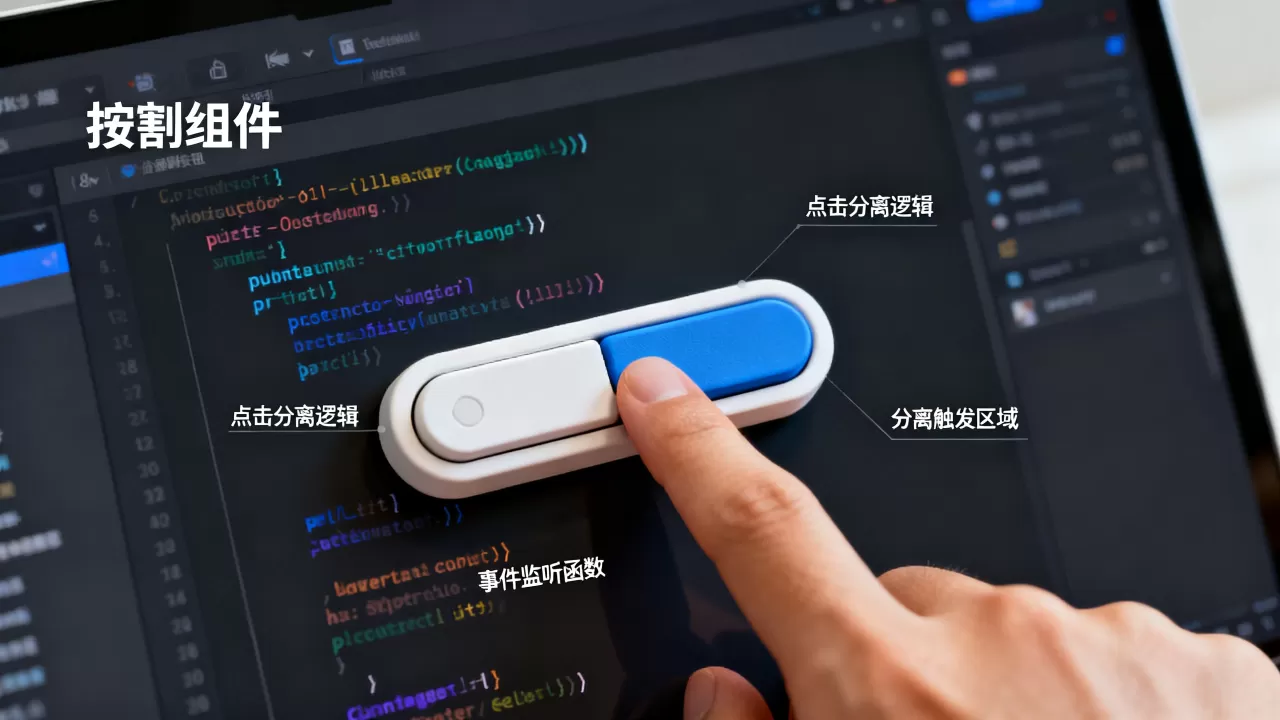
在多数情况下,当界面空间有限且操作列表超过三个时,分割按钮是比普通按钮更合理的方案,行业共识认为,分割按钮组件尤其适合移动端和表格密集的后台系统。
分割按钮组件设计规范:尺寸、交互与视觉
设计一个可靠的分割按钮组件,需要关注以下细节,这些规范来自主流设计系统和前端框架的实践经验。
尺寸与布局
- 主按钮和箭头按钮的高度应保持一致,通常为 40px – 48px(桌面端)或 44pt(移动端触摸目标)。
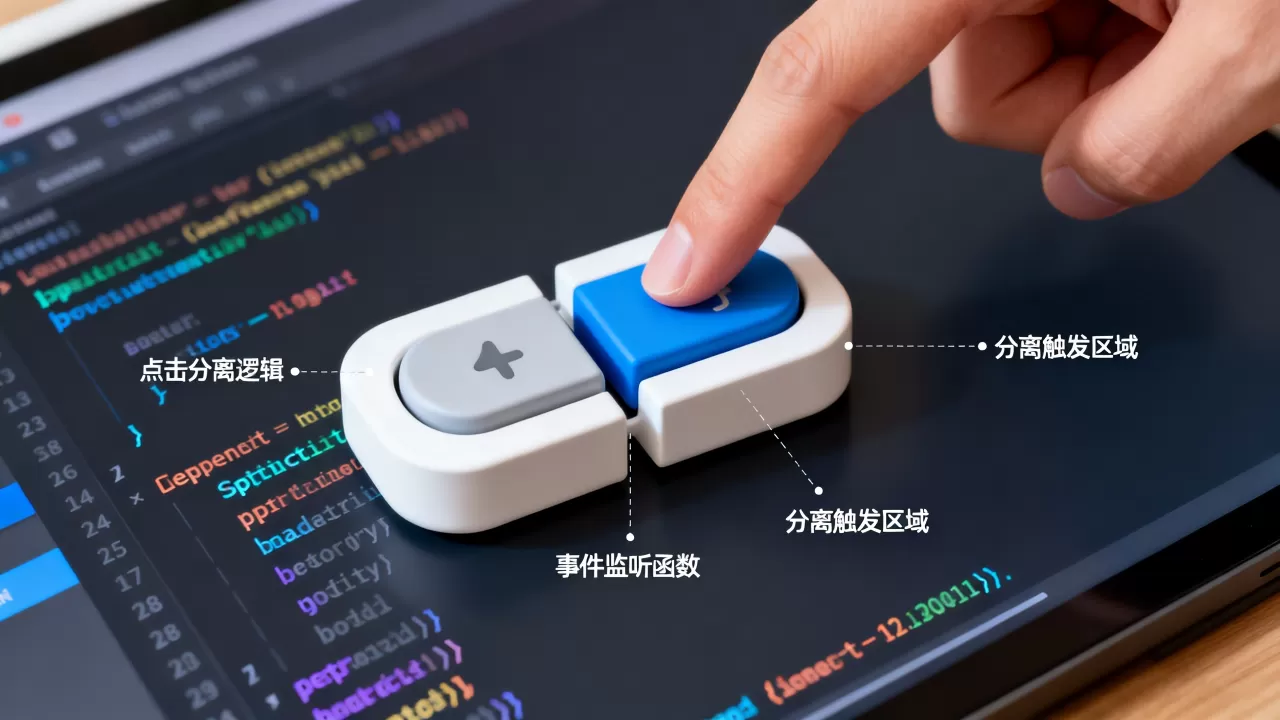
- 主按钮和箭头按钮之间应有 1px – 2px 的视觉分隔,可以是边框或内凹分割线,让用户明确两个可点击区域的区别。
- 箭头图标通常使用向下的三角形,位于按钮右侧,宽度约等于按钮高度,保持视觉均衡。
交互行为
- 点击主按钮执行默认操作;点击箭头区域展开或收起下拉菜单。
- 下拉菜单建议采用“点击展开”而非“悬停展开”,后者在移动端无法工作,且容易造成意外触发。
- 菜单展开后,点击菜单项执行操作并关闭菜单;点击菜单外部区域也应关闭菜单。
- 下拉菜单的宽度建议与主按钮等宽,或至少不小于主按钮宽度,避免视觉错位。
视觉层级
- 主按钮的样式(颜色、背景)应强调其主导地位,箭头部分可适当减弱视觉权重,例如使用浅色背景或仅保留图标。
- 下拉菜单使用阴影或边框与页面其他内容区分,菜单项在悬停时应有高亮反馈。
业内专家指出,设计分割按钮时最容易忽略的是主按钮与箭头之间的热区划分,如果两者没有明确的分隔,用户会误以为整个按钮是同一个操作,从而降低组件的可用性。
分割按钮组件实现代码:前端框架示例
分割按钮组件在主流前端框架中都有成熟实现,你也可以根据需求自行构建,以下是一个基于 Vue 3 的简化示例,展示核心结构。
<template>
  <div class="split-button">
    <button class="primary-btn" @click="handlePrimary">
      默认操作
    </button>
    <button class="toggle-btn" @click="toggleDropdown">
      ▼
    </button>
    <ul v-if="isOpen" class="dropdown">
      <li v-for="item in options" @click="handleItem(item)">
        {{ item.label }}
      </li>
    </ul>
  </div>
</template>
<script setup>
import { ref } from 'vue'
const isOpen = ref(false)
const options = [
  { label: '次要操作A', action: () => {} },
  { label: '次要操作B', action: () => {} }
]
function toggleDropdown() {
  isOpen.value = !isOpen.value
}
function handlePrimary() {
  // 执行默认操作
}
function handleItem(item) {
  item.action()
  isOpen.value = false
}
</script>
关键实现要点
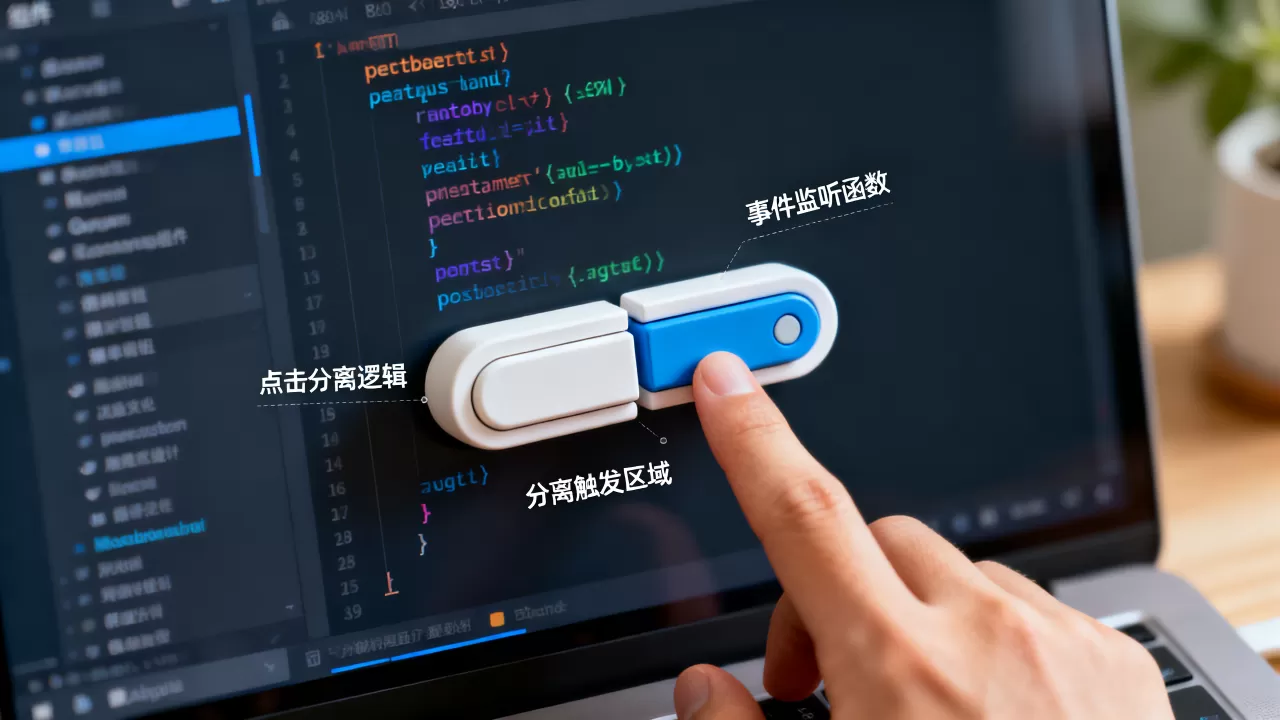
- 主按钮和箭头按钮使用不同的 click 事件处理逻辑。
- 下拉菜单的显示/隐藏通过响应式状态控制,点击外部区域需监听 document 点击事件来关闭。
- 如果使用 React,思路类似,可以通过 useState 控制下拉状态,并利用 useRef 和 useEffect 处理外部点击关闭。
实际开发中,直接使用 Ant Design 的 Dropdown.Button、Element Plus 的 ElSplitButton 或 Bootstrap 的 SplitButton 组件通常更高效,这些组件已经处理了上述交互细节和可访问性要求。
分割按钮组件价格与成本:开发与设计资源考量
提到价格,分割按钮组件本身并非独立售卖的商品,但它的实现成本取决于团队是使用现成组件库还是从头开发。
- 使用开源UI框架:如 Ant Design、Element Plus 等,这些框架内置的分割按钮组件完全免费,直接安装即可使用,开发成本为零,但对于大型项目,可能需要根据设计规范调整样式,这部分定制工作量较小。
- 自行开发:如果团队使用自定义设计系统,需要从零实现分割按钮,包括交互逻辑、样式适配、可访问性支持,一个经验丰富的前端开发者通常需要 2-4小时 完成基础版本,测试和打磨细节可能需要更多时间。
- 设计资源:如果从设计稿开始,设计工具(如 Figma、Sketch)中已有大量免费的分割按钮组件模板,直接复用可节省设计时间。
据统计,现阶段多数中大型项目会优先使用成熟组件库中的分割按钮组件,因为其稳定性和可维护性已经过验证,长期来看总体成本更低。
分割按钮组件通过主按钮与下拉菜单的巧妙组合,在保持界面整洁的同时为用户提供了丰富的功能入口,无论是电商、后台还是工具类产品,合理运用它能显著提升操作效率与空间利用率,是一种高性价比的交互设计选择。
分割按钮组件常见问题解答
分割按钮组件怎么用才能避免用户困惑?
将最常用的操作设为默认主按钮,下拉菜单中的选项应是与主操作逻辑相关的次要功能,数量控制在 3-5项 以内,使用明确的下拉箭头图标,并确保主按钮和箭头区域有视觉分隔,降低误触概率。
分割按钮组件和普通按钮区别在什么场景下最明显?
当界面空间有限且操作入口超过 3个 时,分割按钮组件能大幅节省横向空间,同时保持所有功能可访问,普通按钮在操作数量过多时容易导致界面拥挤,分割按钮则是更优解。
分割按钮组件设计规范中最小尺寸是多少?
移动端触摸目标建议不小于 44pt,桌面端不小于 40px,这是大多数设计系统(如 iOS HIG、Material Design)推荐的最小尺寸,确保用户能准确点击主按钮和箭头区域。
首发原创文章,作者:王坚,如若转载,请注明出处:https://idctop.com/article/549720.html