关闭防火墙的操作并不复杂,但不同系统和设备路径差异较大,Windows、macOS、路由器各有专属关闭方法,关闭前务必权衡安全风险。
Windows防火墙怎么关:三种系统版本操作详解
Windows防火墙是系统内置的安全防线,关掉它的方法随系统版本略有不同,但核心路径一致,无论你是想为安装软件腾出端口,还是排查网络故障,都能在几分钟内完成。


Windows 10 关闭防火墙步骤
Windows 10 提供了两条常用路径,推荐从控制面板进入,因为操作更直观。
- 控制面板路径:点击开始菜单,输入“控制面板”并打开,选择“系统和安全”,然后点击“Windows Defender 防火墙”,在左侧菜单中点击“启用或关闭 Windows Defender 防火墙”,分别针对“专用网络设置”和“公用网络设置”勾选“关闭 Windows Defender 防火墙(不推荐)”,最后点击“确定”。
- 设置应用路径:点击开始菜单,选择“设置”(齿轮图标),进入“更新和安全”,然后点击“Windows 安全中心”,在左侧选择“防火墙和网络保护”,点击当前连接的网络类型(如“域网络”、“专用网络”或“公用网络”),将开关拨到“关闭”位置,系统会弹出确认提示,点击“是”即可。
两种方法效果相同,第二种更贴近现代界面风格,如果你只是临时关闭,建议在为公用网络关闭时格外谨慎,因为公共 Wi-Fi 风险更高。

Windows 11 关闭防火墙步骤
Windows 11 延续了 Windows 10 的操作逻辑,但设置入口做了微调。
- 设置应用路径:点击任务栏上的“开始”按钮,选择“设置”(快捷键 Win + I),在左侧导航栏点击“隐私和安全性”,然后选择“Windows 安全中心”,点击“打开 Windows 安全中心”按钮,进入后选择“防火墙和网络保护”,点击当前激活的网络配置文件(通常标记为“活动”),将“Microsoft Defender 防火墙”开关关闭,系统会弹出 UAC 确认,选择“是”完成操作。
如果你更习惯控制面板,Windows 11 仍保留该入口,路径与 Windows 10 完全一致,控制面板中的“启用或关闭 Windows Defender 防火墙”选项依然可用。
Windows 7 关闭防火墙步骤
Windows 7 虽然已停止主流支持,但仍有用户在使用,关闭步骤同样依托控制面板。
- 点击“开始”,选择“控制面板”,进入“系统和安全”,点击“Windows 防火墙”,在左侧找到“打开或关闭 Windows 防火墙”,分别对“家庭或工作(专用)网络位置设置”和“公用网络位置设置”选择“关闭 Windows 防火墙(不推荐)”,点击“确定”。

Windows 7 没有 Windows 10/11 那样的设置应用入口,所以控制面板是唯一标准路径,关闭后建议尽快开启,或确保至少安装了第三方杀毒软件。
路由器防火墙关闭方法:不同品牌设置指南
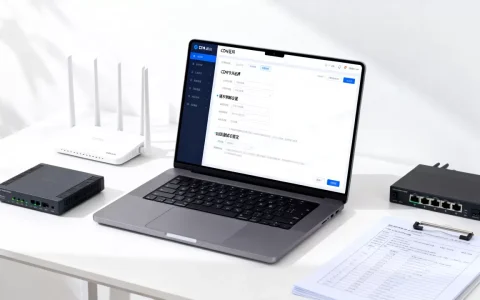
家庭网络中的路由器通常自带防火墙功能,用于拦截外来的异常访问,关闭它之前,需要先登录路由器管理后台,不同品牌界面有差异,但核心逻辑类似。
登录路由器管理后台
- 确认路由器 IP 地址:大多数家用路由器的默认地址是
168.1.1或168.0.1,也可以在电脑的“网络和共享中心”中查看默认网关。 - 在浏览器输入该地址,输入管理员用户名和密码(通常印在路由器底部标签上,或默认
admin/admin)。 - 登录后找到“安全设置”或“高级设置”板块。
主流品牌防火墙关闭路径
- TP-Link 路由器:在管理后台点击“安全设置” -> “防火墙设置”,取消勾选“开启防火墙”或类似的选项,部分型号需要分别关闭“SPI 防火墙”和“DoS 攻击防护”,点击“保存”生效。
- 小米路由器:进入“常用设置”或“高级设置”,找到“防火墙”选项,将“防火墙开关”关闭,有些固件版本中,防火墙开关位于“安全中心”内。
- 华硕路由器:在“高级设置”中点击“防火墙”,将“启用防火墙”的勾选去掉,华硕路由器通常还提供“DoS 防护”开关,建议一并关闭。

关闭路由器防火墙后,所有连接到该路由器的设备都会失去来自外部网络攻击的防护,如果你只想让某台设备暴露(如搭建服务器),更推荐使用端口转发或 DMZ 主机,而不是完全关闭防火墙。
Mac防火墙怎么关闭:macOS 系统步骤
macOS 自带的防火墙默认处于关闭状态,但如果你之前开启过,或想临时关闭,操作路径也相当简单。
macOS Ventura 及以上版本
- 点击屏幕左上角苹果菜单,选择“系统设置”,在左侧边栏点击“网络”,然后右侧选择“防火墙”,将“防火墙”开关关闭,系统会要求输入管理员密码以确认更改。
macOS Monterey 及更早版本
- 进入“系统偏好设置”,点击“安全性与隐私”,选择“防火墙”标签页,点击左下角锁图标并输入密码解锁,然后点击“停止防火墙”按钮。
关闭后,系统会弹窗提示“防火墙已关闭”,macOS 环境下,防火墙主要用于控制应用对网络的访问,关闭后所有应用连接都默认放行,如果你对安全性要求较高,或使用公共 Wi-Fi 频繁,建议保持开启,`al
首发原创文章,作者:王坚,如若转载,请注明出处:https://idctop.com/article/549740.html