服务器一进去发现磁盘已经用了130G,别慌,先执行df -h确认哪个分区满了,再用du -sh 从根目录往下排查,通常日志文件、系统缓存、旧内核和Docker镜像就是占用大户。
快速定位130G空间被谁吃了
很多运维新手一看到磁盘占用高就慌了,其实只要按顺序执行几个命令,就能把元凶揪出来。


用df -h看整体分区情况
登录服务器后第一件事,敲df -h,重点关注根分区、/var、/home等挂载点的使用率,如果某个分区已经用了130G而总容量只有200G,那确实危险,如果总容量1T,用了130G其实是正常范围,但你既然问了“怎么办”,说明剩余空间告急或者异常增长。
用du逐层定位大目录
从根目录开始,du -sh / 会列出每个一级目录的大小,注意,/proc、/sys这些虚拟文件系统可以忽略,然后针对大的目录继续深入,比如du -sh /var/,层层递进,推荐用du -sh /var/log /var/lib /tmp /home /root /opt这些常见目录快速判断。
实战技巧:du -sh /var/log/ 如果显示几十G,那日志就是问题所在,如果/var/lib/docker特别大,说明容器镜像和卷占了空间。
直接找超过1G的大文件
find / -type f -size +1G -exec ls -lh {} ; 这条命令能列出所有大于1G的文件,帮你一眼看到底是什么在吃空间,注意,执行时间可能较长,建议在业务低峰期运行。
清理日志文件,释放几十G空间
日志文件是服务器空间爆满的头号元凶,尤其是web服务器、数据库和系统日志,默认保留策略往往不合理。
系统日志集中清理
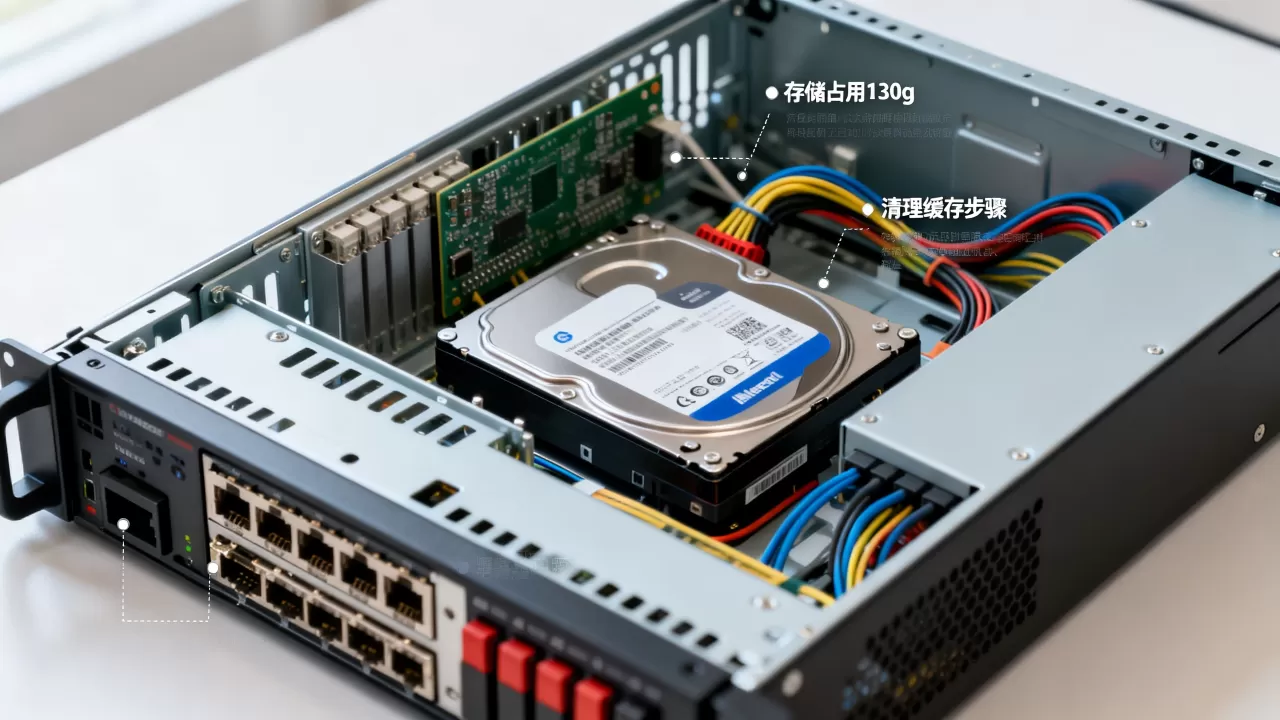
/var/log 目录下的 messages、secure、cron、maillog 等文件,如果运行多年且没有轮转,轻松就能堆到几十G,行业共识认为,超过70%的服务器磁盘报警都与日志未配置轮转有关
。
操作步骤:
- 先查看日志大小:
ls -lh /var/log/messages - 确认应用正常后,清空或压缩:
> /var/log/messages直接清空,或者用gzip归档旧的日志文件。 - 立即开启日志轮转:
logrotate -f /etc/logrotate.conf强制轮转一次,然后检查/etc/logrotate.d/下的配置,确保weekly或daily,并设置rotate 4(保留4份)等合理参数。
注意:/var/log下的journal目录如果是systemd-journald生成的,大小可能也很惊人,用journalctl --disk-usage查看,然后设置SystemMaxUse=500M限制其最大占用。
Web和应用日志清理
Nginx、Apache、Tomcat、Java应用等日志如果不做切割,一天就能产出几个G,建议用logrotate统一管理,或者写脚本按天自动归档,对于已经堆积的日志,直接删除超过30天的老文件:find /var/log/nginx -name ".log" -mtime +30 -delete。
数据库日志清理
MySQL的binlog是常见空间杀手,在MySQL命令行执行SHOW BINARY LOGS;查看有哪些binlog,确认已备份后清理:PURGE BINARY LOGS BEFORE '2026-01-01 00:00:00';,同时检查slow_query_log和general_log是否开启,没必要的就关掉,PostgreSQL的WAL日志如果归档不及时也会膨胀,建议设置wal_keep_segments为合理值。
清理系统缓存和旧内核
包管理器缓存和旧内核是另一个容易被忽视的空间占用点。
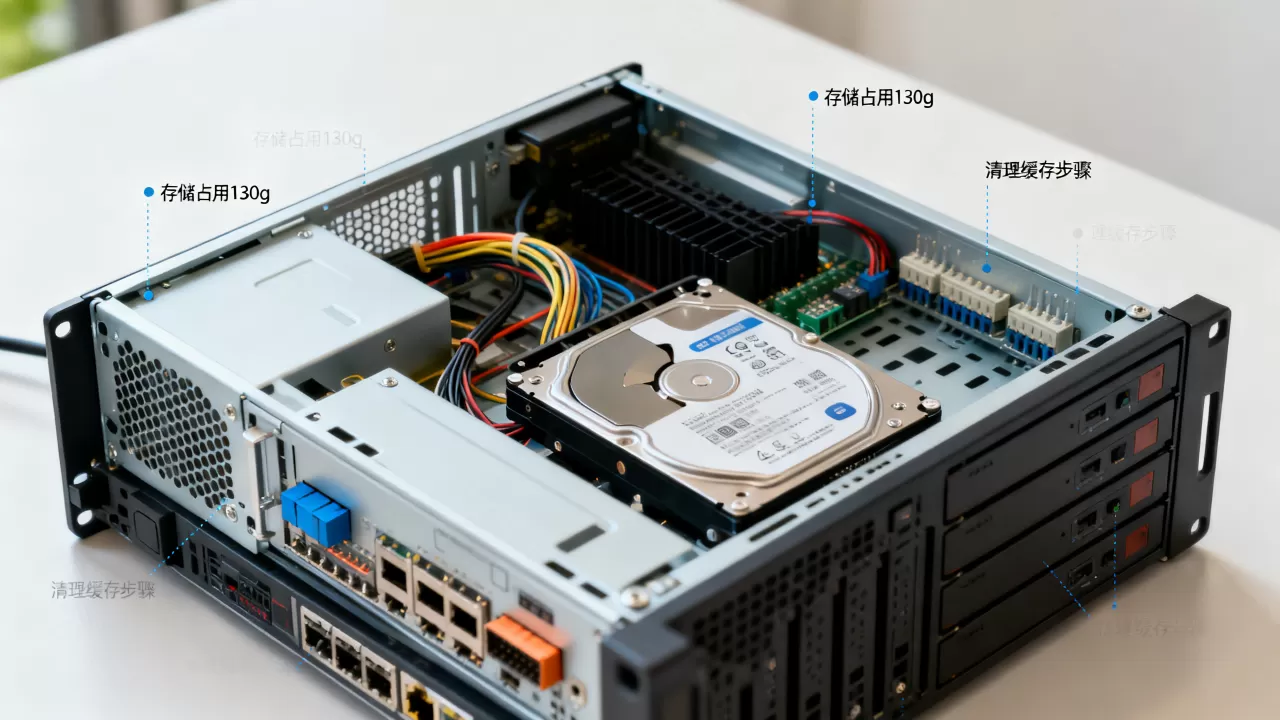
清除包管理器缓存
- CentOS/RHEL:
yum clean all清理缓存,yum remove --oldkernels删除旧内核(只保留最近两个)。 - Ubuntu/Debian:
apt-get clean和apt-get autoremove,后者会删除不再需要的依赖包和旧内核。 - 检查/boot分区:如果
/boot单独分区,旧内核文件很容易占满它。
rpm -qa kernel | grep -v $(uname -r) | xargs yum remove -y
清理临时文件
/tmp 目录通常挂载在内存或独立分区,但有些系统会把/tmp指向硬盘。/var/tmp 也是持久化临时目录。find /tmp -type f -atime +7 -delete 删除7天未访问的文件。/home下用户目录的.cache、.local/share/Trash 等垃圾文件也可以手动清理。
Docker容器与镜像空间清理
如果你用Docker,镜像、容器、卷和构建缓存占用的空间往往比想象中大得多,据统计,使用Docker的服务器中,较大比例的空间问题都来自悬空镜像和未清理的构建缓存。
一键清理:docker system prune -a
这个命令会删除所有停止的容器、未使用的网络、悬空镜像,以及构建缓存,加上-a会删除所有未被使用的镜像(包括没有标签的),执行前确认没有需要保留的停止容器。
手动检查大镜像和卷
docker images 列出所有镜像,按SIZE排序。docker volume ls 查看卷,如果容器已删除而卷还在,这些卷会占用空间。docker volume prune 清理无用卷。
限制日志文件大小
Docker容器默认会无限保留stdout日志,这些日志存在/var/lib/docker/containers/<id>/下,每个容器可能轻松达到几个G,在docker run时加参数--log-opt max-size=10m --log-opt max-file=3,或者全局修改/etc/docker/daemon.json:{"log-driver":"json-file","log-opts":{"max-size":"10m","max-file":"3"}},然后重启Docker。
预防130G再次出现
清理完空间只是第一步,如果不建立长效机制,用不了多久又会爆满。
配置日志轮转并监控
/etc/logrotate.conf 和/etc/logrotate.d/ 下的配置要针对所有关键日志设置,建议每日轮转,保留7-14天,同时用cron或systemd timer定期执行
du检查,配合df报警脚本。
使用磁盘空间监控工具
ncdu 是一个命令行下的磁盘分析工具,交互式界面,可以快速找到大目录。du命令结合sort也能排序,更高级的可以用inotify监控特定目录的文件变化。
规划合理的分区大小
在服务器初始化时,就根据业务规划好分区:/var独立分区并给大空间,/home如果不需要可以划小,/tmp可以挂载为tmpfs限制大小,这样即使某个分区满了,也不会影响根分区。
总结一下:服务器一进去就是130G,核心思路就是先定位,再清理,最后建立长效机制,日志、缓存、旧内核、Docker镜像这四个方向占住了绝大多数场景,按顺序排查就能快速解决问题。
服务器磁盘空间清理常见问题解答
服务器一进去就是130g,但用du找不到大文件,为什么?
可能是被已删除但仍在被进程占用的文件“吃”掉的,用lsof | grep deleted 查看,确认后重启对应进程或kill -HUP释放文件句柄,这种情况在日志文件被误删除但进程未重启时尤其常见。
清理服务器日志会影响正常业务吗?
仅清理已归档的日志或轮转过的日志不会影响业务,直接清空正在写入的日志文件(如> /var/log/messages)不会导致服务中断,但最好先停止服务或使用kill -USR1让进程重新打开日志文件,对于数据库日志,清理binlog前务必确认已备份且不再需要。
如何在不停机的情况下清理130G的Docker空间?
使用docker system prune时加上--force不会停止运行中的容器,但会删除停止的容器和悬空镜像,如果担心影响,可以先用docker system df查看空间详情,再逐步清理:docker image prune清理悬空镜像,docker volume prune清理无用卷,这些操作对运行中的容器无影响。
首发原创文章,作者:王坚,如若转载,请注明出处:https://idctop.com/article/550220.html