要在服务器上使用U盘安装Windows 7系统,关键在于制作兼容的启动盘、调整BIOS/UEFI启动顺序以及处理驱动程序兼容性。
服务器u盘安装win7的系统步骤
在开始操作前,你需要确认服务器硬件是否支持Windows 7,近几年发布的服务器主板大多采用UEFI固件,而Win7原生只支持Legacy引导和传统BIOS,这意味着你需要开启CSM兼容模式,或者直接使用Legacy模式,大多数服务器主板集成了USB 3.0和NVMe SSD控制器,Win7安装盘默认不包含这些驱动,必须提前注入。


确定硬件兼容性
- 检查主板型号,进入BIOS查看是否包含“CSM”或“Legacy Boot”选项,如果完全没有,这台服务器可能无法直接安装Win7,需要考虑使用集成USB 3.0和NVMe驱动的修改版镜像。
- 确认存储控制器类型:如果是NVMe硬盘,必须准备注入NVMe驱动;如果是SATA硬盘,通常可直接支持。
- 查看网络和芯片组驱动:服务器常用Intel I210/I350网卡、ASPEED显示芯片,这些在Win7下通常能找到驱动,但最好提前下载备用。
制作启动U盘
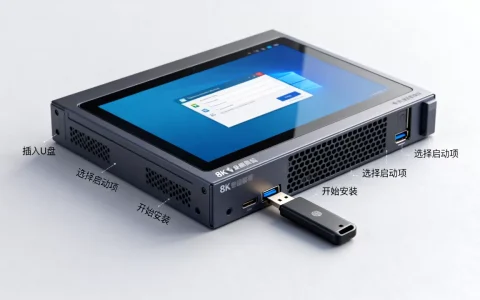
推荐使用Rufus工具,它能同时处理UEFI和Legacy启动,并自带注入USB 3.0驱动的选项。
- 准备一个8GB以上U盘,备份数据后插入电脑。
- 打开Rufus,设备选择你的U盘,引导分区类型选择“MBR分区方案,适用于BIOS或UEFI-CSM”,这兼容性最好。
- 镜像文件选择Win7 ISO,点击“开始”后,如果提示需要额外驱动,勾选“给Windows 7 USB 3.0驱动补丁”选项(Rufus 3.22及以上版本直接支持)。
- 等待写入完成,如果U盘在服务器上无法识别,可尝试使用“GPT分区方案,适用于UEFI”并配合CSM启动。
下载并注入必要驱动
服务器安装Win7常遇到的驱动问题包括USB 3.0、NVMe、网卡和显卡,你可以从主板厂商官网下载对应型号的驱动包,使用DISM工具集成到镜像中,或者直接使用带有整合驱动的第三方Win7镜像(注意来源可靠),行业共识认为,
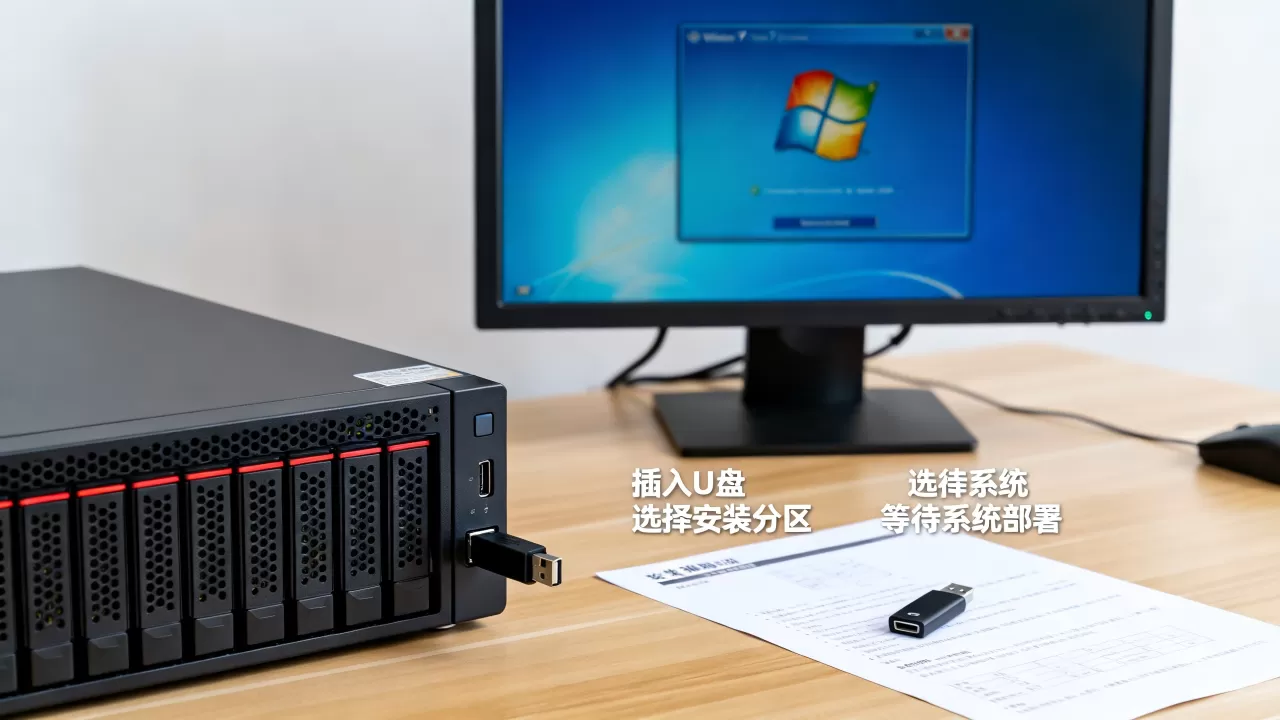
提前注入NVMe驱动是成功安装的关键,否则安装过程中会提示“缺少驱动器驱动程序”。
服务器装win7用u盘怎么设置BIOS启动顺序
U盘写入完成后,需要让服务器从U盘启动,不同品牌服务器BIOS界面差异较大,但核心逻辑一致。
进入BIOS的通用方法
开机自检时按下Del、F2、F10或F12(戴尔多为F2,惠普多为F9或F10,超微多为Del),在BIOS主界面找到“Boot”或“启动”菜单。
调整启动模式
- 如果服务器支持CSM,建议将“Boot Mode”设为“Legacy”或“Legacy First”,若必须使用UEFI,确保CSM已启用,且U盘被识别为UEFI设备。
- 关闭“Secure Boot”(安全启动),Win7不兼容此功能。
- 将U盘设置为第一启动项,如果U盘在BIOS中显示为“USB Key”或“Removable Device”,将其移到最上方。
保存并重启
保存设置后退出,服务器会从U盘读取安装程序,如果卡在启动界面或黑屏,说明U盘制作方式不匹配,尝试换用Legacy模式重新制作启动盘。
安装过程中的常见处理
分区与驱动加载
安装界面出现后,选择“自定义安装”,如果遇到“缺少驱动程序”提示,点击“加载驱动程序”,插入提前准备好的驱动U盘,选择对应的驱动文件夹,多数情况下,NVMe和USB 3.0驱动在此步骤加载,如果找不到适用驱动,说明镜像中未集成,需要返回上一步重新制作。
硬盘识别与分区
服务器硬盘通常为RAID阵列,需要在安装前将RAID控制器驱动一并加载,如果硬盘仍未显示,请确认BIOS中硬盘模式为AHCI而非RAID(除非你已安装RAID驱动)。
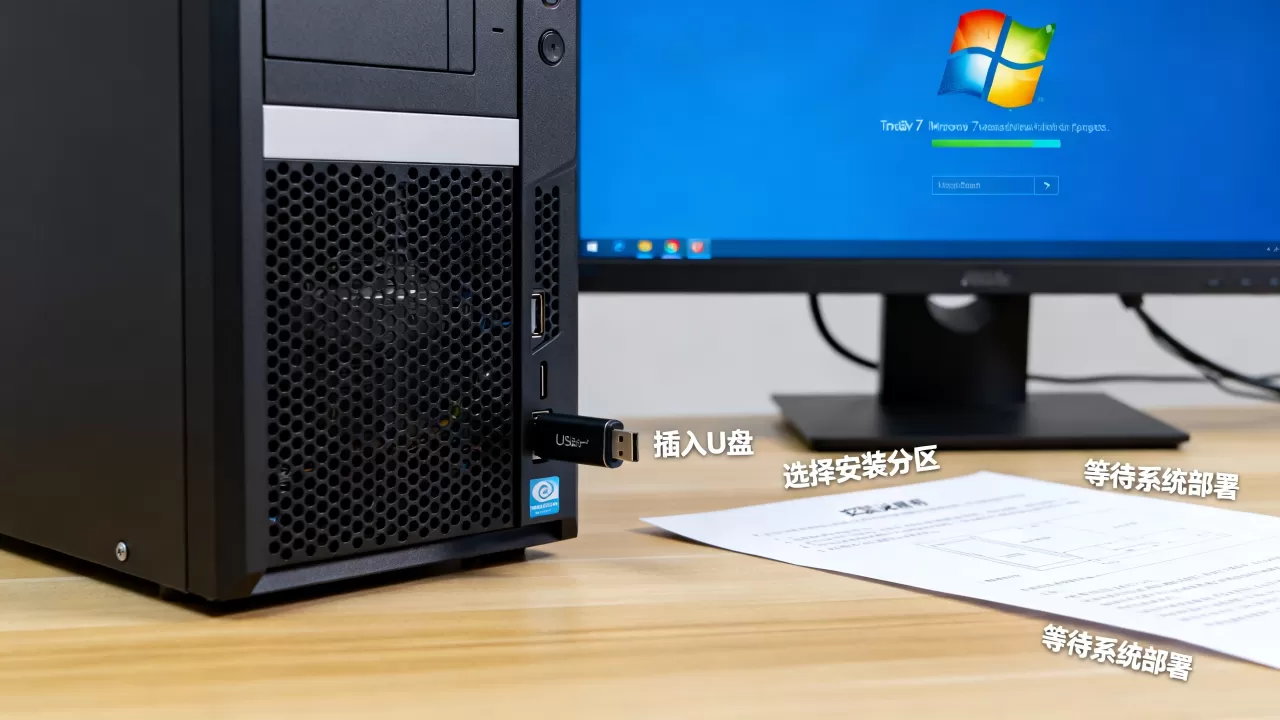
切忌在安装过程中格式化错误的磁盘,务必核对容量和型号。
完成安装后的驱动补全
系统安装完成后,进入桌面第一件事是安装网卡驱动,没有网络,其他驱动无法下载,建议提前将网卡驱动放在U盘内,安装完网卡后,通过Windows Update或主板驱动光盘安装剩余驱动,如果服务器显卡驱动无法自动识别,可尝试安装通用VGA驱动,或使用服务器远程管理卡(如iDRAC、iLO)进行后续操作。
服务器系统u盘安装win7的驱动问题解决方案
驱动是服务器安装Win7的最大障碍,业内专家指出,服务器硬件更新速度快,Win7的官方驱动几乎停止更新,因此你需要依赖第三方整合或手工移植。
USB 3.0驱动注入
在Rufus中勾选USB 3.0驱动补丁,或使用“Windows 7 USB 3.0 Creator”工具,你也可以在制作镜像时,将主板的USB 3.0驱动用DISM集成到install.wim中,具体步骤:挂载镜像,用DISM命令添加驱动,再重新封装。
NVMe驱动注入
多数服务器NVMe控制器是Intel或三星方案,从厂商官网下载NVMe驱动,使用DISM工具集成,如果找不到官方驱动,可尝试通用的Win7 NVMe补丁,但稳定性可能降低,建议优先使用系统的AHCI模式(如果主板支持将NVMe模拟为AHCI)。
网络与芯片组驱动
服务器常用网卡如Intel I210、I350、X710等,Win7驱动可在Intel官网找到,芯片组驱动可使用Intel Chipset Driver,但部分新芯片组不再提供Win7版,此时可尝试使用Win8.1驱动或兼容模式安装。
服务器与普通电脑u盘安装win7的区别
服务器与家用PC在安装Win7时有几个显著差异:
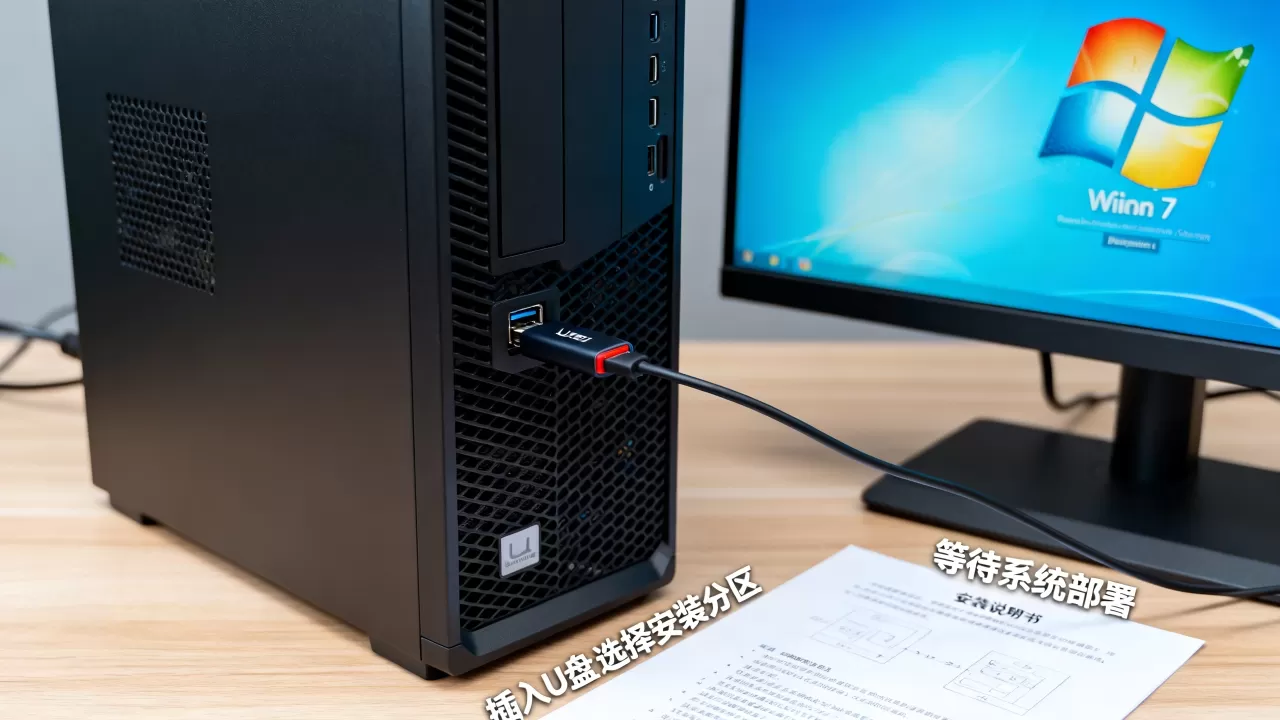
- 启动模式:服务器默认UEFI,且部分机型强制UEFI,必须开启CSM或使用修改版镜像。
- 驱动需求:服务器需要RAID、IPMI、专用网卡驱动,普通电脑通常不需要。
- BIOS设置:服务器BIOS选项更多,包含功耗管理、VT-d、SR-IOV等,但安装Win7时只需关注启动模式和Secure Boot。
- 稳定性:服务器硬件对Win7的兼容性较差,可能出现蓝屏、无法唤醒等问题,建议安装前在论坛确认具体型号的兼容列表。
常见问题解答
服务器u盘安装win7系统时出现缺少驱动提示怎么办?
首先确认提示是缺少哪种驱动,如果是“CD/DVD驱动”,通常是因为U盘在USB 3.0端口下不被识别,换用USB 2.0端口或注入USB 3.0驱动,如果是“缺少驱动器驱动程序”,说明硬盘控制器未被识别,加载对应的RAID或NVMe驱动即可,如果驱动U盘无法读取,尝试将驱动放在FAT32格式的U盘中,并在BIOS中关闭USB XHCI模式。
服务器装win7用u盘启动后黑屏如何解决?
黑屏通常由显卡驱动不兼容或启动模式错误引起,尝试在BIOS中将“Primary Display”设为“VGA”或“Legacy”,关闭“Quick Boot”,并确保CSM已启用,如果服务器有独立显卡,将其插在PCIe x16插槽上,并禁用集成显卡,部分服务器需要关闭“Above 4G Decoding”才能正常启动Win7安装程序。
服务器系统u盘安装win7后无法上网怎么办?
直接安装网卡驱动,不要依赖Windows Update,提前将适用于服务器的网卡驱动下载到U盘,进入桌面后手动安装,如果官网驱动不兼容,尝试使用驱动精灵网卡版或寻找同芯片的旧版驱动,服务器远程管理卡(如BMC)也可提供临时网络连接,但需要单独配置IP。
首发原创文章,作者:王坚,如若转载,请注明出处:https://idctop.com/article/551080.html