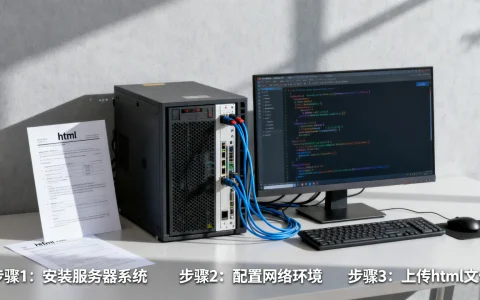
服务器装Linux系统,推荐选择CentOS Stream或Ubuntu Server LTS,按步骤操作即可完成安装。
linux服务器安装步骤
安装Linux系统前,先确认硬件兼容性,绝大多数现代服务器都能跑,但建议内存不低于1GB,磁盘空间在20GB以上,版本选择方面,CentOS Stream适合追求稳定、长期维护的场景,Ubuntu Server LTS则适合需要频繁更新软件包的环境,根据行业共识,LTS版本能提供5年以上的安全更新,适合生产环境。

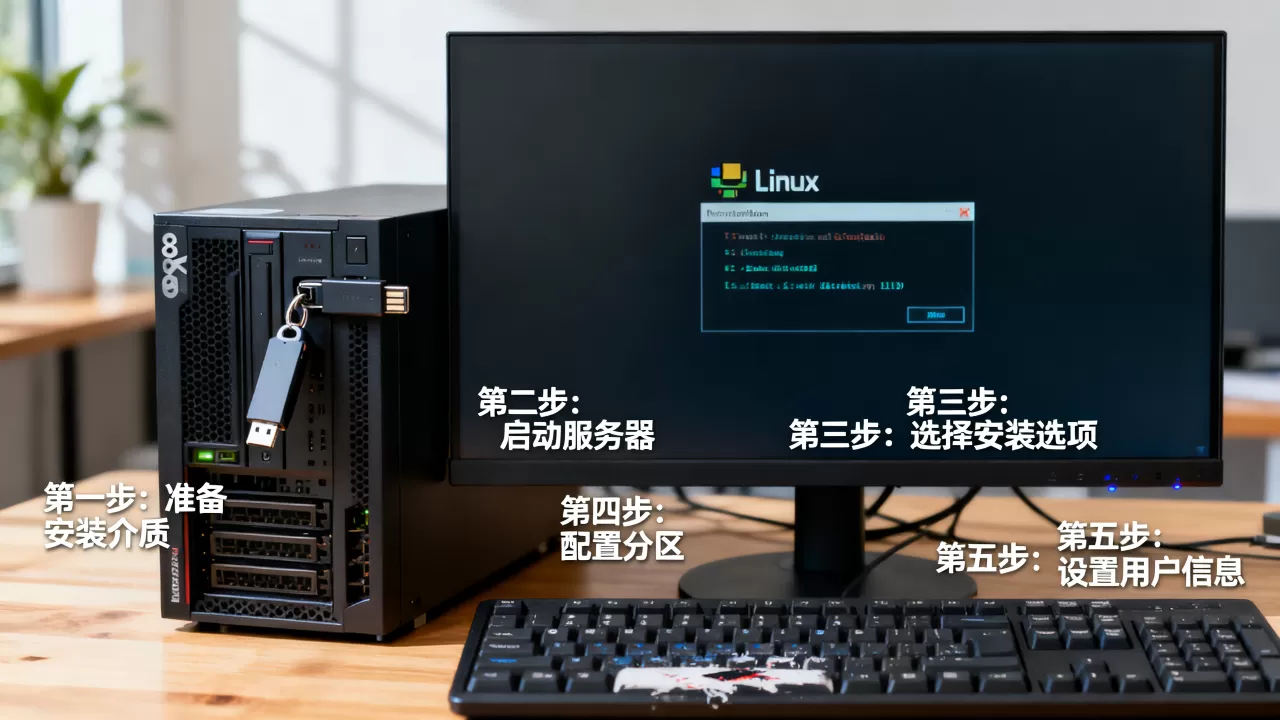
第一步:准备安装介质
下载对应系统的ISO镜像,CentOS Stream 9可以从官方站点获取,Ubuntu Server 22.04 LTS可以在其官网找到,下载后校验SHA256值,确保镜像完整,制作启动盘推荐使用Rufus(Windows)或balenaEtcher(全平台),写入方式选DD模式,避免引导问题,物理服务器准备好U盘,虚拟机则直接挂载ISO文件。
第二步:开始安装
从U盘或光驱启动,进入安装界面,语言选择“English”或“中文简体”,键盘布局默认“English (US)”,网络配置建议先设置固定IP,选择“Manual”,填入规划的IP地址、子网掩码和网关,主机名按业务规范命名,分区是重点,多数情况下用LVM(逻辑卷管理)更灵活:
- /boot:500MB,ext4,用于存放内核和引导文件
- /:20GB,xfs,系统根目录
- swap:内存大小×1.5倍,但内存超过8GB可缩减至8GB
- 剩余空间分配给/data或/home,方便后续扩展
选择软件包时,非图形界面选“Minimal Install”或“Server”,减少不必要的服务,设置root密码,创建普通用户,建议勾选“允许此用户使用sudo”,之后开始安装,等待进度条走完,重启并移除安装介质。
第三步:安装后检查
重启后登录系统,先更新软件包,CentOS用yum update,Ubuntu用apt update && apt upgrade,配置防火墙,CentOS 7以上默认firewalld,Ubuntu用ufw,开放SSH端口(22)和必要业务端口,确认网络连通性,用ping测试外网,最后加固SSH,禁止root直接登录,改用密钥认证。
centos系统安装教程
CentOS Stream是RHEL的上游分支,社区活跃,文档齐全,适合新手入门,以下以CentOS Stream 9为例,说明具体操作。
下载与校验镜像
访问centos.org,下载Stream 9的DVD ISO,用sha256sum工具比对官方提供的校验值,确保文件未被篡改,制作启动盘时,注意关闭Secure Boot,否则可能无法引导。
安装过程详解
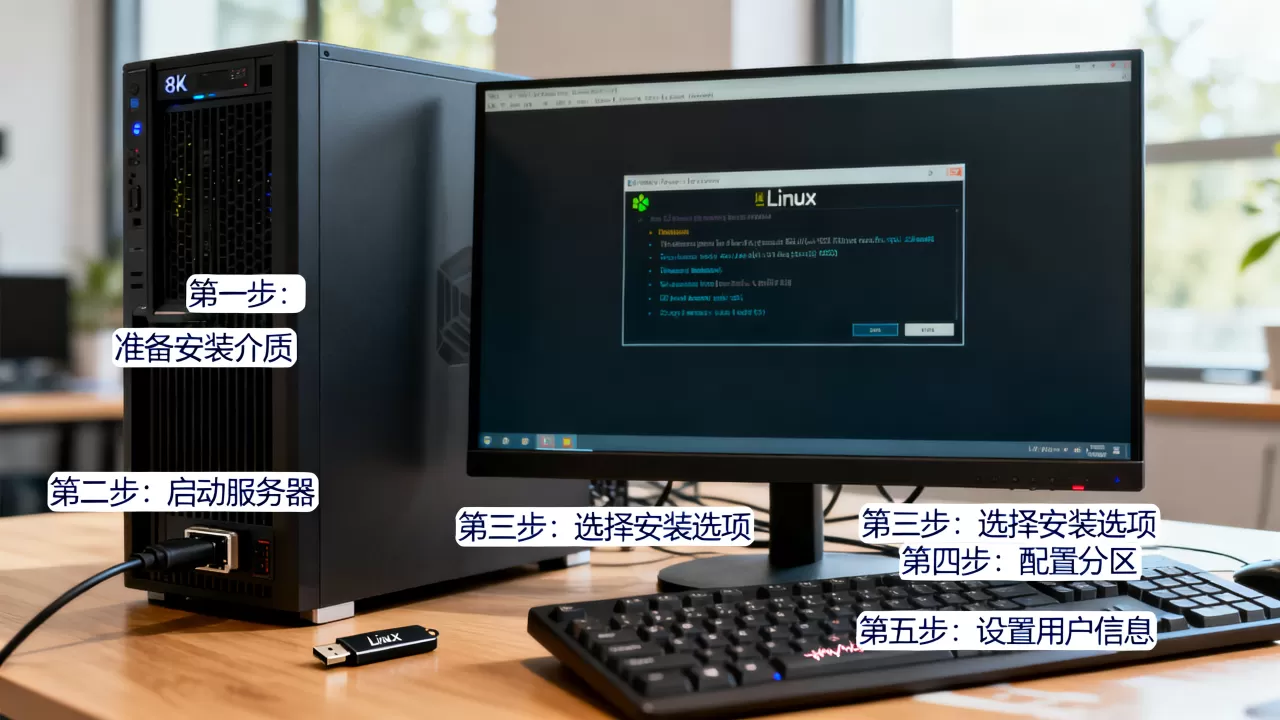
启动后选择“Install CentOS Stream 9”,进入Anaconda图形安装界面,语言选“English”,地区选“Shanghai”或“America/New_York”,磁盘分区建议手动配置,使用LVM,在“Installation Destination”中勾选磁盘,选择“Custom”进行分区。
- 创建“/boot/efi”分区(UEFI模式),200MB,格式为EFI System Partition
- 创建“/boot”分区,1GB,格式xfs
- 创建物理卷PV,再创建卷组VG,然后划分逻辑卷给“/”和“swap”
- 剩余空间留作将来扩展,不分配
软件包选择“Minimal Install”,避免安装GUI,节省资源,Root密码设置满足复杂度要求,至少8位,包含大小写和数字,安装完成后重启,进入终端。
基础配置
命令ifconfig或ip addr检查IP,若未自动获取,编辑/etc/sysconfig/network-scripts/ifcfg-ens文件,改为静态IP,用systemctl enable sshd确保SSHD开机自启,后续安装常用工具:yum install -y vim wget net-tools,配置EPEL仓库:yum install epel-release,扩展软件源。
服务器安装linux系统需要多少钱
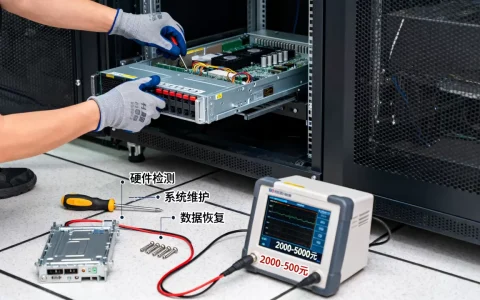
成本主要看硬件来源和运维方式,如果选择云服务器,各大厂商按小时收费,最低配置每月几十元,包年有折扣,物理机一次性投入,从几百元到数千元不等,取决于处理器、内存、硬盘规格,Linux系统本身免费,但安装过程中的人力成本不可忽视,自己安装,需花费0.5-1小时,如果熟悉流程,时间更短,委托IDC或运维人员,一次安装费用大概在100-300元,具体视地域和复杂度,长远看,操作系统版本选择会影响后续维护成本,比如CentOS Stream停止更新后需迁移,而Ubuntu LTS升级周期较长,能减少重复工作。
不同场景下的安装选择
对新手:图形化安装更友好
首次接触Linux,推荐Ubuntu Server LTS,其安装界面直观,引导清晰,按下F2或Del进入BIOS,设置U盘启动,后续步骤几乎全自动,分区那里选“Use entire disk”即可,软件包选“Standard system utilities”,加上“OpenSSH server”,安装后桌面环境(如Ubuntu Desktop)可选,但服务器一般不装。
对高负载场景:最小化安装加优化
业务压力大,选CentOS Stream或Debian,安装时只选“Minimal”,后续手动添加必要服务,分区用LVM,便于后期扩容,内核参数调优,如
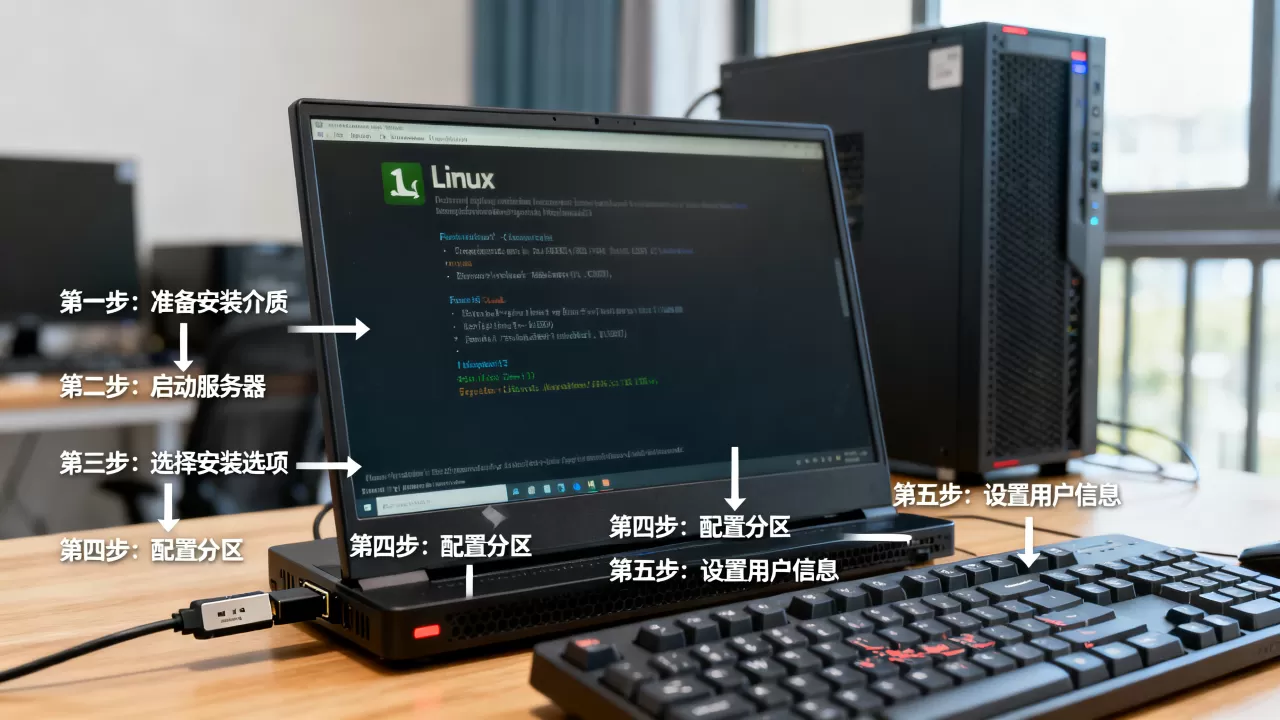
vm.swappiness=10,减少交换分区使用,网络配置绑定多网卡,做链路聚合,提升吞吐量。
linux系统安装常见问题解答
安装过程中提示“无法找到磁盘”怎么办?
先检查BIOS设置,SATA模式改为AHCI而非RAID,关闭Intel RST,如果使用虚拟机,确认磁盘控制器驱动已加载,比如VMware需选LSI Logic SAS,若物理机,尝试更换SATA接口或数据线,操作路径:重启进入BIOS(按F2或Del),找到“SATA Operation”选项,改为AHCI,保存退出。
分区时/boot空间预留多少合适?
大多数情况下,500MB到1GB足够,过去内核升级频繁,旧内核保留几个,空间占用不超过500MB,但若服务器长期不清理,建议划2GB,使用LVM的话,单独分出/boot,避免填满影响系统启动,如果使用UEFI引导,还需一个EFI分区,200MB即可。
系统安装后SSH无法连接,怎么排查?
先确认网络:用ip addr查看网卡是否获取IP,若没有,编辑/etc/network/interfaces(Ubuntu)或/etc/sysconfig/network-scripts/ifcfg-(CentOS),设置静态IP,然后检查SSHD服务状态:systemctl status sshd,若未运行,启动并设置开机自启,最后检查防火墙:CentOS用firewall-cmd --list-all,Ubuntu用ufw status,确认22端口开放,如果仍不行,重启服务器或查看日志/var/log/messages。
安装Linux系统这事,说难不难,关键是选对版本、按步骤走,无论是CentOS还是Ubuntu,基础流程一致,掌握了就能举一反三。
首发原创文章,作者:王坚,如若转载,请注明出处:https://idctop.com/article/551636.html