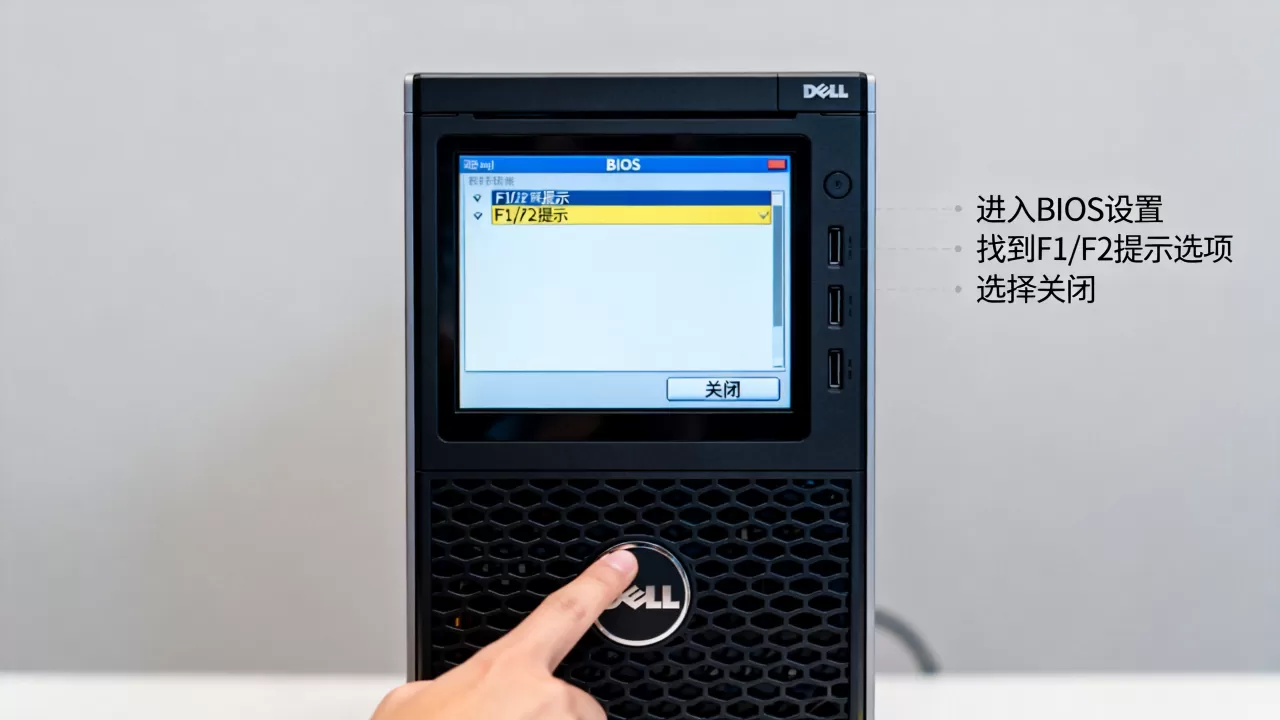
戴尔服务器在启动时弹出F1/F2提示,通常是因为BIOS检测到键盘未连接或硬件配置变化,关闭这个提示的核心方法是进入BIOS设置,找到“Report Keyboard Errors”或“Wait for F1/F2 on Error”选项并禁用,不同型号路径略有差异,但操作思路一致。
为什么戴尔服务器会提示按F1或F2?
常见触发原因
- 键盘未连接或USB键盘不被BIOS识别,机房环境常见。
- 更换CPU、内存、硬盘后配置未保存,POST检测到变化。
- 风扇、电源等组件出现非致命告警,比如转速异常。
- 系统时间重置或CMOS电池电压过低,导致日期错误。
这提示是安全机制还是小麻烦?
行业共识认为,这是戴尔服务器为保证硬件变更被确认而设计的,在早期运维中,通过F1/F2确认能避免因硬件松动导致的启动问题,但在现代数据中心,大批量服务器无人值守,每次启动都被拦在这一步,非常影响部署效率。


戴尔服务器关闭f1提示的bios设置方法
通用设置步骤
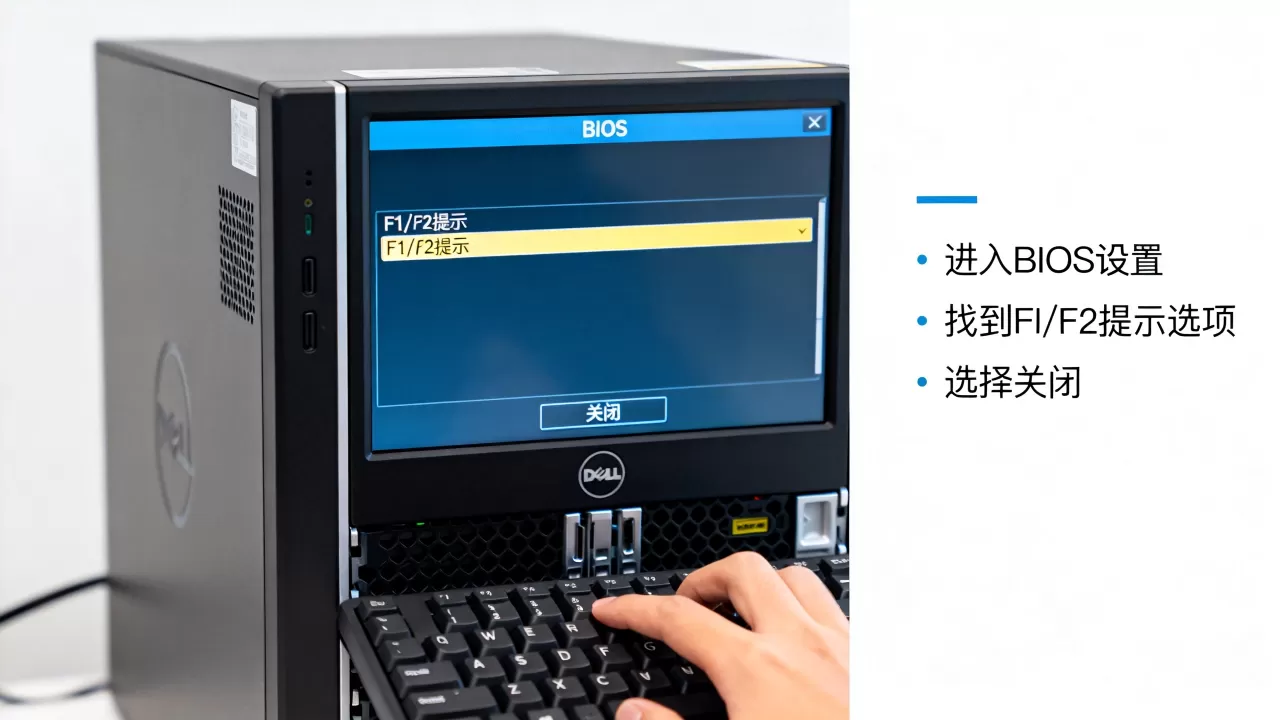
- 开机自检看到戴尔Logo时,按F2进入System Setup。
- 导航到System BIOS,然后选择Miscellaneous Settings(部分型号在System Security下)。
- 找到Report Keyboard Errors,将其值改为Report(或No Errors,有些版本显示为None)。
- 找到Wait for F1/F2 on Error,设置为Disabled。
- 按Esc退出,选择Save

并重启。
不同型号的差异
- PowerEdge R740/R750:路径在System BIOS -> Miscellaneous Settings -> Report Keyboard Errors,设为No Errors;同时找到Keyboard Error Detection设为Disabled。
- PowerEdge T340/T440:类似,部分固件在System Security下有一个Keyboard Error选项,直接关闭。
- PowerEdge 2950或更早型号:需要在Advanced BIOS Features中找Halt On,设为All, But Keyboard或No Errors。
- 戴尔C系列(如C6420):通过BIOS Configuration中的Boot Settings调整,选项名可能为F1/F2 Prompt on Error。
通过iDRAC远程设置(适合批量操作)
- 登录iDRAC Web界面,进入Configuration -> BIOS Settings -> Miscellaneous Settings,修改对应选项后应用。
- 使用racadm命令行工具:
racadm set bios.MiscSettings.WaitForF1F2 Disabledracadm set bios.MiscSettings.ReportKeyboardErrors NoErrors - 设置后需重启服务器才能生效,也可在命令后加
-r参数立即重启。
戴尔服务器f1跳过步骤:如果设置后仍然提示
检查硬件问题
- 确认键盘是否插好,PS/2接口需使用戴尔专用键盘,USB键盘有时不被识别,可以换一个接口或使用转接线。
- 测量CMOS电池电压,低于7V则更换,电池型号常见CR2032。
- 查看系统事件日志:在iDRAC中进入System Event Log,查找具体错误代码,CPU Fan not detected”或“Memory configuration changed”。
- 如果服务器有前挡板,确保挡板连接线正常,有些型号的挡板传感器会导致键盘错误。

更新BIOS固件
- 到戴尔支持网站下载对应机型的最新BIOS版本,注意选择操作系统无关的.exe或.bin包。
- 通过Lifecycle Controller更新:开机按F10进入,选择Firmware Update,挂载ISO或网络位置。
- 更新后恢复BIOS默认设置:在BIOS中按F9,然后重新配置关闭F1/F2选项,再保存。
戴尔服务器机房部署f1设置的实际场景
批量配置技巧
- 使用iDRAC组管理:在iDRAC Web界面中创建组,统一推送BIOS配置模板,一次性应用到几十台服务器。
- 借助OpenManage Enterprise:部署控制台后,可以基于规则自动修正BIOS设置,包括跳过F1提示。
- 在初始部署时,通过Lifecycle Controller的OS Deployment向导,在“BIOS Settings”步骤中提前关闭相关选项,避免后续逐台操作。
不同成本考虑
- 免费方法:手动进BIOS,适合单台或少量服务器,耗时但零成本。
- 高效方法:使用iDRAC Enterprise许可证,可通过Web或命令批量修改,适合中型数据中心,许可证价格根据机型不同,但许多戴尔服务器标配iDRAC Basic,Basic也支持racadm命令,只是部分高级功能受限。
- 价格因素:如果服务器没有iDRAC Enterprise,需要额外购买,但单纯关闭F1提示,Basic版本已足够,只需使用racadm命令即可。
Q&A:戴尔服务器怎么把f1 f2的提示关掉?常见问题解答
问:关闭后会不会错过重要错误?
答:不会,非关键错误不会阻止启动,但错误信息会记录在系统事件日志中,你可以在iDRAC或OpenManage中定期查看,如果出现严重硬件故障,服务器依然会卡在POST阶段并显示具体错误代码,不会因为关闭F1提示而忽略。
问:戴尔服务器开机按f1怎么取消,如果BIOS里找不到选项?
答:首先确认按键时机,部分机型需按F11进入Lifecycle Controller,再从那里进入BIOS设置,如果还是找不到,可能是固件版本过旧,更新到最新BIOS后,选项会出现在“Miscellaneous Settings”下,有些定制机型(如云服务商定制版)可能隐藏了部分选项,此时可以通过iDRAC或racadm命令直接修改。
问:通过命令设置后需要重启吗?
答:是的,无论是racadm还是Web界面,修改BIOS设置后都需要重启服务器才能生效,你可以在racadm命令中追加-r参数,例如racadm set bios.MiscSettings.WaitForF1F2 Disabled -r,这样设置完成后服务器会自动重启应用配置。
戴尔服务器关闭F1/F2提示的核心就是调整BIOS的报错等待策略,无论是本地手动设置还是远程批量管理,都能有效提升启动效率,只要硬件正常,关闭后不会影响服务器稳定性,但别忘了定期检查系统日志,确保潜在问题能被及时发现。
首发原创文章,作者:王坚,如若转载,请注明出处:https://idctop.com/article/551692.html