在IE10浏览器中导出证书的核心操作是通过“Internet选项”中的“内容”选项卡找到“证书”按钮,或者使用“运行”命令打开“certmgr.msc”管理单元,根据证书类型选择导出为带私钥的PFX格式或不带私钥的CER格式,整个过程无需额外工具,系统自带功能即可完成。
ie10导出证书的详细操作步骤
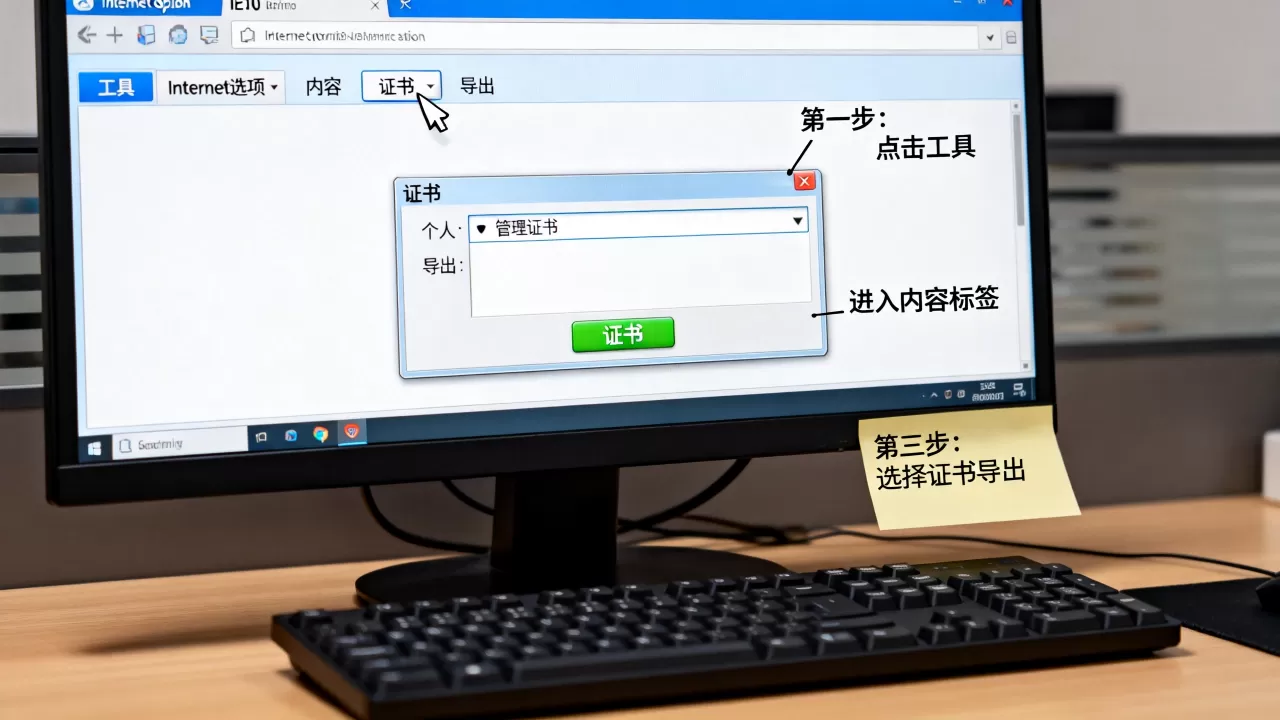
通过Internet选项快速导出证书
这是最常用的路径,尤其适合需要导出浏览器当前使用的证书,比如网银证书或数字签名证书。


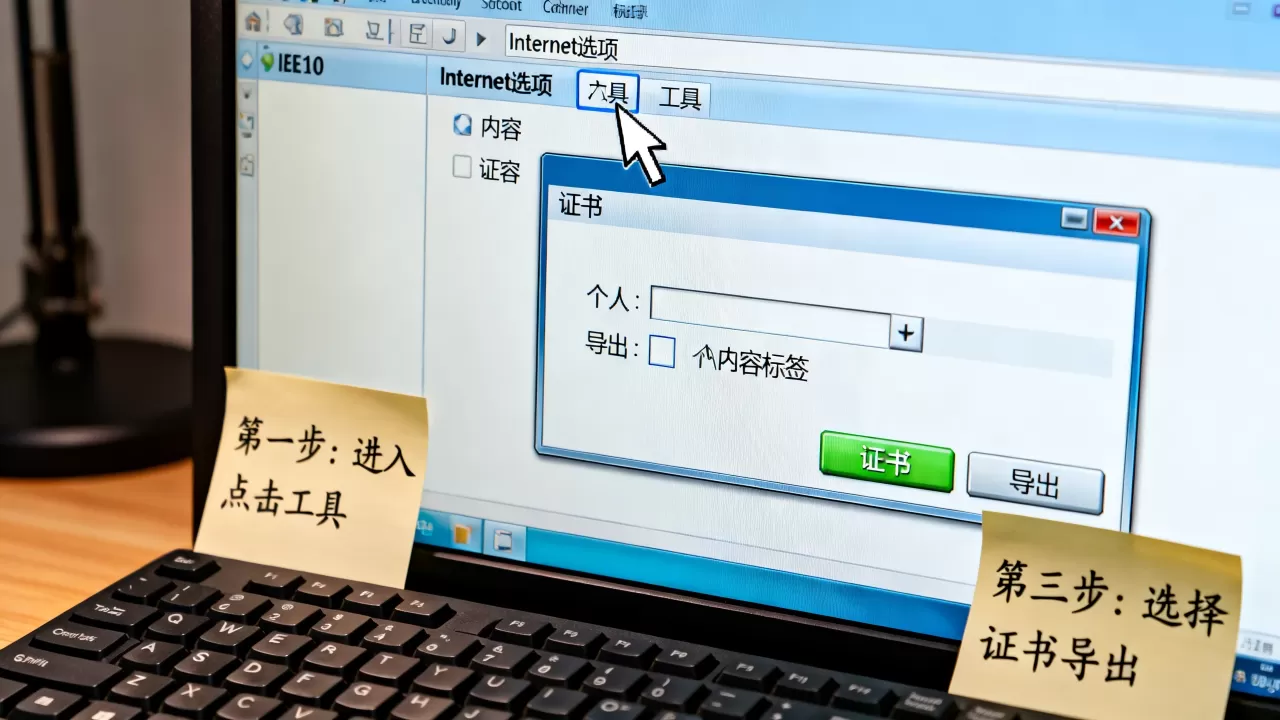
- 打开IE10浏览器,点击右上角的齿轮图标,选择“Internet选项”。
- 切换到“内容”选项卡,在“证书”区域点击“证书”按钮,弹出证书管理器窗口。
- 在“个人”选项卡中,找到你要导出的证书,选中后点击右侧的“导出”按钮,启动证书导出向导。
- 向导第一步会询问是否导出私钥,如果证书带有私钥标记(常见于客户端身份验证证书),建议选择“是,导出私钥”,这样导出的文件包含完整的密钥对,可用于迁移或备份。
- 后续步骤中,选择导出格式,通常推荐使用“个人信息交换 – PKCS #12(.PFX)”格式,并勾选“如果可能,包括证书路径中的所有证书”和“启用证书隐私”,这样能确保完整性和兼容性。
- 设置密码保护私钥,密码强度要足够,但别太复杂以免忘记,确认后指定文件保存路径,完成导出。
使用MMC管理单元导出证书(更灵活)
当需要导出系统级证书(比如计算机账户下的证书)或当前用户证书的更多细节时,建议用MMC方式。
- 按下“Win + R”键,输入“certmgr.msc”并回车,打开当前用户证书管理器。
- 如果目标是本地计算机的证书,则在运行框输入“mmc”回车,然后添加“证书”管理单元,选择“计算机账户”。
- 在证书管理器中,按类型展开目录,个人”、“受信任的根证书颁发机构”等,找到目标证书。
- 右键点击证书,选择“所有任务”中的“导出”,同样弹出导出向导,操作步骤与Internet选项中的一致,但这里可以更精细地选择证书存储位置。
导出的证书格式选择与注意事项
导出为PFX格式(包含私钥)
PFX是导出证书的默认推荐格式,它把证书公钥和私钥打包在一起,并用密码保护,适用于迁移证书到另一台电脑,或需要完整使用证书功能(如客户端身份验证、代码签名)的场景。
- 导出时务必记住设置的密码,否则导入时会无法解锁。
- 勾选“包括证书路径中的所有证书”可以避免导入后出现“该证书没有对应的根证书”错误。
- 如果导出时发现“私钥被标记为不可导出”,说明证书策略限制,无法通过普通方式导出,需要管理员介入或使用特殊工具。
导出为CER格式(不含私钥)
CER格式只包含公钥,用于分享证书信息(比如让其他人验证你的数字签名),或者安装到其他设备作为信任的根证书。
- 在导出向导中选择“不,不要导出私钥”,然后选择“DER编码二进制X.509(.CER)”或“Base64编码X.509(.CER)”,前者更通用,适合Windows系统导入。
- CER文件可以在不提供密码的情况下直接双击安装,适合在公共环境分发证书的公钥部分。
ie10证书导出常见问题与解决方法
找不到证书选项
部分用户反馈在IE10的“Internet选项”中“内容”选项卡下没有“证书”按钮,或者按钮灰色不可点,这通常是因为浏览器运行在受限制账户或组策略禁用了证书管理。
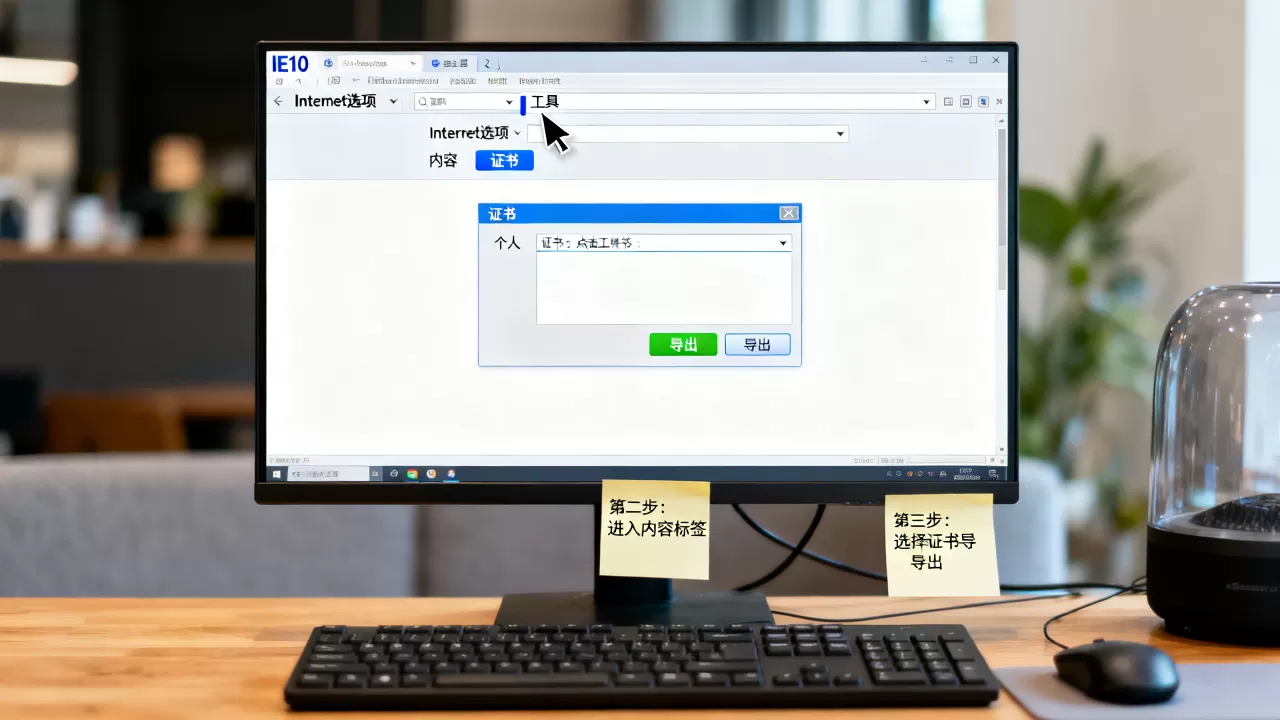
- 尝试以管理员身份运行IE10:右键IE图标,选择“以管理员身份运行”,再进入Internet选项。
- 如果依然没有,直接使用“certmgr.msc”命令打开证书管理器,这里不受浏览器限制。
- 另一种可能是证书存储于Windows证书库的“个人”节点下,但未关联到IE浏览器,可以检查证书管理器中的“个人”证书,确认是否存在。
导出时提示密码错误
明明输入了正确的密码,但导出向导总提示“密码错误”或“密码不正确”,这往往是因为证书本身设置了特殊的私钥保护,或者导出的过程中密码字符输入有误。
- 检查大小写是否启用,以及键盘布局是否异常(比如误触了Caps Lock)。
- 如果证书是从其他系统导入的,私钥密码可能不同于操作系统的登录密码,需要回忆当初设置私钥时的密码。
- 屡次失败后,可以尝试导出为不带私钥的CER格式,但这会丢失私钥,适合只备份公钥的场景。
私钥无法导出
“私钥被标记为不可导出”是常见阻碍,尤其是企业环境通过证书模板颁发的证书,安全策略禁止私钥导出。
- 如果是个人证书,且你知道证书文件的原始位置(如智能卡或USB令牌),尝试使用制造商的专用工具导出。
- 对于系统证书,可以尝试以管理员身份运行证书管理器,并按照“导出私钥”选项,但大多数情况下仍是不可行。
- 行业共识认为,私钥不可导出是安全设计,无法绕过,唯一的办法是重新申请证书并选择“允许导出私钥”选项(如果CA策略允许)。
ie10证书导出在企业环境中的应用场景
证书迁移到新电脑
当员工更换电脑,需要将原有的数字证书(如客户端身份验证证书、文档签名证书)迁移到新机器时,先在旧电脑上通过IE10导出为PFX格式,然后在新电脑上双击该PFX文件,按提示输入密码完成导入,注意导入后要确保信任链完整,否则可能无法正常使用。
备份重要数字证书
许多企业使用证书进行代码签名、文件加密或网络身份验证,一旦证书丢失可能造成业务中断,定期将证书导出为PFX文件并加密存储,是业界推荐的做法。
- 建议在导出时选择“强密码”并记录在密码管理器中,同时将备份文件存放在离线介质或加密云盘,避免泄露。
- 导出后最好在另一台机器上测试导入,验证证书是否仍能正常工作。
Q&A:ie10导出证书常见问题汇总
ie10导出证书怎么导出私钥?
在导出向导的第一步选择“是,导出私钥”,并确保你没有勾选“禁用导出私钥”选项,如果证书本身策略不允许导出私钥,页面会提示“私钥被标记为不可导出”,此时只能导出不带私钥的CER文件,或者联系证书颁发机构重新签发可导出私钥的证书。
导出pfx文件时提示“导出成功”但双击无法导入怎么办?
先确认pfx文件是否完整,体积小于1KB的可能有问题,另一种可能是密码包含特殊字符,尝试在导入时手动输入而非复制,如果导入时提示“此文件不是有效的PFX文件”,那可能是导出过程中断或文件损坏,请重新在原证书管理器中选择“导出”并一步步操作,避免中途关闭窗口。
首发原创文章,作者:王坚,如若转载,请注明出处:https://idctop.com/article/551768.html