制作ISO安装镜像并使用它创建启动盘,是安装操作系统或修复系统最核心的步骤,只要掌握正确的工具和方法,任何人都能独立完成。
很多朋友问我,iso安装镜像到底怎么制作?其实没有想象中那么复杂,ISO文件本身就是一个光盘的完整镜像,我们用它来创建启动U盘,或者直接挂载到虚拟光驱中安装软件,今天我就把整个过程拆开揉碎,从下载到写入,再到常见问题,一次性讲明白。
如何使用ISO文件创建镜像:准备工作与工具选择
在开始动手之前,需要先准备好两样东西:一个可靠的ISO文件,以及一个合适的写入工具,这两样决定了后续操作是否顺利。
获取可靠的ISO安装镜像
ISO文件是基础,如果是Windows系统,推荐从微软官方网站下载,那里提供Media Creation Tool,可以帮你直接下载ISO镜像,Linux发行版如Ubuntu、CentOS,在各自官网都有长期维护的镜像链接,对于macOS,则可以从App Store或终端获取,尽可能从官方渠道获取,避免第三方修改版本,以防捆绑恶意软件。
验证镜像文件完整性
下载完成后,建议校验文件的哈希值(SHA-1或SHA-256),官方通常会提供对应的校验码,用PowerShell或命令提示符运行certutil -hashfile 文件名 算法,对比结果是否一致,这一步虽然很多人跳过,但它是保证镜像文件在下载过程中没有损坏的关键,据统计,相当一部分安装失败案例都源于镜像文件不完整。
iso安装镜像制作工具推荐与对比
工欲善其事,必先利其器,市面上有大量工具可以处理ISO文件,我挑三款最主流、最稳定的进行对比,方便你根据自己需求选择。
Rufus 轻量级快速写入工具
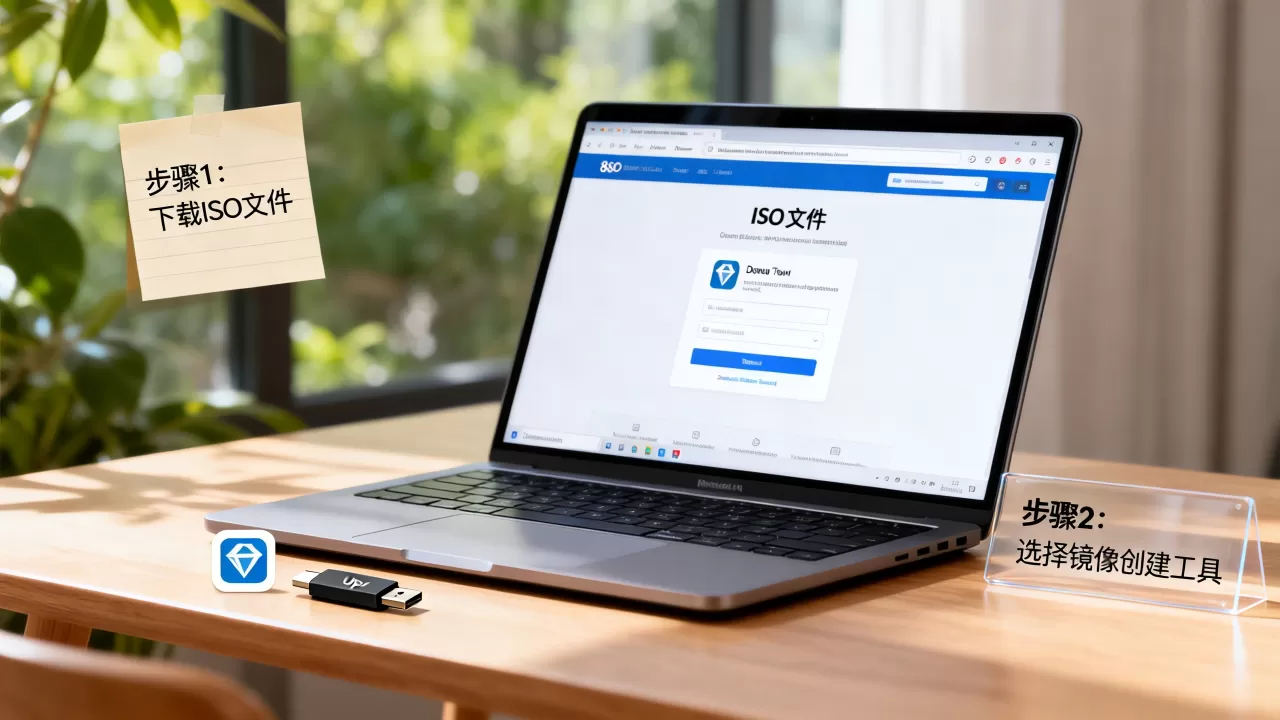
Rufus是我最常用的工具之一,它体积小(不到1MB),但功能强大,支持写入ISO镜像到U盘,同时也能处理Windows To Go、磁盘格式化等任务,它针对UEFI和传统BIOS都有很好的兼容性,最大的优点是速度快,尤其是写入大文件时,效率明显,操作界面直观,选择ISO文件、目标U盘,点击开始即可。
Ventoy 多系统U盘解决方案
如果你需要在一个U盘里存放多个ISO镜像,Ventoy是最佳选择,它不需要反复格式化U盘,只需安装一次,之后直接把ISO文件复制到U盘即可,启动时会出现菜单,让你选择想要启动的系统,这个工具非常适合系统维护人员或经常折腾多系统的人,它支持Windows、Linux、ESXi等多种镜像,社区非常活跃。
UltraISO 经典镜像编辑工具
UltraISO是老牌工具,除了写入U盘,还能直接编辑ISO文件内容,比如增删文件、修改引导信息,如果你需要制作自定义的安装镜像,UltraISO几乎不可替代,不过它的界面相对复杂,对于只想简单制作启动盘的用户来说,Rufus或Ventoy更轻便。
下面用一个表格对比三款工具的核心特性:
| 工具 | 主要功能 | 适用场景 | 是否免费 |
|---|---|---|---|
| Rufus | 快速写入ISO到U盘/SD卡 | 单系统启动盘 | 免费 |
| Ventoy | 多ISO共存,无需重复格式化 | 多系统维护 | 免费 |
| UltraISO | 编辑ISO文件,制作启动盘 | 自定义镜像制作 | 免费试用/付费 |
使用ISO文件创建启动盘的详细步骤
无论你选择哪款工具,核心步骤大同小异,下面以Rufus和Ventoy为例,给出具体操作路径。
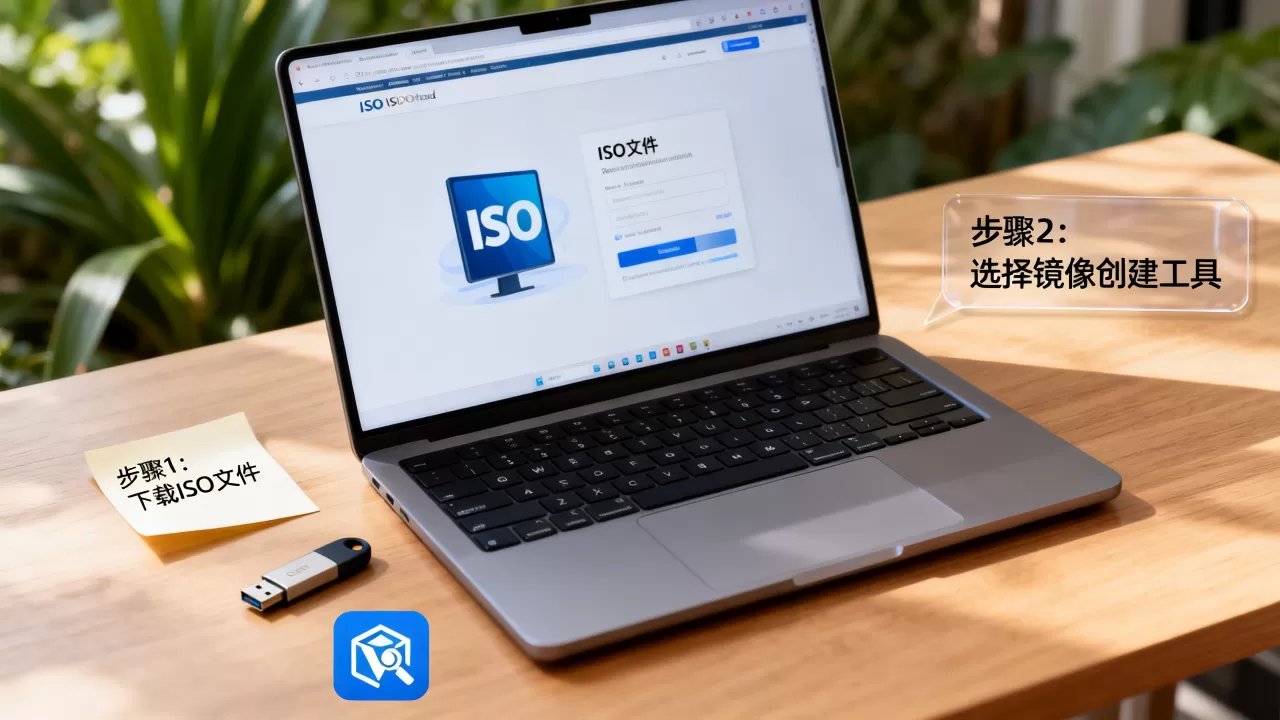
使用Rufus写入ISO镜像
- 下载并运行Rufus(无需安装)。
- 插入U盘(注意:U盘上的数据会被清空,请提前备份)。
- 在“设备”中选择你的U盘。
- 在“引导类型选择”中点击“选择”,找到你的ISO文件。
- 分区类型和目标系统类型:根据电脑主板的固件类型选择(较新的电脑推荐GPT+UEFI,旧电脑选择MBR+BIOS或UEFI-CSM)。
- 文件系统保持默认(NTFS或FAT32,Rufus会自动判断)。
- 点击“开始”,确认警告,等待进度条完成。
- 完成后安全弹出U盘,启动盘就做好了。
使用Ventoy制作多系统启动盘
- 下载Ventoy并解压,运行Ventoy2Disk.exe。
- 插入U盘,在设备中选择U盘,点击“安装”。
- 等待安装完成,此时U盘被格式化为包含Ventoy引导的存储盘。
- 直接将你需要的多个ISO文件复制到U盘根目录或任意文件夹。
- 弹出U盘,插到电脑上启动,你就会看到Ventoy的菜单,选择对应的ISO启动即可。
如果需要更新U盘里的ISO,直接删除旧文件、复制新文件,无需任何额外操作。
其他常见场景:直接挂载ISO镜像安装系统
很多时候,你并不需要制作启动U盘,而是直接在当前系统里安装软件或升级系统,Windows 8/10/11自带虚拟光驱功能,双击ISO文件即可挂载为一个虚拟光驱,运行里面的安装程序,在macOS上,双击ISO文件会自动挂载,Linux下可以使用mount命令或图形界面工具,这种方法对于安装Office、大型游戏或系统补丁特别方便,省去了刻录或写入U盘的麻烦。
行业共识认为,对于大多数日常使用场景,直接挂载ISO文件是最简单快捷的方案,但如果你需要重装系统或修复无法启动的电脑,那么制作启动盘仍是必须的。
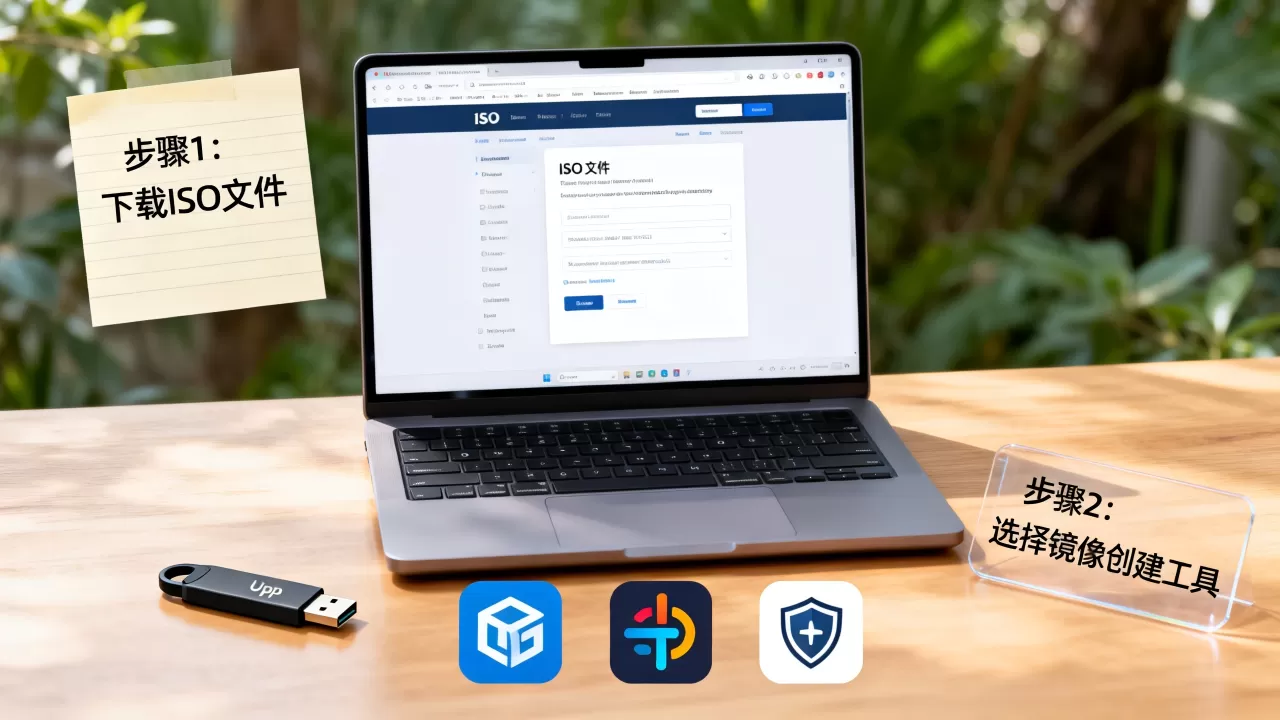
ISO安装镜像常见问题解答
创建启动盘时提示“设备忙”怎么办?
这种情况通常是因为U盘正在被其他程序占用,关闭所有可能访问U盘的进程,比如文件资源管理器、杀毒软件,如果不行,可以尝试打开命令提示符(管理员),执行diskpart,然后list disk找到U盘,select disk X,clean,exit,再用Rufus重新写入,注意clean会清除所有数据。
如何从ISO镜像中提取单个文件?
如果你只需要ISO里的某个文件或驱动,可以使用7-Zip或WinRAR直接打开ISO文件,像浏览普通压缩包一样找到并解压文件,UltraISO也支持直接拖拽提取,无需完整安装系统,非常方便。
使用ISO镜像安装系统时提示“缺少驱动程序”如何解决?
这多见于旧版Windows安装或使用特殊硬件(如NVMe硬盘、USB 3.0驱动),解决方法:在安装界面点击“加载驱动程序”,提前准备好对应驱动(通常是.inf文件,放在U盘另一分区),如果提示找不到,可以尝试将ISO文件写入U盘时使用更高版本的Rufus,并勾选“添加USB驱动”等选项,对于较新的硬件,直接使用最新版Windows镜像,内置驱动更全。
从获取ISO文件到完成启动盘制作,每一步都有明确的方法和工具,无论你是打算重装系统、维护电脑,还是研究多系统,掌握ISO安装镜像的制作和使用,是必备技能,希望这篇文章能帮你一次性搞定这个流程,再遇到类似问题,照做就行。
首发原创文章,作者:王坚,如若转载,请注明出处:https://idctop.com/article/584832.html