监控画面分区和多画面设置的核心在于通过录像机或NVR的显示设置菜单,选择对应的画面分割模式并分配通道,即可实现单屏显示多个监控画面。
监控画面怎么设置分区?从菜单到布局的完整流程
无论你用的是海康威视、大华还是其他品牌的NVR,画面分区设置的逻辑几乎一致,多数情况下,你只需要在录像机的本地菜单或网页访问界面中找到“显示设置”或“画面布局”选项,就能看到1、4、8、9、16等分割模式,选择好模式后,再把对应通道拖拽到每个分割窗口里,保存即可生效。

通用设置三步走
- 第一步:进入主菜单,通过鼠标右键点击屏幕,选择“主菜单”或“设置”,输入管理员密码。
- 第二步:找到“显示设置”或“画面布局”,通常在“系统设置”或“本地设置”下,部分品牌直接叫“多画面设置”。
- 第三步:修改分割模式,从下拉框中选择你需要的画面分割数,比如4画面、8画面,然后点击每个窗口,在弹出的通道列表里选择对应的摄像机,保存退出后,屏幕就会按照新的布局显示。
不同品牌的分区设置路径差异
虽然逻辑相同,但具体菜单名称和位置会让新手多走几步弯路,我整理了几个常用品牌的设置入口,供你参考:
| 品牌 | 典型设置路径 | 备注 |
|---|---|---|
| 海康威视 | 主菜单 → 系统配置 → 预览配置 → 视图配置 | 可自定义布局,支持1/4/6/8/9/16分割 |
| 大华 | 主菜单 → 设置 → 显示 → 画面分割 | 部分型号在“摄像头管理”里分配通道 |
| 宇视 | 主菜单 → 显示设置 → 布局设置 | 支持拖拽式分配,更直观 |
| 通用XVR | 主菜单 → 本地设置 → 画面分割 | 多数杂牌模仿海康菜单结构 |
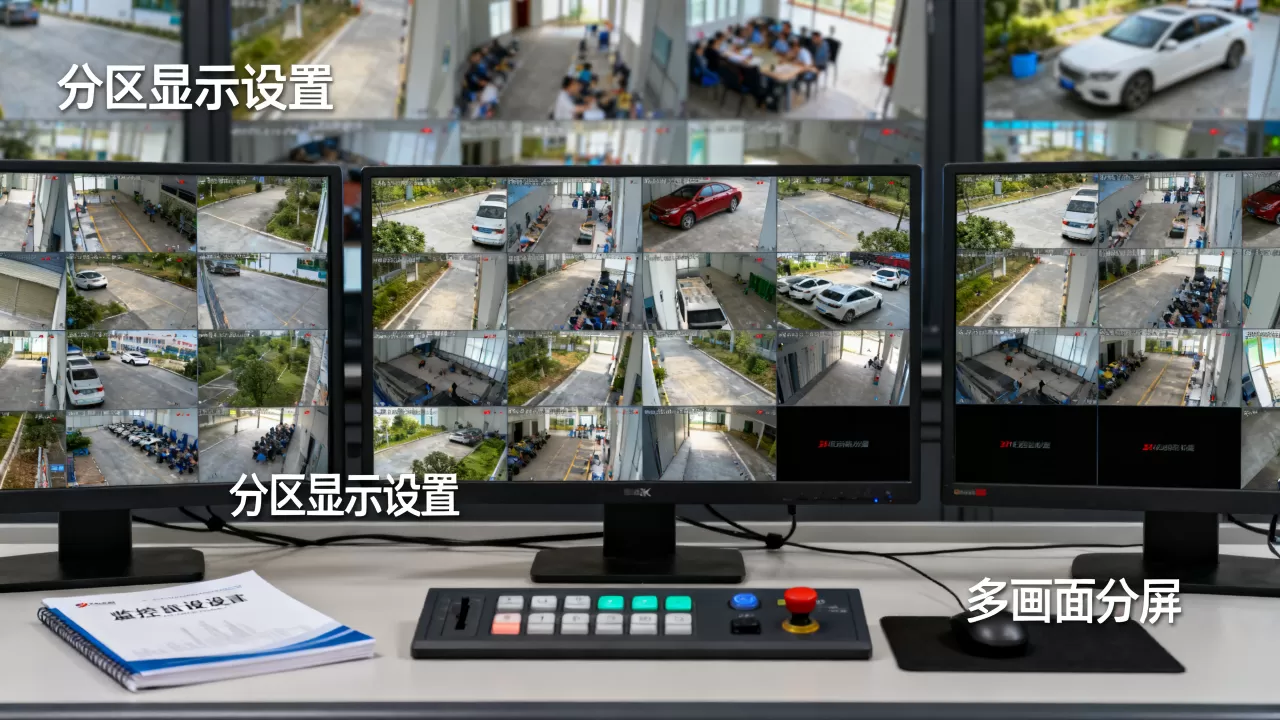
如果你在设置中发现某些通道始终无法显示,先检查该通道的摄像机是否正常接入,再确认分割窗口里是否分配了正确的通道号,大多数情况下,通道分配错误是导致画面黑屏或重复的主要原因。
多画面设置在不同场景下的应用方案
多画面设置不是越密越好,得结合你的监控需求来定,门店老板、仓库管理员和家庭用户对画面分割的要求完全不同,下面的方案能帮你快速匹配。
店铺监控的多画面布局
对于中小型店铺,通常安装4到8个摄像头,我建议你使用4分割或6分割模式,把收银台、出入口、货架核心区域放在主屏上,其余通道可以分配到次要位置或直接轮巡,这样做的好处是能一眼看清关键区域,同时不会漏掉其他角落,行业共识认为,4分割是店铺防盗的最优布局,因为人眼对四个画面的注意力分配最均匀。
工厂仓库的画面分割安排
工厂区域大、摄像头多,动辄16路甚至32路,这时候要优先使用9分割或16分割,并按照区域分组:比如一层生产线放一个画面组,二层仓库放另一个画面组,你可以通过NVR的“分组”功能,把不同区域的通道分配到不同的显示模式,再设置定时轮巡,这样既能看到整体,又能快速跳转到异常区域。
家庭监控的简单分屏
家庭摄像头数量通常不超过4个,用1分割或4分割就够用,如果只需要看门口和客厅,两个画面平铺最直观,部分家庭用户会把手机App的多画面设置同等对待,其实手机端也要在App的“预览”界面手动选择分割模式,操作路径通常是“设备设置 → 画面布局”。监控画面怎么分屏在手机端同样简单,但注意手机屏幕小,4画面以上会看不清细节,建议只显示关键通道。
多画面设置中的常见问题与排查
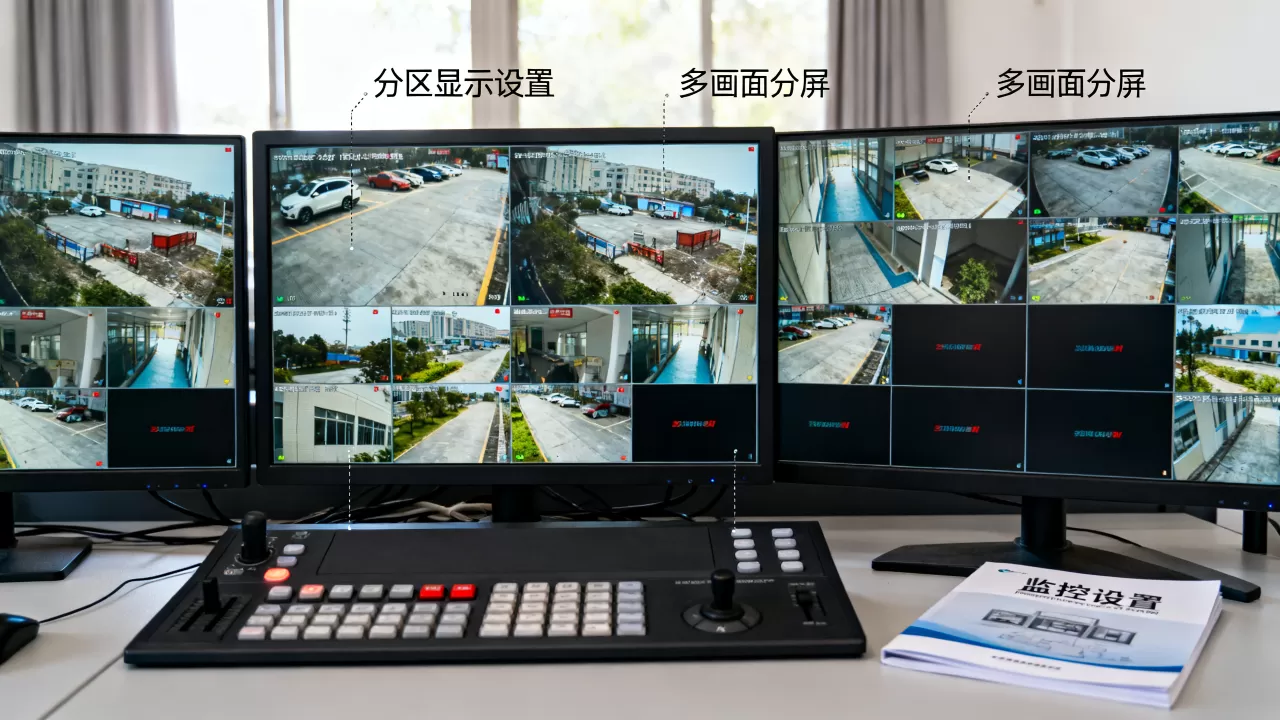
设置过程中总会遇到些小麻烦,下面几个问题我经常被问到,直接给你解决方案。
画面显示不全或黑屏
如果分割后某些窗口是黑的,但通道列表里能看到摄像机,大概率是分辨率不匹配或编码格式不支持,你先检查摄像机的分辨率是否超过NVR的最大支持范围,比如老款NVR不支持400万像素以上的摄像机,H.265编码的摄像机接在只支持H.264的录像机上,会导致画面无法解码,解决办法是降低摄像机分辨率,或把编码改为H.264。
通道无法分配到画面
点击分割窗口后,通道列表是空的?这通常是因为该通道没有被添加到录像机通道列表里,你需要先在“通道管理”或“设备管理”中搜索并添加摄像机,添加成功后,画面分区设置里才能看到该通道,多画面设置时,记得先确认所有通道都已在线。
画面顺序错乱或重复
有时候明明分配了不同通道,但两个窗口显示同一画面,这往往是因为通道分配时误操作,把同一个通道拖到了多个窗口,你只需回到视图配置界面,重新拖拽对应的通道号到正确的窗口,然后保存即可,如果保存后仍错乱,重启录像机或清除配置再试。
进阶技巧:自定义布局与轮巡设置
基础的分割模式满足不了所有需求,多数NVR还支持自定义布局和自动轮巡,这两个功能能大幅提升监控效率。
自定义画面分割布局
在海康威视的“视图配置”里,你可以选择“自定义”模式,然后自由调整每个窗口的大小和位置,比如把收银台窗口放大,其他窗口缩小放在旁边,这种布局在店铺监控中很实用,能强化重点区域,操作上,你只需要点击“添加窗口”,然后拖拽边框调整大小,再从通道列表里选择摄像机。自定义布局让监控画面分区设置更灵活
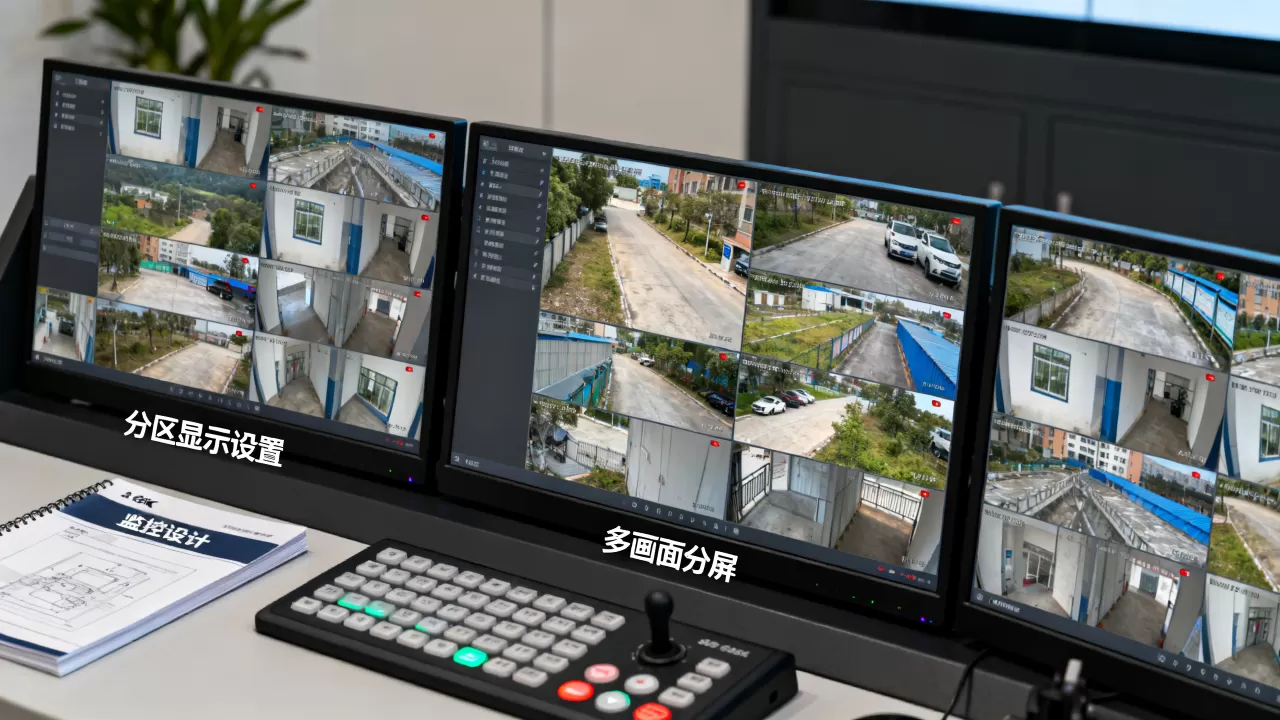
,但注意保存后不要随意更改,否则需要重新调整。
设置画面轮巡时间
轮巡可以在多画面模式下自动切换不同的画面组,比如你设了A组和B组,每组包含不同的通道,轮巡间隔设为10秒,屏幕就会自动在两组之间切换,设置路径通常在“显示设置”下的“轮巡计划”中,你需要先创建轮巡组,把通道加入,然后设定轮巡时间。这在监控画面数量超过显示模式时特别有用,比如32路摄像机无法全部显示,你可以通过轮巡把所有通道看完。
监控画面分区设置常见问题解答
Q1:监控画面怎么设置分区后,保存无效?
A:多数情况下是因为没有点击“应用”或“保存”按钮,或者退出菜单时选择了“不保存”,部分NVR需要重启后生效,你可以尝试先保存再重启设备,如果仍旧无效,检查一下管理员权限是否被降级,导致无法写入配置。
Q2:4画面和8画面哪个更清晰?
A:画面清晰度取决于摄像机的像素和NVR的解码能力,和分割数量没有直接关系,但分割越多,每个窗口的画面会被缩小,细节丢失更明显,所以如果你需要看清人脸,建议不要超过4分割;如果只是看个大概,8分割或16分割完全够用。监控画面怎么分屏更清晰,关键在于选择合适的分割模式,同时保证主码流分辨率足够高。
Q3:手机远程监控也能设置多画面吗?
A:可以,在手机App的预览界面,通常有一个“布局”或“多画面”按钮,点击后可以选择1/4/6/9等分割模式,但手机端的分区设置只能在当前预览时生效,不会同步到录像机本地显示,如果你需要本地和手机端都显示多画面,需要分别在录像机和App上单独设置。多画面设置在手机端的操作逻辑与本地一致,但受限于屏幕尺寸,4画面是多数用户的常用选择。
首发原创文章,作者:王坚,如若转载,请注明出处:https://idctop.com/article/552033.html