IIS日志分析工具的本质是帮助你把网站运行状态“翻译”成可读的语言,快速定位问题根源,选工具时不要只看功能列表,还得看你的使用场景和技术水平。
为什么你的网站离不开IIS日志分析工具?
IIS日志记录着每一次请求的来龙去脉,但这些原始数据又臭又长,普通运维人员根本没法逐行翻看,没有工具辅助,你等于蒙着眼睛做网站优化,实际场景里,最常见的需求有三个:
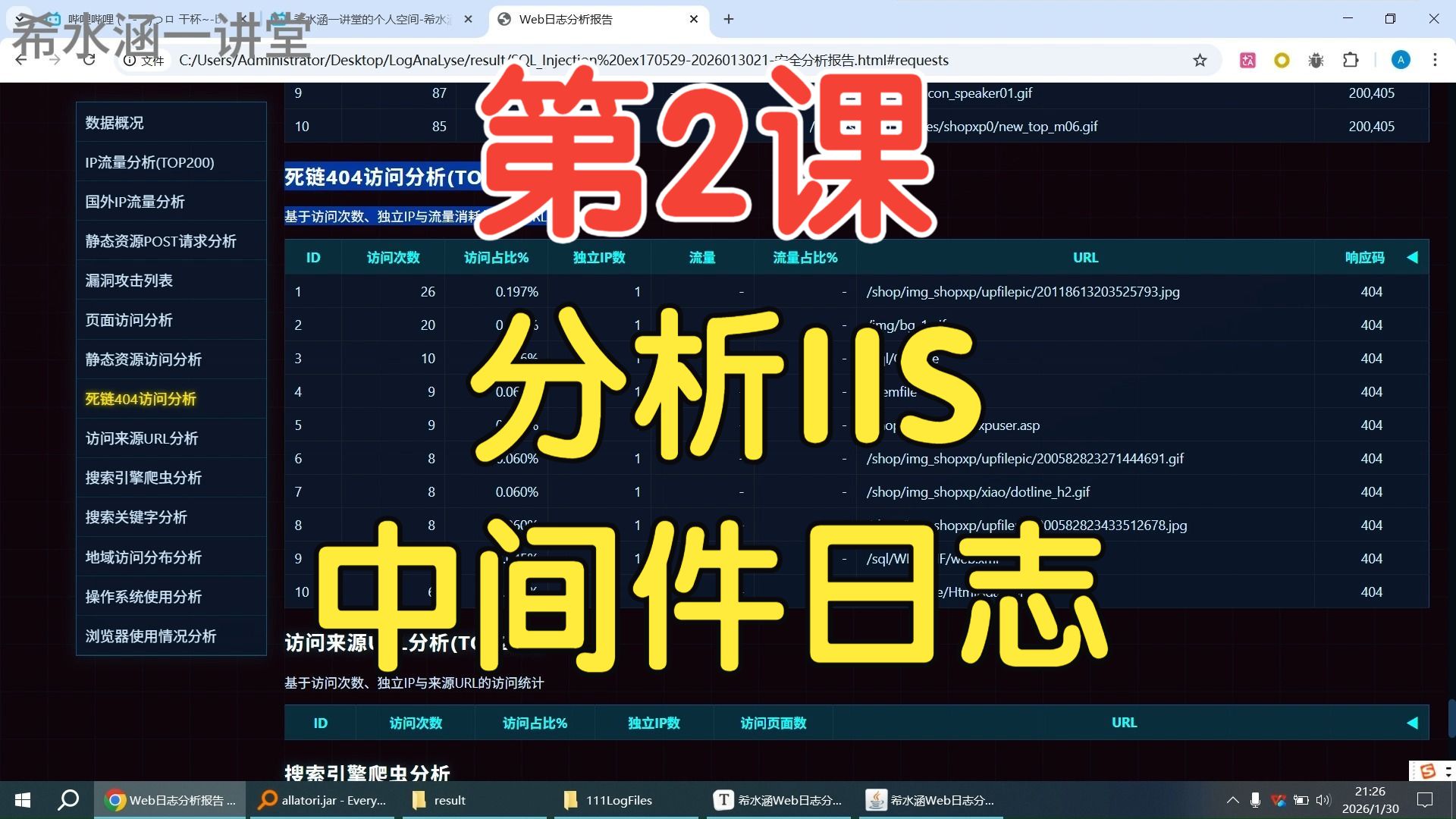
- 故障排查:网站突然500错误,到底哪个页面在报错?工具能帮你按状态码筛选,直接定位异常URL。
- 性能瓶颈:响应时间飙高,是数据库慢还是CDN没回源?日志里的time-taken字段加上工具聚合,一眼就能看出哪些请求拖慢了整体速度。
- 安全分析:扫描器、暴力破解、爬虫异常,这些行为都会在日志里留下痕迹,工具能帮你识别出重复IP和异常请求频率。
行业共识认为,日常运维中至少有三分之一的网站故障可以通过日志分析工具的预警机制提前发现,而不用等用户投诉才去排查。
iis日志分析工具怎么用?从安装到解读三步走
很多新手买了工具却不知道怎么上手,其实流程非常固定,不需要懂后端代码也能操作。
第一步:配置日志输出格式
在IIS管理器里,选择网站,双击“日志”,确定字段至少包含:cs-uri-stem(请求路径)、cs-method(方法)、sc-status(状态码)、time-taken(用时)、c-ip(客户端IP),这五个字段是后续分析的基础。
第二步:导入工具并设置筛选条件
无论你用免费工具还是商业软件,第一步都是添加日志文件目录,之后设置时间范围,比如只看最近一小时的错误请求,关键操作是:按状态码分组,先刷出4xx和5xx,再按时间倒序排列,最快找到最新故障点。

第三步:解读报表中的关键指标
工具会生成聚合报表,你只需要关注三个核心点:
- 错误率趋势:如果5xx比例突然从0.5%跳到5%,异常就发生了。
- 慢请求列表:time-taken超过3秒的URL,按次数排序,这些就是性能短板。
- 访问来源分布:c-ip列表里如果某个IP请求量是其他IP的几十倍,很可能就是爬虫或攻击。
这三步走完,基本能覆盖日常80%的排查需求。
如何挑选适合你的iis日志分析工具?从需求出发
市面上的工具五花八门,但核心维度只有三个:数据量、技术栈、预算,不同场景下,选型逻辑完全不一样。
按数据量级选
- 单台服务器,日均日志不到500MB:用免费工具完全够,比如Log Parser Studio或ixplorer。
- 多台服务器,日志量几个GB:需要支持分布式采集的平台,比如商业工具如SPLUNK或Sumo Logic。
- 每天几十GB甚至更大:必须上集中式日志平台,自带索引和压缩,否则查询速度会慢到无法忍受。
按技术能力选
- 懂SQL语法:Log Parser Studio是神器,直接写SQL查日志,灵活度极高。
- 只会鼠标点:选图形界面强的工具,比如AWStats或商用方案的仪表盘,拖拽就能出报表。
- 需要自动告警:选支持规则引擎的工具,比如ELK Stack(Elasticsearch+Logstash+Kibana)配置触发条件,出现特定错误码直接发邮件或钉钉通知。
按预算范围选
- 零成本:免费iis日志分析工具阵营里,AWStats、Log Parser Studio、ELK(开源版)都能用,但ELK需要自己搭服务器。
- 小成本(几百到两三千元/年):可以考虑国产工具如日志易轻量版,或者一些SaaS订阅服务,按日志量计费,适合中小团队。
- 中大型预算(上万到几十万):SPLUNK是行业标杆,功能全面但价格也高;Sumo Logic提供按量付费,适合弹性需求。
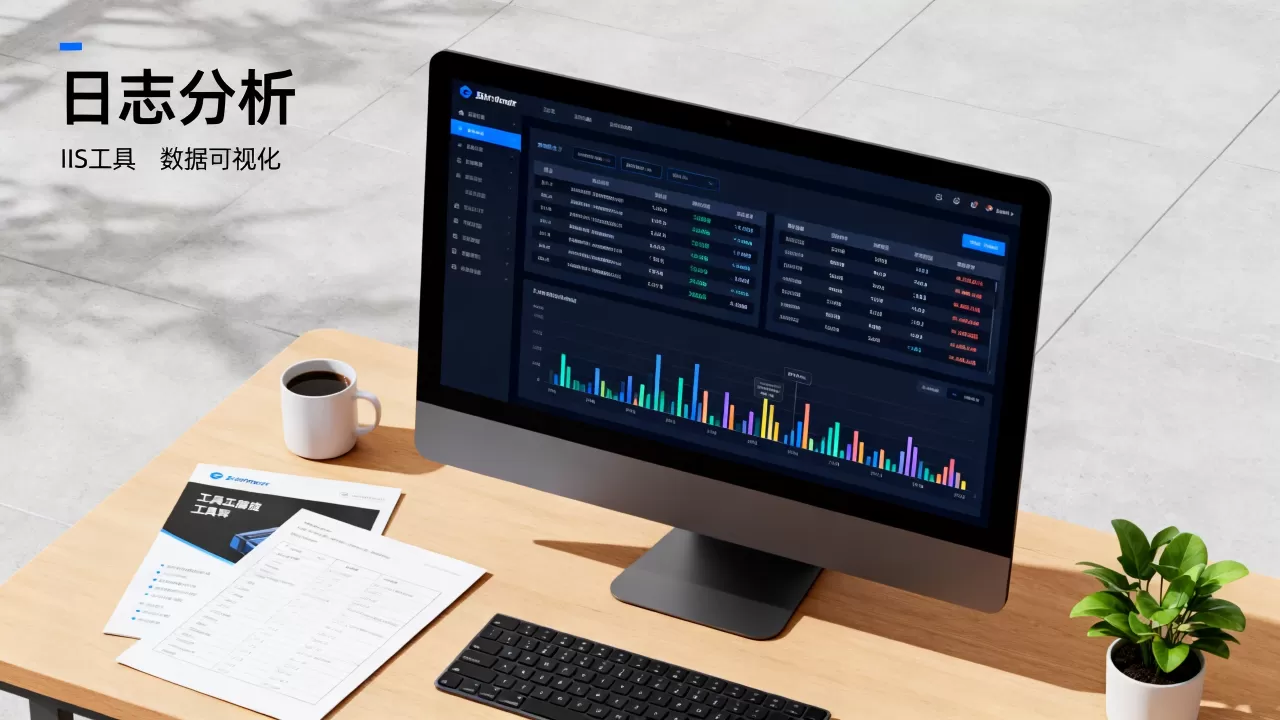
iis日志分析工具价格差异很大,但记住一条:贵的不一定适合你,但如果你的日志量超过10GB/天,免费工具基本都会卡死在查询上,这时候投资商业工具反而省时间。
免费与付费工具实测对比:iis日志分析工具哪个好用?
直接说结论:没有绝对的好用,只有匹配度高低,我拿三种典型场景做对比,你可以直接对号入座。
| 工具名称 | 类型 | 上手难度 | 适合场景 | 最大短板 |
|---|---|---|---|---|
| Log Parser Studio | 免费 | 高(需SQL基础) | 单机、深度排查 | 没有图形报表,结果需导出 |
| AWStats | 免费 | 低 | 流量统计、基础报告 | 错误分析能力弱,不支持实时 |
| ELK Stack | 开源免费 | 中高 | 集中式日志平台 | 部署和维护成本高 |
| SPLUNK | 商业付费 | 低 | 海量数据、安全分析 | 价格昂贵 |
| 日志易 | 商业付费 | 低 | 国内用户、中文界面 | 生态不如国外大厂 |
从实际使用体验看,如果团队只有一个人兼管运维,AWStats或者Log Parser Studio就能应付大部分日常检查,而如果团队有专职运维,搭建ELK可以长期受益,但前期花在配置日志解析规则上的时间不少,至于iis日志分析工具哪个好用,据我观察,很多人最后都回到命令行工具加原始日志的组合,因为最轻量,不用装任何东西,直接用PowerShell的Get-Content配合Select-String就能快速过滤错误。

实战案例:用免费工具处理一次网站打不开
假设用户反馈首页无法访问,你在浏览器看到的是空白页,用Log Parser Studio执行一句SQL:
SELECT cs-uri-stem, sc-status, time-taken FROM '[LOGFILE]' WHERE sc-status >= 500 AND cs-uri-stem = '/'结果立马返回,如果状态码是503,说明是应用池回收或超时,如果是502,多半是网关问题,整个过程不到一分钟,比去IIS管理器翻日志快十倍。
常见问题速览
iis日志分析工具能分析历史日志吗?
绝大多数工具都支持导入历史日志文件,前提是你需要按日期和目录存放,并且工具能识别W3C格式,如果日志文件被压缩过,必须先解压或使用支持解压的工具(如Log Parser支持GZIP),有些工具还可以设置按文件修改时间过滤,直接读取指定日期范围。
免费工具和商业工具在准确率上差多少?
在原始日志解析层面,两者几乎没有差别,因为字段解析都是基于W3C标准,差异主要在聚合效率、告警灵活性和扩展性上,商业工具内置了常见的攻击模式库和错误模式识别,能自动标注异常,免费工具往往需要你自己写规则,对于大多数中小企业,免费工具配合手动排查,准确率完全够用,因为误报问题多出现在规则过于敏感的场景,而不是工具本身解析错误。
iis日志分析工具需要实时分析吗?
这取决于你的业务容忍度,如果网站故障损失很大,比如电商支付页面,那么实时分析是必要的,商业工具能秒级告警,如果只是内容站,延迟几分钟到一小时分析一次即可,甚至每天跑一次脚本汇总日志也够用,实时分析会消耗更多CPU和磁盘I/O,对于非关键业务,批量分析省下的资源可以留给数据库和Web服务。
首发原创文章,作者:王坚,如若转载,请注明出处:https://idctop.com/article/552533.html