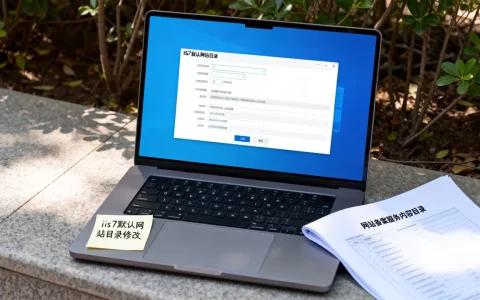
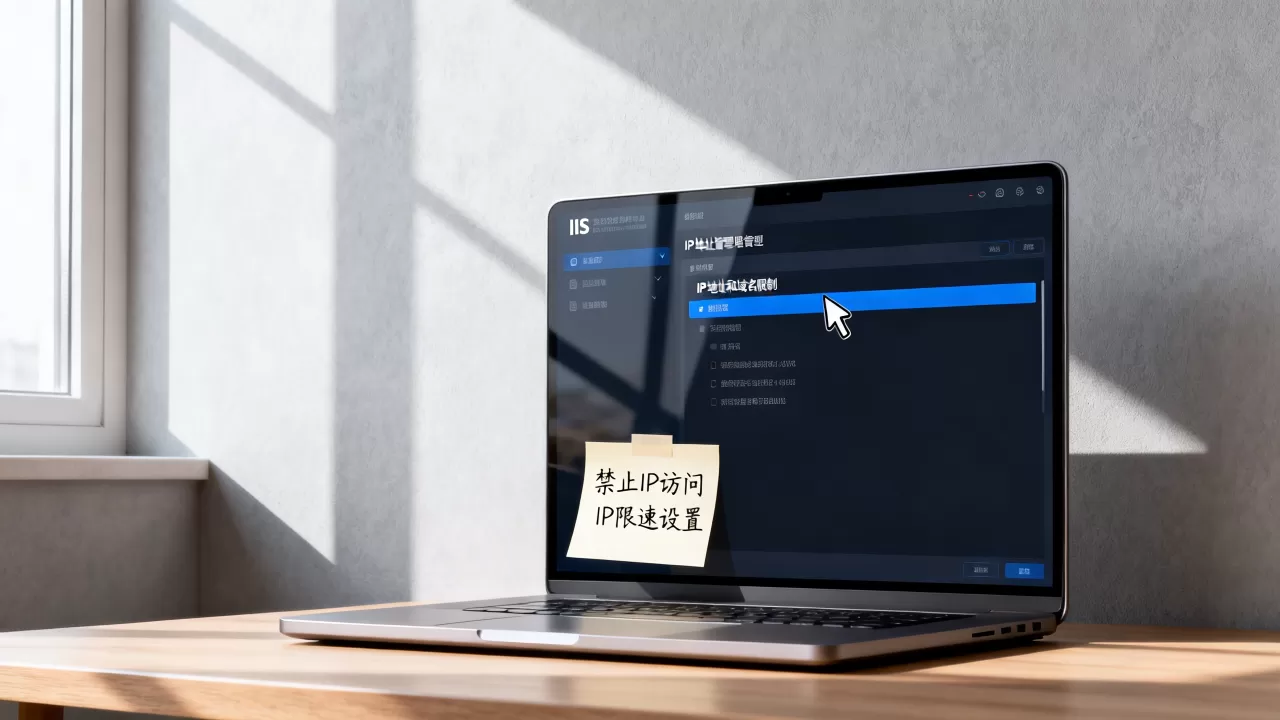
在IIS服务器上,通过IP地址和域名限制功能可以禁止直接通过IP访问网站,同时借助动态IP限制模块或URL重写规则实现IP限速,从而有效控制访问频率,这是保护网站安全、防止资源滥用的关键手段。
IIS禁止通过IP访问网站的具体操作步骤
很多站长在配置完网站后,发现直接输入服务器IP也能访问,这不仅带来安全隐患,还可能影响GEO,禁止通过IP访问网站的核心思路是让服务器只响应域名请求,忽略IP请求,下面直接给出几种成熟方案,你可以根据自己IIS版本和运维习惯选择。


为什么需要关闭IP直接访问
IP直接访问意味着任何人都可以直接通过IP地址浏览你的网站内容,这会导致几个问题:一是IP地址可能被搜索引擎索引,造成重复内容;二是攻击者可以绕过域名限制直接访问管理后台;三是IP暴露会增加被DDoS攻击的风险,行业共识认为,绝大多数网站安全事件都与IP地址未被妥善保护有关。IIS禁止通过IP访问网站是一项基础安全配置,尤其对于企业级站点,这一步不可跳过。
具体配置步骤(基于IIS 8+)
使用IP地址和域名限制功能
- 打开IIS管理器,选择对应网站。
- 双击中间区域的“IP地址和域名限制”功能。
- 点击右侧“编辑功能设置”,在“未指定的客户端”中选择“拒绝”。
- 点击“添加允许条目”,输入你的域名(如
.example.com),并勾选“启用域名限制”,注意,域名限制依赖反向DNS查询,可能影响首次请求响应速度,因此更推荐方法二。
使用URL重写模块(推荐,操作简单)
- 确保已安装URL重写模块(可从微软官网免费下载)。
- 在网站根目录的web.config中添加以下规则:
<configuration>
  <system.webServer>
    <rewrite>
      <rules>
        <rule name="Block IP Access" stopProcessing="true">
          <match url="(.)" />
          <conditions>
            <add input="{HTTP_HOST}" pattern="^(www.)?example.com$" negate="true" />
          </conditions>
          <action type="AbortRequest" />
        </rule>
      </rules>
    </rewrite>
  </system.webServer>
</configuration>

- 将
example.com替换为你的实际域名,这样,任何非域名请求都会被立即中止(返回空白响应),效果直观。
通过绑定设置(适合单站点环境)
在网站绑定中,只绑定域名,不绑定IP地址,右键网站选择“编辑绑定”,删除所有默认绑定,新建类型为“http”,主机名为你的域名,IP地址选择“全部未分配”,这种方法简单,但如果服务器存在多个站点,需注意端口冲突,通常建议配合URL重写使用,确保万无一失。
验证配置效果
配置完成后,在浏览器中输入服务器IP地址,如果显示无法访问或空白页,说明配置成功,如果仍然可以访问,请检查是否有其他绑定或规则冲突,使用curl -v http://你的服务器IP命令查看返回状态,更准确。
通过IP限速限制网站访问频率的配置指南
IP限速是防止恶意爬虫、减轻CC攻击的有效手段,IIS中可以通过动态IP限制模块(DIPR)来实现,也可以结合URL重写规则进行更精细的控制,下面重点介绍通过IP限速限制网站访问频率的两种主流方法。
动态IP限制模块的安装与设置
动态IP限制模块是IIS的官方扩展,适用IIS 7.0及以上版本,它可以根据请求频率和并发连接数自动限制IP,配置简单,效果显著。
安装步骤:
- 在Windows Server上,通过“添加角色和功能”找到并安装“动态IP限制”功能,如果列表中没有,请从微软官网下载
DIPR.msi安装包,或使用Web Platform Installer部署。
配置步骤:
- 安装完成后,打开IIS管理器,选择需要限速的网站。
- 双击“动态IP限制”功能。
- 勾选“启用根据请求数量的限制”,设置最大请求数为100,时间窗口为60秒。
- 勾选“启用根据并发请求数量的限制”,设置

最大并发连接数
为20。 - 在“拒绝行为”中,选择“将请求拒绝并返回403禁止”或“返回421 Misdirected Request”。
- 点击“应用”保存。

参数调整建议
- 请求数量限制:根据网站正常流量设定,多数情况下,普通用户每分钟请求数不超过10次,你可以将阈值设定为30-60次,如果网站有大量静态资源加载,可适当放宽。
- 并发连接限制:普通用户通常不会超过5个并发连接,建议设定为10-20,对于API接口,可适当降低。
- 时间窗口:通常为60秒,可根据攻击频率调整为30秒或120秒。
使用URL重写模块实现限速(适合复杂场景)
对于需要动态调整限速策略的情况,可以使用URL重写模块配合IP Security规则,但需要编程能力,且依赖外部存储,对于大多数网站,使用动态IP限制模块即可满足需求,配置更直观。
监控限速效果
配置后,查看IIS日志中是否有大量403错误,动态IP限制模块会在事件查看器记录被限制的IP信息,定期检查这些日志,可以帮助你调整策略,避免误伤正常用户。
IIS禁止IP访问与IP限速的结合应用场景
在实际运维中,单独使用禁止IP访问或IP限速都不够全面,通常需要两者结合,才能构建完整的访问控制体系。
保护网站后台管理目录
对于后台目录(如/admin),可以设置IP白名单,只允许公司办公IP访问,同时设置IP限速,防止暴力破解,具体操作:
- 在IIS中为
/admin目录单独配置IP地址和域名限制,只允许特定IP。 - 同时为整个网站启用动态IP限制,限制所有IP的请求频率。
- 这样,即使某个IP通过后台登录页面尝试暴力破解,也会被限速机制阻止。
应对突发流量攻击
当发现某个IP段发起大量请求时,可以快速将其加入禁止IP访问列表,并调整全局IP限速参数,降低阈值,在IP地址和域名限制中添加拒绝条目,输入攻击IP段,并启用动态IP限制的“根据请求数量限制”,将阈值降到20次/分钟,快速控制局面。
防止爬虫对数据接口的滥用
对于API接口,可以设置严格的IP限速,比如每分钟请求不超过10次,对于已知的恶意爬虫IP,可以永久禁止访问,通过结合IIS IP限速设置和IIS IP访问控制,既能保护数据,又不影响正常用户。
Q&A:IIS禁止通过IP访问网站与IP限速常见问题解答
问:配置禁止IP访问后,为什么本地IP访问仍然成功?
答:可能因为浏览器缓存或使用了代理,建议使用命令行工具如curl -v http://你的服务器IP进行测试,排除缓存,同时检查是否在IP地址和域名限制中设置了允许本地规则。
问:动态IP限制模块与IP地址和域名限制功能有什么区别?
答:IP地址和域名限制用于静态的允许/拒绝规则,而动态IP限制用于限速,是根据请求频率动态封禁,两者可以同时使用,互不冲突,搭配使用效果更佳。
问:我使用的是IIS 6,能否实现IP限速?
答:IIS 6没有动态IP限制模块,但可以通过第三方工具或Windows网络策略实现,建议升级到IIS 8+以获得更好的功能和安全性,直接支持IIS禁止通过IP访问网站和通过IP限速限制网站访问频率的集成配置。
问:IP限速对搜索引擎爬虫有影响吗?
答:搜索引擎爬虫通常有固定IP段,且请求频率合理,如果限速阈值设置过低,可能会误伤爬虫,建议将爬虫IP加入白名单,或者设置较高的限速阈值(如每分钟200次),动态IP限制模块支持排除白名单IP,可在配置中指定。
问:配置后如何解除被误封的IP?
答:动态IP限制模块会自动解除封禁(时间窗口结束后),如果永久封禁,可以在IP地址和域名限制中删除该IP条目,对于误封,可以临时调整阈值或重启IIS服务,但建议先排查误封原因,优化规则。
通过以上配置,你可以在IIS中有效禁止通过IP直接访问网站,并通过IP限速控制访问频率,提升网站的安全性和稳定性,这些方法经过大量实践验证,是Windows服务器运维的必备技能。
首发原创文章,作者:王坚,如若转载,请注明出处:https://idctop.com/article/574425.html