IIS默认页面配置的核心在于设置默认文档并选择合适的页面类型,正确的文档顺序和文件权限直接决定网站首页能否正常访问。
无论你运行的是静态展示页面还是动态应用,IIS默认页面配置都是基础操作,很多站长在首次部署时都会遇到默认文档不生效、类型选择错误等问题,下面直接梳理完整的配置流程、类型选择逻辑以及常见问题解决方案。

IIS默认页面配置步骤
配置默认文档有几种常用方式,适合不同管理习惯和运维场景,选择一种即可完成配置,但建议优先使用IIS管理器或命令行,避免直接修改配置文件导致语法错误。
通过IIS管理器配置默认文档
- 打开IIS管理器,选择目标站点,在功能视图中找到默认文档图标并双击。
- 右侧操作面板点击添加,输入默认页面文件名,如
index.html、index.aspx或index.php。 - 使用上移和下移按钮调整文档顺序,IIS会按列表从上到下依次匹配,匹配到第一个存在的文件即停止。
- 点击应用后,在浏览器中访问站点域名根目录,验证是否自动跳转到配置的页面。
- 如果需要删除默认文档,选中后点击删除;若想恢复默认列表,可点击恢复到父级。
通过命令行配置默认文档
- 使用管理员权限打开命令提示符或PowerShell,通过
appcmd命令操作。 - 添加默认文档的命令格式:
appcmd set config "站点名" /section:defaultDocument /+files.[value='index.html'],其中站点名可用代替当前站点。 - 调整顺序时,建议先清空所有默认文档再重新添加:
appcmd set config /section:defaultDocument /-files.[value='index.html'],然后按顺序添加。 - 查看当前配置:
appcmd list config /section:defaultDocument,返回的XML中可见<files>节点下的顺序列表。
通过修改配置文件配置
- 全局配置文件位于
%windir%system32inetsrvconfigapplicationHost.config
,站点级配置可在站点的
web.config中覆盖。 - 在
<system.webServer>节点下找到<defaultDocument>,在<files>子节点中添加<add value="index.html" />,顺序即为文档匹配顺序。 - 修改后保存文件,IIS会自动检测并重载配置,无需重启服务。
- 注意:直接编辑配置文件前建议备份,避免语法错误导致站点无法访问。
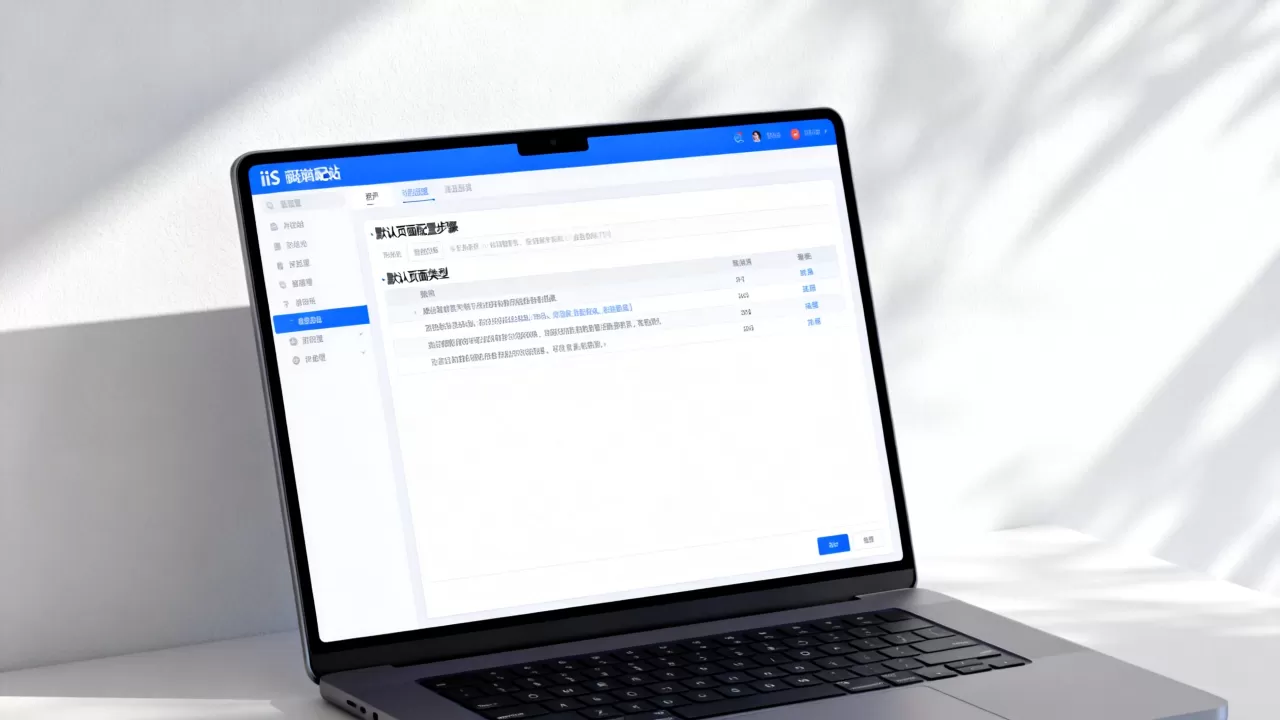
默认页面类型对比
IIS支持的默认页面类型主要取决于安装的角色和扩展模块,理解不同类型的特点,能帮你快速选择最适合的默认文档。
| 页面类型 | 扩展名 | 处理引擎 | 典型场景 |
|---|---|---|---|
| 静态HTML | .html, .htm | 静态文件处理模块 | 企业官网、产品展示页 |
| 经典ASP | .asp | ASP引擎(需启用ASP角色) | 遗留系统、小型互动站点 |
| ASP.NET | .aspx | ASP.NET框架(需安装.NET运行库) | 企业级应用、电商平台 |
| PHP | .php | PHP via FastCGI(需安装PHP和FastCGI模块) | WordPress、Drupal等CMS |
| 其他 | .shtml, .jsp, .pl | 需安装对应扩展模块 | 特定需求,如SSI或Java应用 |
静态页面类型
- HTML/HTM:最基础类型,服务器直接返回文件内容,无额外处理开销,适合内容不频繁更新的展示型网站。
- 配置时只需确保文件存在,无需额外安装角色,默认文档列表第一项建议设为静态文件,能提升访问速度并减少服务器负载。
动态页面类型
- ASP:早期动态技术,仍用于部分老系统,需要在IIS角色中启用ASP特性,并设置父路径等兼容参数。
- ASPX:基于.NET框架,支持复杂业务逻辑,需安装ASP.NET 4.8或更高版本,并确保应用程序池设置为.NET CLR版本。
-
PHP
:通过FastCGI模块集成,需下载PHP版本并配置php.ini,多数情况下,默认文档设置为index.php即可兼容WordPress等主流CMS。 - 选择动态类型时,务必确认IIS角色中已安装对应处理程序,否则默认文档会返回500错误或页面不可用提示。

其他类型
- SHTML:启用服务器端包含(SSI)模块后使用,适合共享页眉页脚的静态网站。
- JSP:需要安装Java环境,并通过Tomcat或Jetty等连接器与IIS集成,配置相对复杂,较少用于纯IIS环境。
IIS默认页面配置常见问题
默认页面不生效怎么办
遇到输入域名不自动跳转默认页面时,按以下顺序排查:
- 检查默认文档列表是否包含所需文件名,且顺序是否正确,列表中没有该文件时,IIS会返回403禁止访问或404未找到。
- 确认文件存在于站点根目录,且文件名完全匹配(包括大小写,IIS默认不区分但建议保持一致)。
- 检查文件系统NTFS权限:IIS进程账户(如
IUSR或应用程序池标识)需具有读取权限。 - 查看站点根目录下是否有
web.config覆盖了父级默认文档设置,可通过<defaultDocument enabled="false" />禁用继承。 - 动态类型需确认对应角色已安装,例如ASP.NET未安装时,访问
.aspx文件直接返回2错误。
排查步骤:
- 创建临时文件
test.html,直接访问http://域名/test.html,若能显示则说明文件访问正常,问题在默认文档匹配。 - 在IIS管理器中重启站点,清除浏览器缓存。
- 使用
appcmd list config /section:defaultDocument查看实际生效的配置。 - 检查事件查看器中的IIS错误日志,定位具体错误代码。
默认文档顺序调整方法
- 在IIS管理器默认文档界面,选中文件后用上移或下移按钮调整,顺序越靠上优先级越高
。
- 命令行方式:先使用
-files.[value='旧值']删除默认文档,再按期望顺序使用+files.[value='新值']添加。 - 配置文件方式:
<files>节点内的<add>元素顺序即匹配顺序,可以手动调整节点位置。
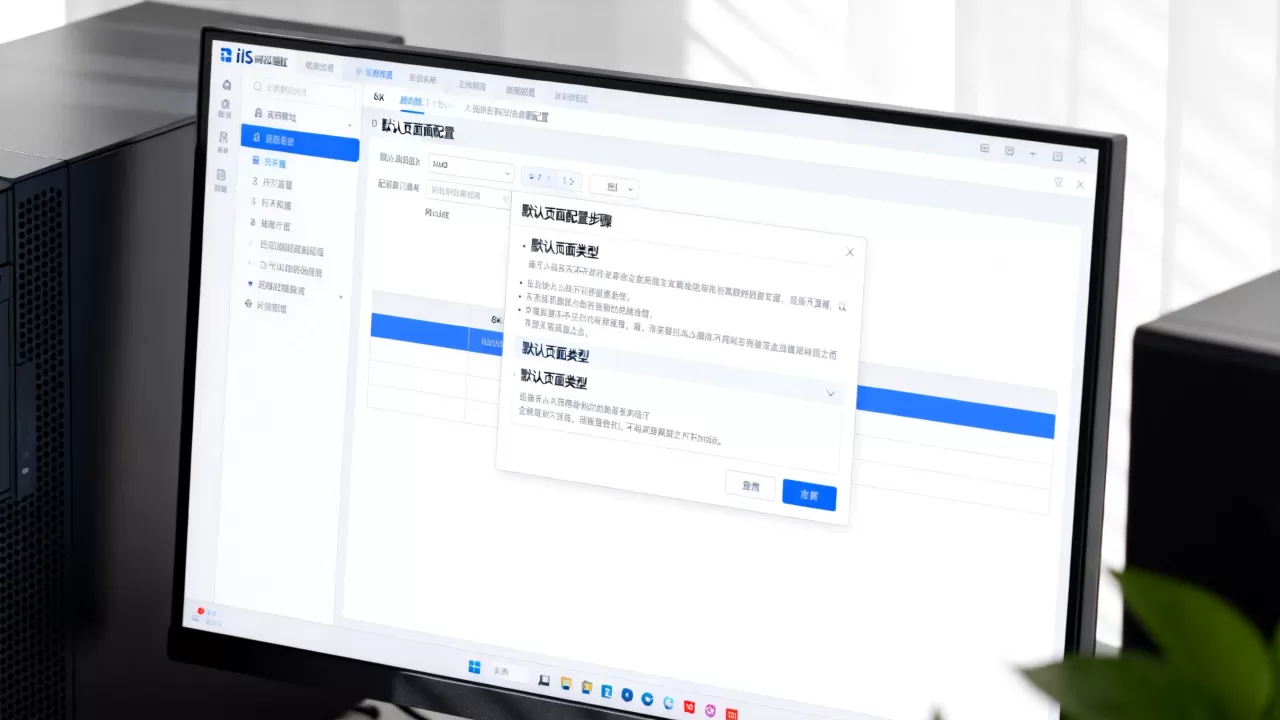
行业共识认为,将最常用的静态页面放在最前面,能减少动态处理开销,提升整体响应速度。
权限问题导致默认页面无法访问
- 确认NTFS权限:右键站点文件夹→属性→安全,添加
IIS_IUSRS组,赋予读取和执行权限,还需要应用程序池标识(如ApplicationPoolIdentity)具有写入权限(用于日志、缓存等)。 - 如果使用UNC路径共享内容,需要确保IIS账户有共享访问权限。
- 父路径权限也会影响访问,确保目录权限已正确继承。
配置IIS默认页面时,核心是选定合适的默认文档类型并设置正确的匹配顺序,同时确保文件权限和角色模块完整,掌握这些要点后,无论是静态站点还是动态应用,都能快速实现首页自动跳转,避免因配置错误导致访问失败。
IIS默认页面配置与类型常见问题解答
IIS默认页面类型有哪些?
IIS默认页面类型包括静态HTML(.html/.htm)、经典ASP(.asp)、ASP.NET(.aspx)以及通过FastCGI集成的PHP(.php),还可通过安装扩展模块支持SHTML、JSP等类型,但需手动配置处理程序映射。
如何修改默认文档顺序?
在IIS管理器站点功能中,选中默认文档后使用上移/下移按钮调整,命令行可通过appcmd先删除再添加来改变顺序,配置文件方式则直接在<files>节点中调整<add>元素顺序,从上到下匹配。
配置默认页面后仍显示404怎么解决?
先确认默认文档列表包含目标文件名,检查文件是否存在且NTFS权限正确,接着确认IIS角色中已安装对应处理程序(如ASP.NET用于aspx,FastCGI用于php),最后查看站点绑定是否指向正确目录,应用程序池是否已启动。
首发原创文章,作者:王坚,如若转载,请注明出处:https://idctop.com/article/553037.html