IP地址和网络有冲突,本质是局域网内出现了重复IP,解决思路就是找到冲突双方,把其中一个改成不冲突的地址。这个故障在办公网和家庭网里都极其常见,特别是当你看到“ALM-140054823 检测到IP地址冲突”这类告警时,说明网络设备已经帮你标记出了问题源头,下面这套排查和处置流程,是我在实际运维中反复验证过的,照着做基本几分钟就能搞定。
ip地址和网络有冲突怎么解决先判断是“真冲突”还是“假冲突”
很多人一看到“IP地址冲突”的弹窗就慌了,其实先别急着改IP。“真冲突”是指两台设备被分配了完全相同的IP地址,“假冲突”则多半是ARP欺骗、网卡休眠唤醒或者路由器DHCP分配逻辑混乱导致的。


判断方法很简单:
- 打开命令提示符(Win+R,输入cmd),执行
ipconfig /all,看当前拿到的IP地址和子网掩码。 - 再执行
ping 本机IP -t,如果提示“来自 … 的回复”但延迟忽高忽低,或者出现“请求超时”,说明有另一台设备在抢这个地址。 - 关键一步:执行
arp -a,查看IP对应的MAC地址,如果同一个IP对应了两个不同的MAC,那就是铁板钉钉的冲突。
行业内比较常见的说法是,超过一半的IP冲突故障是由路由器DHCP地址池设置不合理造成的,比如默认地址池只有50个地址,但家里接了60台设备,新设备一进来就被随机分配,很容易撞车。
静态IP和动态IP撞车怎么处理
这种场景最常见于办公网,有人为了开机速度快,手动填了静态IP,但路由器不知道这事,又把同一个IP分配给了别的设备。
处理办法分两步:
- 先拔掉那台手动设置IP的电脑网线,执行
ipconfig /release,再把网线插回去,让路由器重新分配一个动态地址。 - 如果非要用静态IP,就进路由器后台,把MAC地址和IP地址做一对一绑定(DHCP静态分配),这样路由器就不会再把那个IP给别人。
ALM-140054823检测到IP地址冲突的快速排查路径
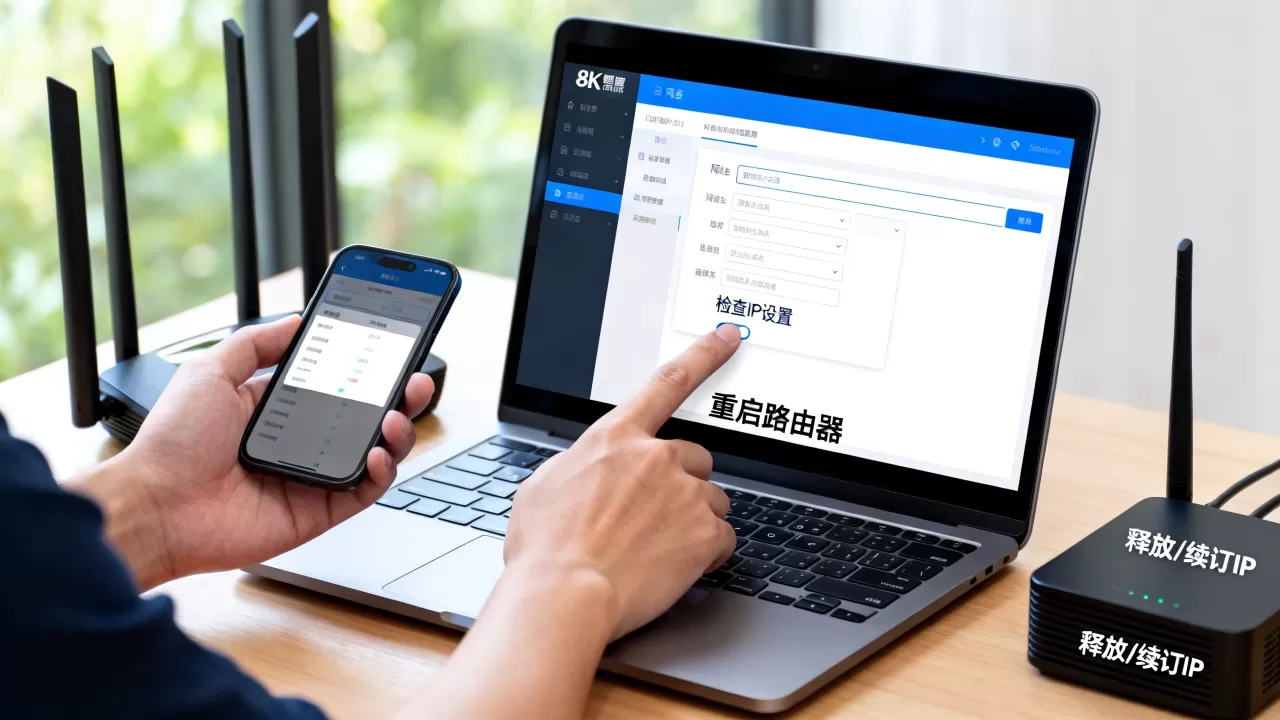
ALM-140054823这个告警编号在华为的交换机或eSight网管平台上出现频率很高,它代表设备检测到了二层网络里的IP地址冲突。这个告警的价值不在于告诉你“冲突了”,而在于它往往附带了冲突双方的IP和MAC信息,这是破案的关键线索。
拿到告警信息后,按这个顺序排查:
- 登录交换机,执行
display arp | include 冲突IP,确认这个IP在交换机ARP表里对应了几个MAC地址。 - 顺着MAC地址找到对应端口,执行
display interface 端口号,看这个端口接的是哪台终端。 - 如果冲突的MAC是个未知设备,直接拔掉那个端口的网线,再ping一下冲突IP,通了就说明抓到了。
为什么路由器没告警但网络就是卡
这是很多家庭用户遇到的怪事:路由器后台没显示冲突,但网速就是上不去,视频卡顿、游戏掉线。这里要提一个被忽视的场景光猫拨号路由器和下级路由器同时开启了DHCP服务。
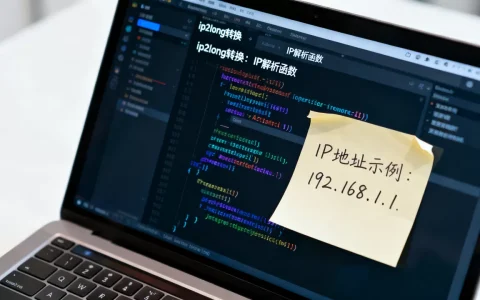
我遇到过不少用户,家里光猫是路由模式,自己又加了一台路由器,但没把下级路由器改成AP模式,结果两台设备都在发IP地址,一个网段两个网关,设备一会儿拿到192.168.1.x,一会儿拿到192.168.3.x,网络自然乱套。
解决办法很直接:进入下级路由器管理后台,把DHCP服务器关掉,或者把LAN口IP改成和光猫不同网段(比如光猫是192.168.1.1,下级路由器就改成192.168.2.1),再用网线连接光猫的LAN口和下级路由器的LAN口。
公司网络ip地址冲突怎么解决批量排查比单点修改更重要
公司里的IP冲突,处理起来比家里麻烦得多,因为涉及的人多、设备杂,而且往往不只是两台电脑的问题。如果今天这台冲突、明天那台冲突,说明整个网络的IP分配机制需要调整,而不是每次去改一台电脑的IP。
比较高效的做法是分三层处理:
- 第一层,改DHCP地址池,把地址池的可用范围扩大,同时把租期从默认的1天缩短到2小时,让闲置设备快速释放地址。
- 第二层,做IP-MAC绑定,对打印机、门禁、监控这些固定设备,在路由器或交换机上做静态绑定,杜绝被抢占。
- 第三层,划VLAN隔离,如果公司有几十上百台设备,建议按部门或楼层划分VLAN,广播域变小了,IP冲突的概率会大幅下降。
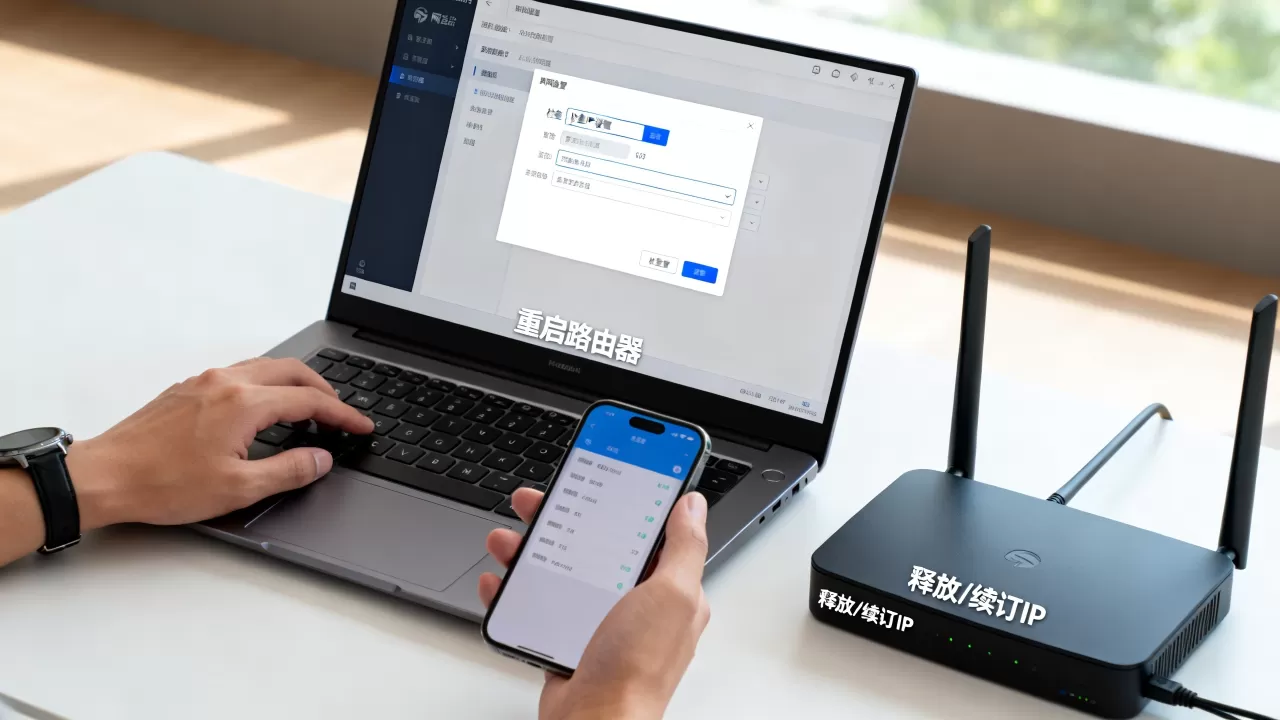
办公网电脑频繁弹窗“网络地址冲突”怎么解决
这种弹窗往往出现在电脑休眠唤醒之后。Windows系统在休眠时网卡会假死,唤醒后重新申请IP,但旧IP还没被路由器回收,导致和正在使用该IP的设备撞车。
处理这个问题的操作路径是:
- 打开设备管理器,找到网卡,右键属性。
- 在“电源管理”选项卡里,取消勾选“允许计算机关闭此设备以节约电源”。
- 在“高级”选项卡里,把“Wake on Magic Packet”设为关闭,把“Energy Efficient Ethernet”设为关闭。
可以写一个批处理文件,放在启动文件夹里,内容就是ipconfig /release和ipconfig /renew,每次开机自动刷新IP,能有效减少这类弹窗。
win10系统ip地址冲突怎么解决系统层面的自查清单
Windows 10是IP冲突的重灾区,因为系统默认开启了随机硬件地址功能,加上快速启动机制,经常导致网卡工作状态异常。如果你用的是Win10,遇到IP冲突,先关闭快速启动和随机硬件地址,这比改IP更管用。
具体操作:
- 控制面板 → 电源选项 → 选择电源按钮的功能 → 关闭“启用快速启动”。
- 设置 → 网络和Internet → WLAN → 随机硬件地址 → 关闭。
如果做完这两步还是冲突,那就手动指定一个IP地址,但要注意避开DHCP地址池的范围,比如路由器地址池是192.168.1.100到192.168.1.200,那你可以手动填192.168.1.50,子网掩码255.255.255.0,网关192.168.1.1,DNS填114.114.114.114或223.5.5.5。
修改IP地址后需要释放和续租吗
需要。手动改完IP后,不执行ipconfig /flushdns和ipconfig /renew,系统可能还缓存着旧的网络配置,照样会出问题。
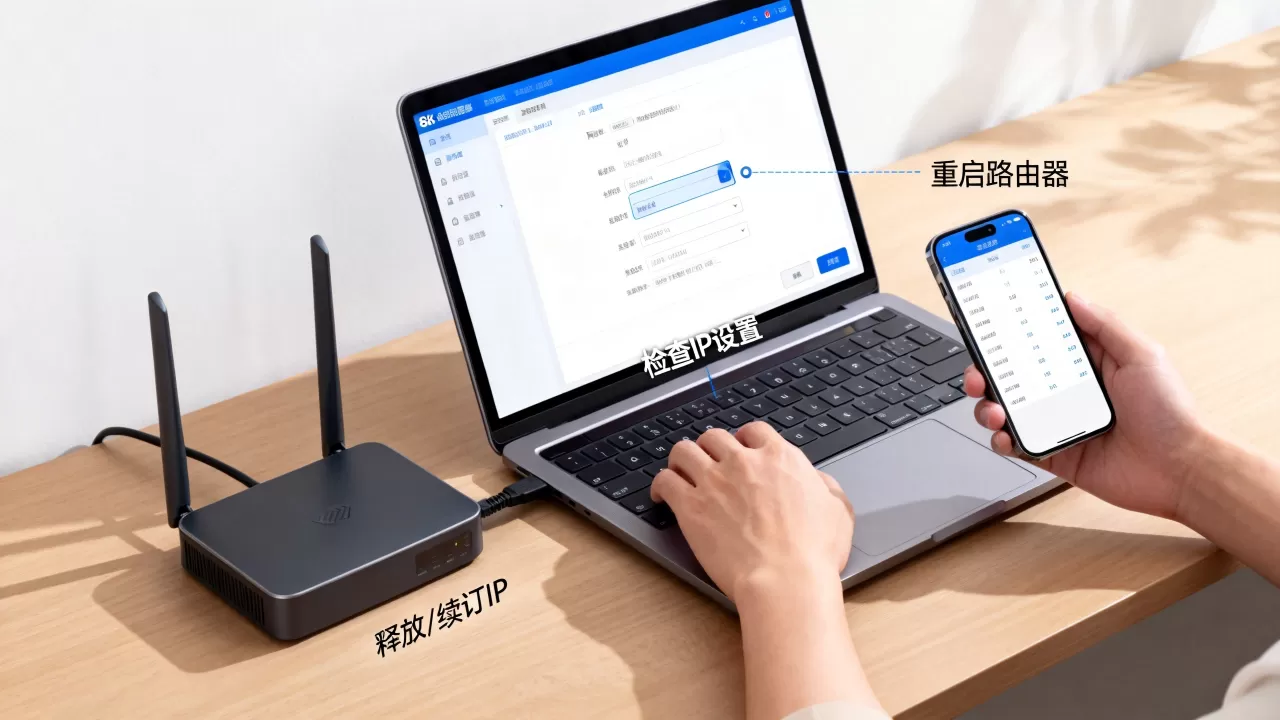
正确顺序是:
- 在命令提示符里执行
ipconfig /release,释放当前IP。 - 执行
ipconfig /flushdns,清空DNS缓存。 - 再执行
ipconfig /renew,重新获取地址。 - 最后用
ping 网关地址验证网络是否恢复。
IP冲突的常见问题解答
为什么IP地址冲突时断时续,有时候好有时候坏
因为冲突的双方设备不总是同时在线,比如打印机和某台电脑冲突了,打印机一直开机,但电脑可能关机了,这时候网络就正常,电脑一开机,两个设备同时在线,冲突就爆发,这种“间歇性”冲突查起来最费时间,建议直接用arp -a看IP对应的MAC变化,或者登录交换机看ARP表项。
手机能上网但电脑提示IP冲突,是路由器问题还是电脑问题
大多数情况下是电脑网卡的问题,手机走的是Wi-Fi,电脑走的是有线网卡,两者网卡型号和驱动不同,对DHCP请求的处理方式也不一样,先把电脑的网卡驱动更新到最新版本,如果还不行,就检查网线是否接触不良,劣质网线会导致信号衰减,网卡收不到路由器的确认包,就会反复尝试抢地址。
路由器恢复出厂设置能解决IP冲突吗
能临时解决,但不彻底,恢复出厂设置会清空所有DHCP绑定记录和静态IP配置,让所有设备重新获取地址,短期内冲突会消失。但如果没有从根源上解决“为什么会有重复IP”这个问题,比如多台路由器同时开DHCP、或者有人手动设置IP不和网管沟通,过几天冲突还会回来。
IP地址冲突这个故障,本质上是一个“管理问题”而非“技术难题”。家庭网络管好一台路由器,公司网络做好IP-MAC绑定和VLAN划分,win10系统关掉快速启动和随机硬件地址,这三件事做到位,绝大多数冲突都不会再出现。遇到ALM-140054823告警时,记住一个原则:先看交换机ARP表,再拔线定位物理端口,最后根据设备类型决定是改IP还是做绑定。
首发原创文章,作者:王坚,如若转载,请注明出处:https://idctop.com/article/553109.html