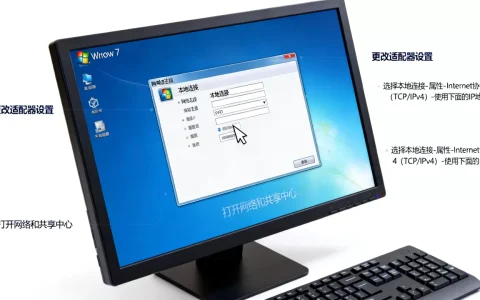
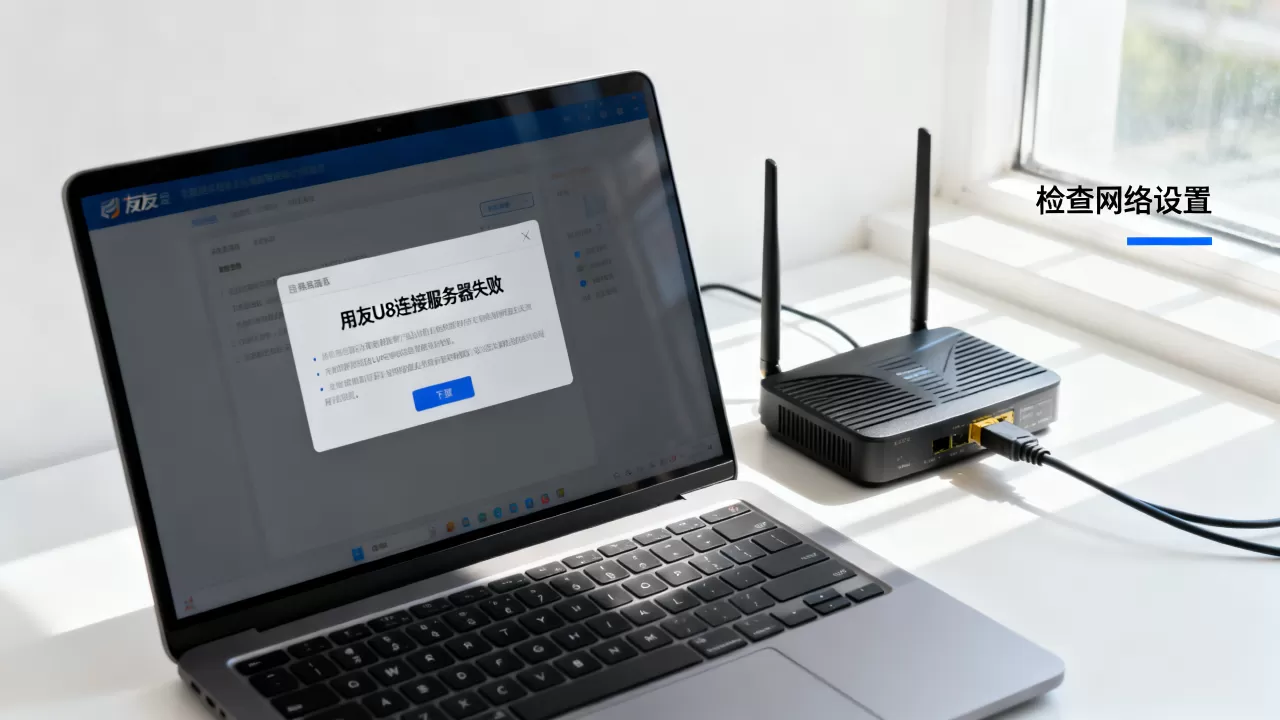
用友U8找不到网络服务器,核心解决思路是:先确认服务器IP是否通畅,再排查用友服务是否启动,最后检查客户端hosts配置和防火墙规则,这四步按顺序走完,绝大多数情况都能恢复连接。
用友U8连接不到服务器,先分清是客户端还是服务端问题
面对“找不到网络服务器”的报错,别急着重装软件。行业共识认为,这类问题大约八成出在网络环境或配置文件上,真正需要重装系统的比例极低,先用最简单的方法给问题定性。
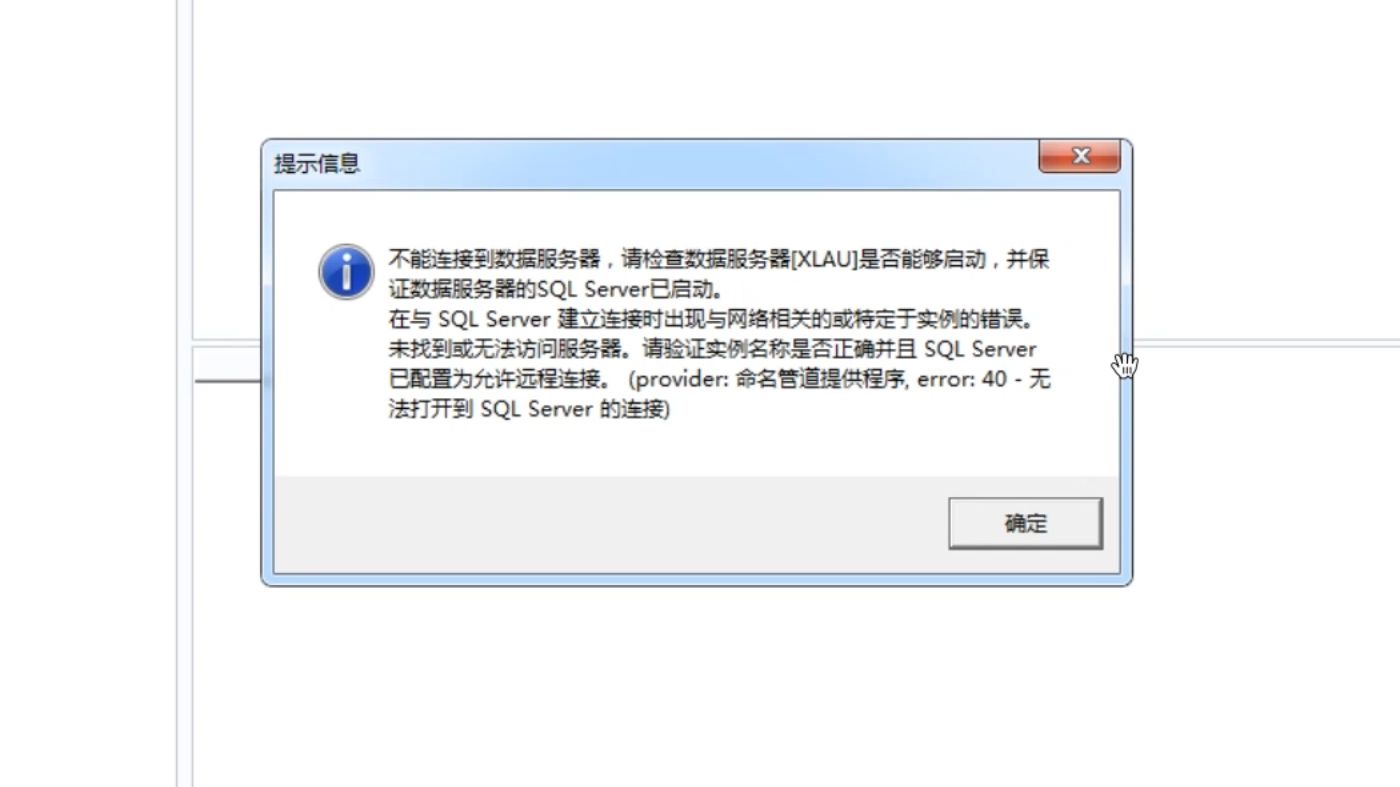

用Ping命令验证基本网络连通性
在报错的客户端电脑上,按Win+R输入cmd打开命令提示符,输入:
ping 服务器IP地址 -t比如服务器IP是168.1.88,就输入ping 192.168.1.88 -t。
观察结果:
- 能ping通:说明物理网络没问题,问题大概率在用友服务或配置上。
- ping不通:检查网线、交换机端口、IP地址是否在同一网段,服务器是否关机。
需要注意的是,有时服务器禁用了ICMP协议,ping不通但用友能连,反过来,如果ping通了但用友连不上,就继续往下查。
检查用友U8相关服务是否启动
用友U8依靠多个Windows服务协同工作,在服务器上按Win+R输入services.msc,找到以下服务并确认状态为“已启动”:
- U8DispatchService(U8调度服务)
- U8WebService(U8Web服务)
- U8WorkflowService(工作流服务)
- SQL Server服务(数据库服务,名称类似
MSSQLSERVER)
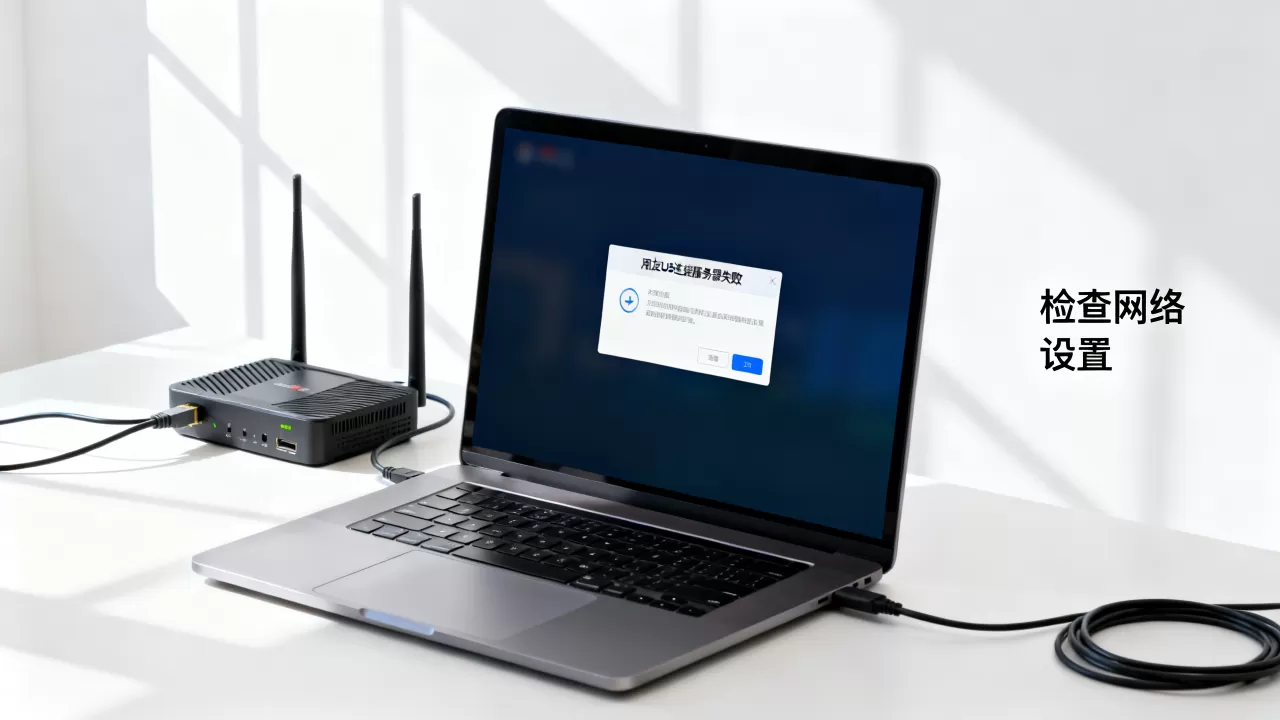
如果某个服务未启动,右键选择“启动”,启动失败的话,查看系统事件日志,按日志提示修复。多数找不到服务器的案例,都是U8服务没起来导致的
。
用友U8客户端连接服务器失败,多半栽在hosts文件和防火墙手里
当服务器端服务正常、网络也通,但客户端依然报错,问题就集中在客户端自身的配置上。
hosts文件配置是隐藏的“大坑”
用友U8的老版本对主机名解析依赖很强,如果服务器改了计算机名或IP,客户端hosts文件里还留着旧记录,就会出现莫名其妙的连接失败。
修改方法:在客户端找到C:WindowsSystem32driversetchosts,用记事本打开,在末尾添加一行:
服务器IP地址 服务器计算机名168.1.88 U8SERVER保存后刷新DNS缓存,在cmd中输入ipconfig /flushdns。修改hosts文件后要重启U8客户端程序,否则新配置不会立即生效。
防火墙规则拦截了U8通信端口
用友U8通信依赖一组动态端口,SQL Server默认使用1433端口,U8应用服务还会占用4630等端口,Windows防火墙经常不问青红皂白直接拦截。
在服务器上执行以下操作:
- 打开“控制面板” → “Windows Defender防火墙” → “高级设置”。
- 点击“入站规则” → “新建规则”。
- 选择“端口”,协议选“TCP”,输入
1433, 4630,勾选“允许连接”。 - 应用到所有配置文件,命名后完成。
如果服务器装了第三方安全软件(如360、火绒),需要在软件的白名单里放行这几个端口。放行端口后,最好在客户端重新执行一次连接测试。
用友U8网络服务器配置信息怎么填,直接决定成败
有相当一部分用户把问题想复杂了,用友U8的服务器配置,其实只需要填写两项内容:服务器IP地址和实例名。
应用服务器配置的步骤
在客户端桌面找到“U8企业应用平台”图标,右键“属性”看到目标路径,通常在
C:U8SOFT目录下,打开U8安装目录下的U8应用服务器配置工具:
- “数据库服务器”填服务器IP,如果SQL Server有实例名,格式为
IP实例名,例如168.1.88U8DATA。 - “应用服务器”填服务器IP或计算机名。
- 测试连接成功后点击“保存”。
服务器IP地址变了怎么办
如果服务器IP曾发生变更,客户端配置还是旧IP,自然找不到,这种情况在DHCP分配IP的环境里特别常见,建议在服务器上设置静态IP,避免因为路由器重启导致IP变化。
更改服务器IP后,需要同时修改hosts文件和客户端配置,两处都要同步更新。忘记改hosts文件是换IP后最常见的失误。
用友U8不同版本间的连接问题排查差异
U8版本跨度大,老版本和较新版本在连接机制上存在明显差异,排查思路也不同。
| 版本 | 常见连接方式 | 排查重点 |
|---|---|---|
| U8 8.x/10.x | 依赖hosts解析,SQL Server混合认证 | hosts文件、U8服务、1433端口 |
| U8 12.x/13.x | 支持IP直连,组件服务更完善 | 应用服务器配置、防火墙、U8服务 |
| U8 cloud | 基于Web服务,多层架构 | IIS状态、U8 cloud中间件、HTTPS证书 |
如果是老版本升级到新版本后出现连接失败,优先检查客户端版本和服务器端补丁是否一致,版本不匹配会导致握手失败。
排查用友U8连接不上的完整操作清单
按以下顺序操作,准确定位问题所在。
- 确认服务器IP:在服务器上运行
ipconfig,记下IPv4地址。 -

确认服务状态
:打开services.msc,检查U8相关服务是否全部“已启动”。 - 测试端口连通性:在客户端cmd中输入
telnet 服务器IP 1433,如果光标消失不报错,说明端口通,telnet未启用的,用Test-NetConnection 服务器IP -Port 1433测试。 - 检查hosts文件:确认没有错误或过时的映射记录。
- 检查防火墙规则:确认1433和4630端口已放行。
- 重新配置应用服务器:打开U8配置工具,重新输入服务器地址并测试连接。
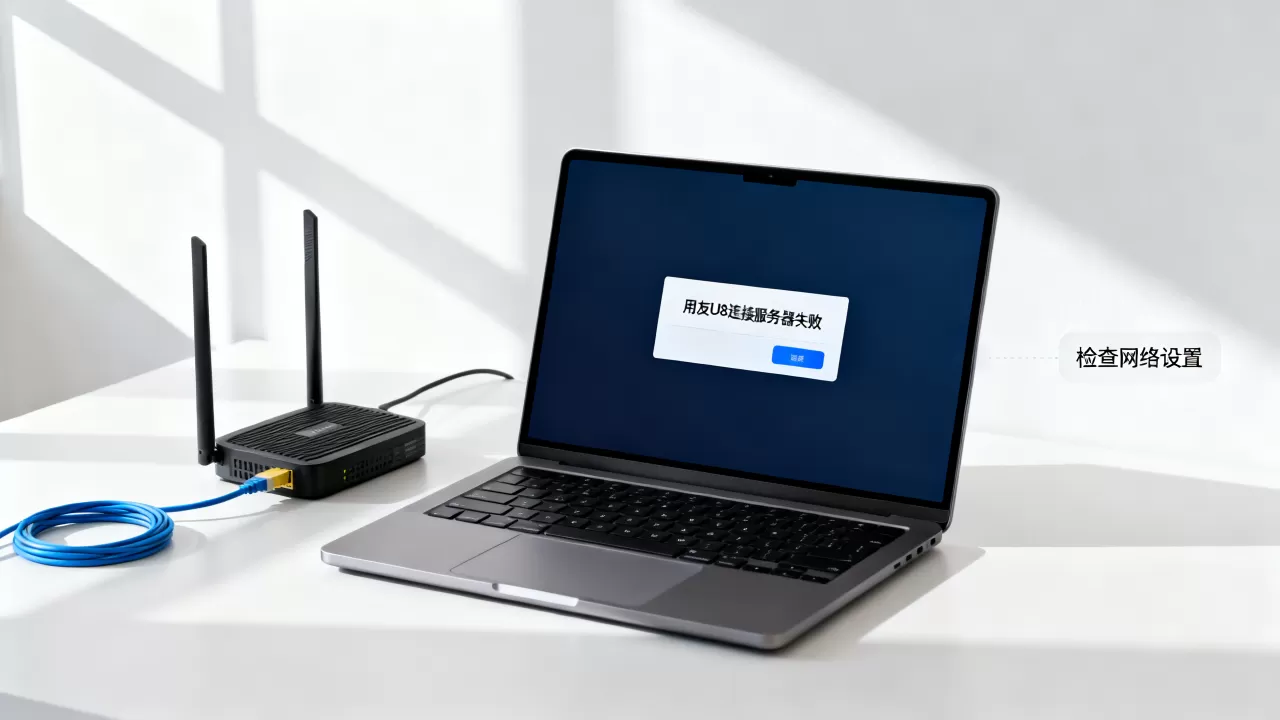
按照这份清单排查,用友U8找不到网络服务器的问题基本都能解决。最终结论是:先看服务、再看端口、最后查配置,不要一上来就重装软件,那样既浪费时间,也没有解决根本问题。
用友U8找不到网络服务器的常见疑问解答
为什么服务器电脑上能登录U8,客户端却找不到服务器?
这是典型的防火墙或hosts问题,服务器本机访问不经过防火墙的入站规则,而客户端访问需要经过服务器防火墙,先检查服务器防火墙是否放行1433和4630端口,再检查客户端hosts文件是否有正确的服务器IP映射。
用友U8提示“无法连接到服务器”但ping得通,是什么原因?
ping通只说明网络层通,不代表应用层通,最常见原因是U8服务未启动,其次是SQL Server的TCP/IP协议被禁用,打开SQL Server配置管理器,确认“MSSQLSERVER的协议”中TCP/IP已启用,并重启SQL服务。
更换服务器后U8客户端需要重新配置什么?
需要重新配置三处:客户端U8应用服务器配置工具中的IP地址、hosts文件中的映射记录、防火墙放行规则,如果新服务器使用的数据库实例名变了,还要同步修改数据库服务器地址。配置完成后重启U8客户端程序,新配置才能生效。
首发原创文章,作者:王坚,如若转载,请注明出处:https://idctop.com/article/553185.html