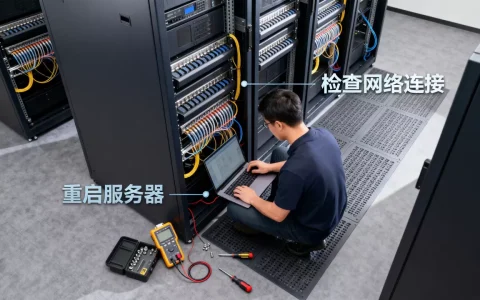
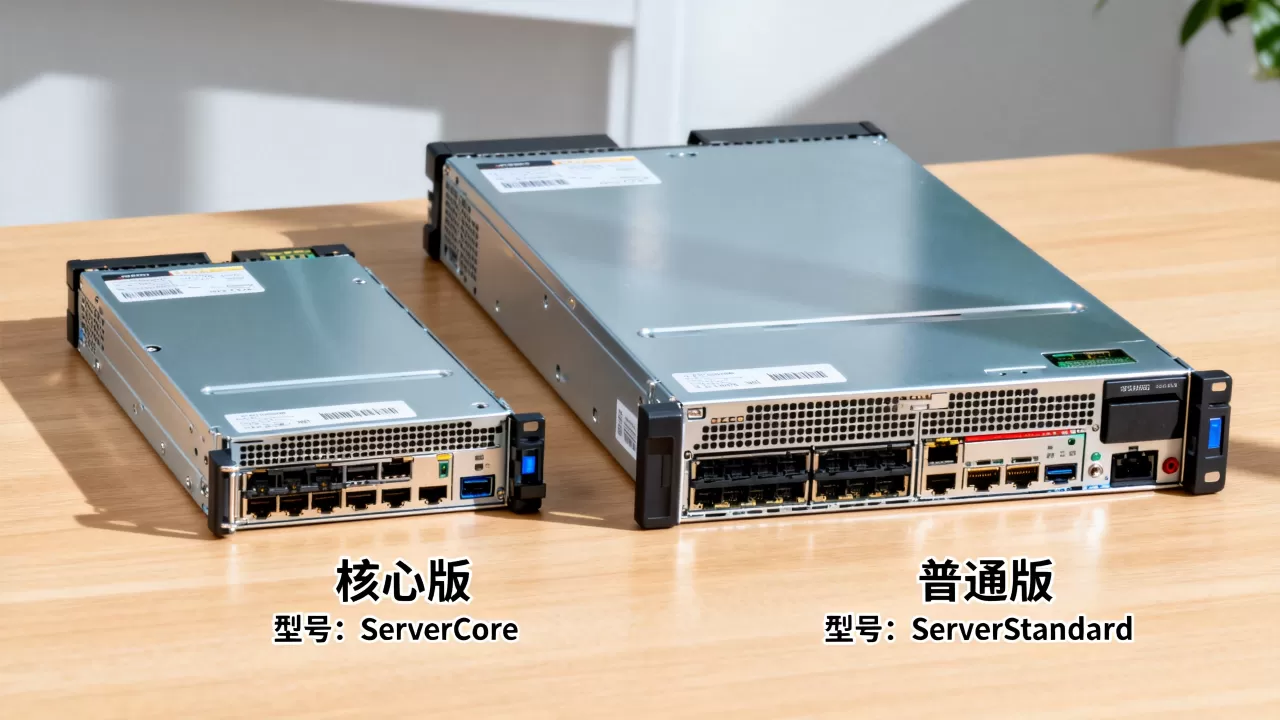
服务器核心版就是Windows Server的极简安装模式,去掉了图形桌面,只保留运行服务器角色所需的必要组件,目的是降低资源占用、减少攻击面并提升稳定性。如果你正在纠结生产环境该装哪个版本,或者听说了“Server Core”但搞不清它和普通版的区别,这篇文章直接给你讲透。
服务器核心版是什么
服务器核心版(Server Core)是微软在Windows Server 2008时代推出的部署选项,至今仍是Windows Server 2026/2026的主力安装形态,它不加载桌面外壳(Explorer.exe),没有开始菜单、控制面板和传统GUI管理工具,日常操作主要依赖PowerShell、命令行以及远程管理工具。

核心版和桌面体验版的实际差异
| 对比维度 | 服务器核心版 | 桌面体验版(带GUI) |
|---|---|---|
| 磁盘占用 | 比完整版少5GB-8GB左右 | 完整安装,占用较大 |
| 内存消耗 | 多数情况下节省20%-30% | 图形组件常驻内存 |
| 安全补丁面 | 组件少,暴露面小 | GUI组件可能带来额外漏洞风险 |
| 运维方式 | PowerShell、远程管理工具 | 本地图形界面、MMC等 |
| 适用场景 | 域控、DNS、IIS、Hyper-V等 | 需本地GUI操作的特定业务 |
业内专家指出,凡是生产环境中的域控制器、文件服务器、DNS/DHCP这类单一角色服务器,都建议优先选用核心版,它少了图形界面这个“中间层”,系统资源全数留给业务进程,长时间运行更稳定。
什么场景下你会用到它
- 公司内部部署Active Directory域控,需要常年不重启
- 搭建Hyper-V虚拟化平台,宿主机本身不需要操作界面
- IIS Web服务器,压榨物理机性能给站点用
- 文件共享服务器,跑纯存储和权限管理
- 需要批量部署多台同配置服务器的场景
服务器核心版和桌面体验版区别
很多人第一次接触核心版都会犯嘀咕:没桌面怎么用?核心版的“没桌面”是刻意设计,不是功能缺失,它保留了完整的服务器功能角色,只是管理方式从“看界面”变成了“发命令”。
管理方式完全不同
桌面体验版的管理逻辑是“打开控制面板找到功能点击安装”,核心版则是通过PowerShell命令或远程服务器管理工具(RSAT)完成同等操作,比如安装DNS角色,在核心版里执行:
Install-WindowsFeature DNS
这条命令的效果和图形界面里勾选DNS角色完全一致,日常管理AD、组策略、网络配置,也都能通过远程化管理器无缝对接。
哪些功能在核心版里不可用
- 本地安全策略编辑器(secpol.msc)无法直接打开
- 本地组策略编辑器(gpedit.msc)不可用
- 传统控制面板的绝大部分小程序被移除
- Internet Explorer/Edge的桌面快捷方式不存在
- 部分第三方管理软件需要图形界面才能装,这类软件在核心版上装不了
需要注意的是,上述限制只影响本地操作,从一台Windows 10/11管理机通过RSAT远程连接核心版服务器,所有图形化工具都能正常使用,所以核心版的实际体验是“服务器上无GUI,管理端有GUI”。
运维人员的学习成本
如果你习惯用图形界面,转核心版初期会有点别扭,但PowerShell命令多是“动词-名词”结构,比如Get-Service查服务、Restart-Computer重启系统,逻辑清晰,两周内就能上手,大型企业招聘Windows运维岗位时,核心版命令行操作已经是基础要求。
服务器核心版怎么安装
安装核心版的流程与普通版几乎一样,关键区别在选择版本的那个界面。
安装步骤实操
- 从微软官网下载Windows Server ISO镜像
- 启动服务器进入安装程序,选择“Windows Server 2026 Standard”或“Datacenter”
- 关键点:安装类型务必选“Server Core安装”而非“桌面体验”,两者在同一个安装向导里作为单选出现
- 设置管理员密码,完成安装后系统直接进入命令行登录界面
安装完成后,你看到的不是桌面壁纸,而是一个命令行窗口,按Ctrl+Alt+Del登录,输入管理员密码,就进入了核心版的控制台。
安装后必做的几项配置
- 配置静态IP地址:
Get-NetIPAddress查看网卡,New-NetIPAddress设置静态IP - 改计算机名:
Rename-Computer -NewName "DC01",然后重启 - 开启远程桌面:
Set-ItemProperty -Path 'HKLM:SystemCurrentControlSetControlTerminal Server' -Name fDenyTSConnections -Value 0
- 启用PowerShell远程管理:
Enable-PSRemoting
这几步做完,后续管理就能完全脱离物理控制台,从你的办公电脑远程操作了。
没有图形界面怎么下载和安装角色
核心版里没有浏览器,但这不影响安装任何服务器角色,所有角色和功能都通过PowerShell或DISM命令安装,比如部署Hyper-V角色:
Install-WindowsFeature Hyper-V -IncludeManagementTools
安装完成后重启,Hyper-V就正常工作了,虚拟机管理用Windows管理中心的Hyper-V管理界面,或直接装Hyper-V Manager连到核心版宿主机。
服务器核心版远程管理
这是核心版日常使用频率最高的操作,远程管理做得顺,核心版用起来比带桌面的版本还高效。
用Windows Admin Center统一管理
Windows Admin Center(简称WAC)是微软免费的网页版管理工具,装在管理机上,浏览器打开即可管理核心版服务器,它能图形化配置大部分功能,包括:
- 查看CPU、内存、磁盘的实时性能曲线
- 管理共享文件夹和存储池
- 编辑防火墙规则
- 查看事件日志和配置更新
WAC支持多台服务器集中管理,对中小环境来说,一台管理机装好WAC,所有核心版服务器都能在浏览器里搞定。
PowerShell远程会话
在管理机上以管理员身份运行PowerShell,输入:
Enter-PSSession -ComputerName 服务器IP -Credential (Get-Credential)
成功后就进入了核心版服务器的PowerShell会话,所有命令都直接在目标服务器上执行,和本地操作效果一样,配合Invoke-Command还能批量对多台服务器发命令。
远程桌面连接
核心版默认支持远程桌面连接,但连上后看到的不是桌面,而是命令行窗口,远程桌面主要用于一些需要交互的工具,比如磁盘管理、设备管理器等,大部分场景下,PowerShell和WAC已经足够。
服务器核心版价格和授权
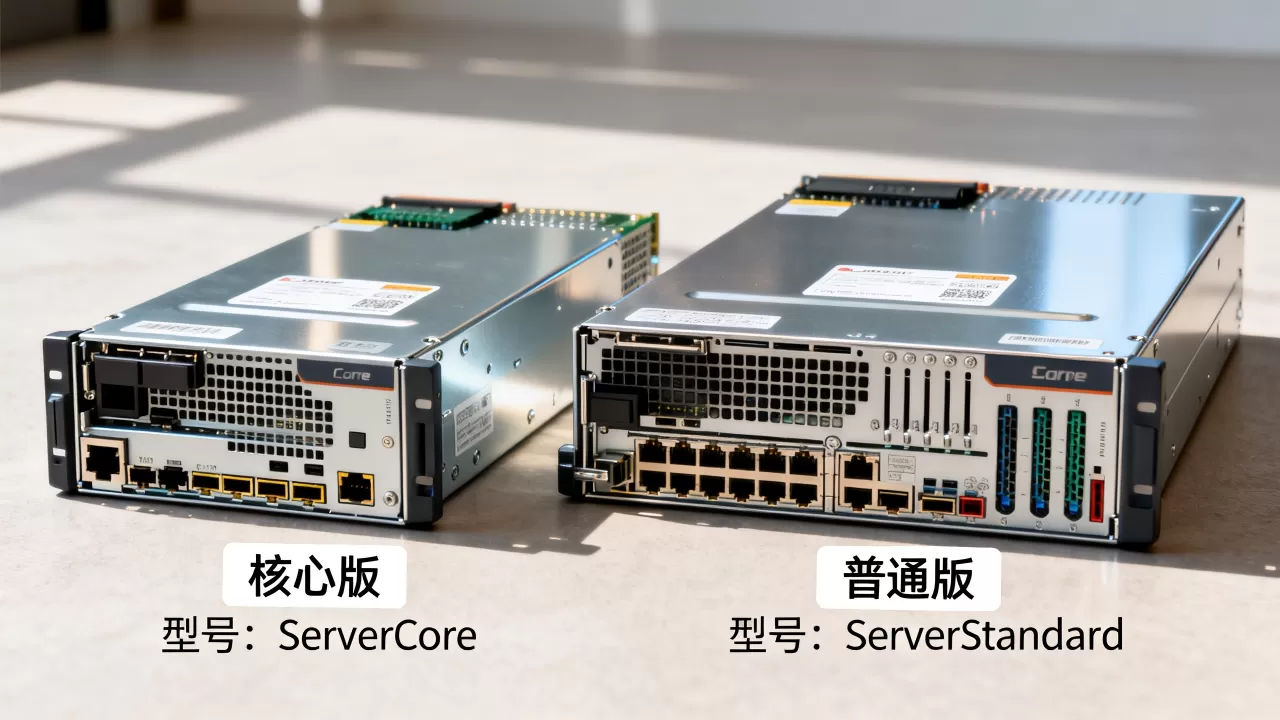
很多人关心核心版是不是更便宜,这是个常见误解,Windows Server的授权模式按物理核心数计算,核心版和桌面体验版的授权费用完全一样,以Windows Server 2026 Standard为例,最低16核起授权,价格由购买渠道决定。
授权与版本选择
- Standard版:适合2个虚拟机或1台物理机,大多数中小企业够用
- Datacenter版:虚拟化不限量,适合Hyper-V重负载场景
- Essentials版:面向小微企业,最多25个用户50台设备,价格最低
省钱的核心思路
真正省钱的地方不是授权费,而是核心版带来的长期成本降低,更少的磁盘占用意味着可以选择更小的系统盘,减少的补丁重启次数意味着业务中断时间缩短,更低的资源消耗意味着物理机能承载更多虚拟机,这些隐性成本节省,往往比授权差价更可观。
服务器核心版常见问题解答
服务器核心版能装第三方软件吗?
能装,但有前提,命令行界面下,绝大多数安全软件、备份代理、监控Agent都支持静默安装参数,比如安装某主流备份客户端,用msiexec /i 安装包.msi /quiet即可,需要图形界面安装向导的软件则无法直接安装,这类情况建议改用桌面体验版或通过远程管理方式处理。
什么服务器不适合用核心版?
需要本地运行图形化业务软件的服务器不适合,比如装SQL Server并需要经常用SSMS在服务器本机操作的场景,或部署了需要在服务器桌面运行的专业工业软件,这类业务优先使用桌面体验版,核心版强行安装会带来管理不便。
核心版能临时切换回桌面体验版吗?
可以,Windows Server 2026中,核心版和桌面体验版可在安装后互相转换,从核心版添加GUI,执行:
Install-WindowsFeature Server-Gui-Shell,Server-Gui-Mgmt-Infra
从桌面体验版移除GUI,执行:
Uninstall-WindowsFeature Server-Gui-Shell,Server-Gui-Mgmt-Infra
切换需要重启服务器,且操作后仍遵循原授权,不影响许可状态。
服务器核心版不是功能残缺的阉割版,而是更专注于服务器本职的专业形态,它牺牲了本地图形界面,换来的是更低开销、更小攻击面和更稳的长久运行,生产环境中的域控、Web、虚拟化、文件服务,核心版都是更优解,如果你正在规划新服务器部署,从核心版起步,配合远程管理工具,会发现运维效率比想象中更高。
首发原创文章,作者:王坚,如若转载,请注明出处:https://idctop.com/article/553209.html