先在服务器端安装并启动服务程序,再在客户端安装对应的客户端工具并填入服务器地址、端口和认证信息进行连接,整个过程并不复杂,但需要注意操作系统兼容性和网络配置。
服务器客户端安装前的准备
搞清楚你的使用场景,能帮你少走弯路,是想搭建文件共享、远程桌面、数据库还是网站服务?不同的服务对应不同的软件组合,但安装的逻辑大同小异。


明确你的使用场景
- 文件共享:FTP、SFTP、SMB 协议,常用软件有 FileZilla Server、vsftpd、Samba。
- 远程桌面:RDP、VNC、SSH(命令行),Windows 自带远程桌面,Linux 用 XRDP 或 VNC Server。
- 数据库:MySQL、PostgreSQL、SQL Server,客户端用 Workbench、pgAdmin、SSMS。
- Web 服务:Apache、Nginx,客户端用浏览器,基本无需单独安装。
选择服务端与客户端软件
行业共识认为,新手优先选有图形界面且社区活跃的软件,FileZilla Server 搭配 FileZilla Client,或者 MySQL Server 搭配 MySQL Workbench,这些软件覆盖了绝大多数 Windows 和 Linux 场景,而且免费,如果你需要更专业的性能,可以考虑商业版,但成本会上升。
系统与网络要求
- 服务器端:建议独立服务器或云服务器,操作系统尽量用 Windows Server 或 Ubuntu Server,内存至少 2GB,硬盘视存储需求而定。
- 客户端:普通 PC 即可,Windows、macOS、Linux 都支持。
- 网络:服务器端需要固定 IP(或域名),客户端能访问该 IP 的对应端口,防火墙必须开放相关端口(如 FTP 的 21 端口,RDP 的 3389 端口)。
服务器客户端怎么安装?以 FTP 为例
这个场景最典型,因为两端都需要安装软件,而且配置项清晰,适合新手跟着操作,下面以 FileZilla Server 和 FileZilla Client 演示。
服务器端安装步骤
- 下载 FileZilla Server:从官网下载稳定版,注意区分 32 位和 64 位。
- 安装过程:一路默认选项,但建议勾选“Install as service”让服务器后台运行,并设置管理界面端口(默认 14147)。
- 初始配置:
- 打开管理界面,设置一个管理密码。
- 添加用户:点击“Edit” -> “Users” -> “Add”,输入用户名,勾选“Password”并设置密码。
- 设置共享目录:在“Shared folders”里添加本地文件夹,并设置读写权限。
- 绑定 IP:在“Pasv mode settings”里配置被动模式端口范围(如 50000-51000),并记录服务器 IP。

- 防火墙放行:在服务器防火墙中开放 21 端口和被动模式端口范围,如果是 Windows,还需在“高级安全防火墙”中添加入站规则。
- 验证服务:检查服务是否运行,在管理界面看状态栏显示“Server online”即可。
客户端安装步骤
- 下载 FileZilla Client:同样从官网下载,安装过程无特殊选项。
- 配置连接:
- 打开 FileZilla Client,依次输入:主机(服务器 IP 或域名)、端口(默认 21)、用户名、密码。
- 点击“快速连接”即可。
- 如果连接失败,检查被动模式设置:点击“编辑” -> “设置” -> “被动模式”,勾选“使用服务器外部 IP 地址”或手动输入服务器公网 IP。
- 测试文件传输:拖拽文件到远程目录,观察传输速度与稳定性,成功传输即表示安装完成。
连接测试与验证
- 命令行测试:在客户端打开 cmd,输入
ftp 服务器IP,按提示输入用户名密码,能看到登录成功信息则说明服务器端正常。 - 日志查看:FileZilla Server 日志会记录每次连接尝试,如果有错误,红色字体提示是排查依据。
不同操作系统的服务器客户端安装差异
很多用户会纠结 Windows 和 Linux 的选择,实际上两者在安装逻辑上一致,只是具体命令和界面不同。
Windows 服务器与 Linux 服务器
- Windows 服务器:安装向导式,几乎所有软件都有 .exe 安装包,配置界面友好,但远程桌面服务(RDP)通常已内置,只需在“系统属性”中开启远程即可,客户端用 Windows 自带“远程桌面连接”或 Microsoft 远程桌面应用。
- Linux 服务器:大多通过命令行安装,
sudo apt install vsftpd或sudo yum install vsftpd,配置需编辑文本文件,防火墙通常用ufw或firewalld管理,对于新手,可能更推荐带 Web 管理面板的 Linux 发行版(如宝塔面板),但这不是本文重点。
客户端软件跨平台支持
- FileZilla Client
:同时支持 Windows、macOS、Linux,安装包下载即可。
- MySQL Workbench:同样跨平台,但 Linux 下需从官方 APT 或 YUM 仓库安装。
- 远程桌面客户端:Windows 自带 RDP 客户端,macOS 需要从 App Store 下载“Microsoft 远程桌面”,Linux 则用 Remmina 或 FreeRDP。
对于需要移动办公的用户,还可以在手机上安装对应客户端(如 JuiceSSH 或 Microsoft 远程桌面),连接方式与 PC 端一致。
服务器客户端连接不上?常见问题排查
连接失败是新手最常遇到的坎,通常集中在三个方面:网络、权限、软件配置。
防火墙与端口设置
- 检查服务器防火墙:是否开放了对应端口?Windows 用
netsh advfirewall firewall add rule命令,Linux 用ufw allow 21/tcp,如果是在云服务器(如简米云、酷番云),还需在安全组里放行端口。 - 客户端防火墙:部分企业网络会限制出站端口,可尝试关闭客户端防火墙测试。
- 端口冲突:用
netstat -ano | findstr :21查看端口是否被占用,如果是,更换服务端端口。
用户名密码与权限
- 大小写敏感:Linux 服务器上的用户名密码区分大小写,FTP 用户名默认小写。
- 共享目录权限:确保服务器端共享目录的读写权限已正确分配,且用户不仅仅有“List”权限。
- 被动模式 vs 主动模式:FileZilla 默认用被动模式,如果服务器在内网,需在客户端设置被动模式为“使用服务器外部 IP 地址”,如果连接失败,尝试验证主动模式。
网络连通性
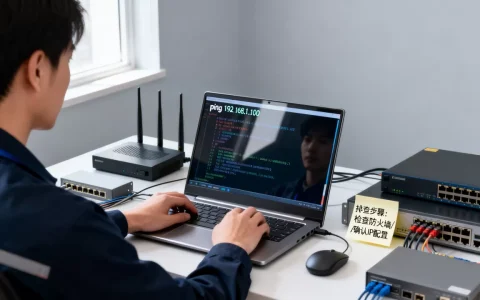
- Ping 测试:在客户端
ping 服务器IP,如果超时,说明网络不通,检查服务器是否在线及路由是否可达。 - Telnet 测试端口:
telnet 服务器IP 21,如果显示黑屏或连接成功,说明端口开放;如果提示“连接失败”,则端口被防火墙或服务未启动。 - 动态 IP 问题:如果服务器 IP 是动态的,推荐使用 DDNS 将域名绑定到 IP,客户端连接域名即可。
服务器客户端软件价格与选择建议
根据预算和需求,你可以选择完全免费的开源方案,也可以在功能上要求更高的付费软件。
免费开源方案
- FTP:FileZilla Server + Client,完全免费,无广告,功能稳定,适合大多数中小企业。
- 远程桌面:Windows 自带 RDP 功能免费,Linux 下的 XRDP 或 TigerVNC 也是免费。
- 数据库:MySQL Community Server + MySQL Workbench 免费,PostgreSQL + pgAdmin 也免费。
- Web 服务器:Apache 或 Nginx 免费,客户端用浏览器即可。
商业付费方案
- 跨平台文件同步:Resilio Sync、Syncplicity,价格从每年几十美元到几百美元不等。
- 商业远程桌面:TeamViewer、AnyDesk 适合需要穿透复杂网络的环境,个人免费但商业需付费,价格约每年数千元。
- 企业级数据库客户端:Navicat 价格从几百到几千元,功能更强大,支持多类型数据库。
如何根据预算选择
- 个人或小团队:完全采用免费方案,功能足够,且社区支持广泛。
- 中型企业:可考虑混合使用,核心服务用免费软件,远程支持用付费工具(如 TeamViewer)以保证稳定性。
- 大型企业:建议采购商业授权,获得技术支持,尤其是涉及合规和审计的场景。
服务器客户端安装常见问题
服务器客户端怎么安装?
先在服务器下载并运行服务端安装包,按向导配置服务端口、用户权限和共享目录;然后在客户端安装对应软件,输入服务器地址、端口、用户名密码,确认连接即可,具体步骤可参考上文 FTP 示例,不同协议仅端口和配置项不同。
服务器客户端连接不上怎么办?
首先检查服务器是否在线,用 ping 命令;然后测试端口是否开放,用 telnet;确认防火墙未拦截;检查服务端是否已启动,用户权限是否有效;如果使用被动模式,确保客户端配置了正确的服务器外部 IP,多数情况下,问题出在防火墙或端口设置。
服务器客户端哪个好用?
对于新手,FileZilla 系列(FTP)和 MySQL Workbench(数据库)因界面直观而推荐;对于企业,商业软件如 Navicat 或 TeamViewer 提供更稳定的连接和技术支持,但价格较高,选择时根据自己的预算和场景,免费方案在大多数情况下表现良好。
了解这些后,你完全可以根据自己的需求独立完成安装,核心是两端软件匹配、网络通畅、配置正确,掌握了这些,任何服务器客户端安装都能举一反三。
首发原创文章,作者:王坚,如若转载,请注明出处:https://idctop.com/article/553237.html