先弄清楚存储单位的换算规则,再根据存储介质的生命周期规律制定管理策略,这样既能避免容量缩水的困惑,也能防止数据无声丢失。
计算机存储单位换算,为什么你的硬盘总是“缩水”
很多人买了一块标称1TB的移动硬盘,插上电脑一看,可用容量只有931GB,第一反应是“被坑了”,其实这不是商家偷工减料,而是存储单位换算规则在作祟。
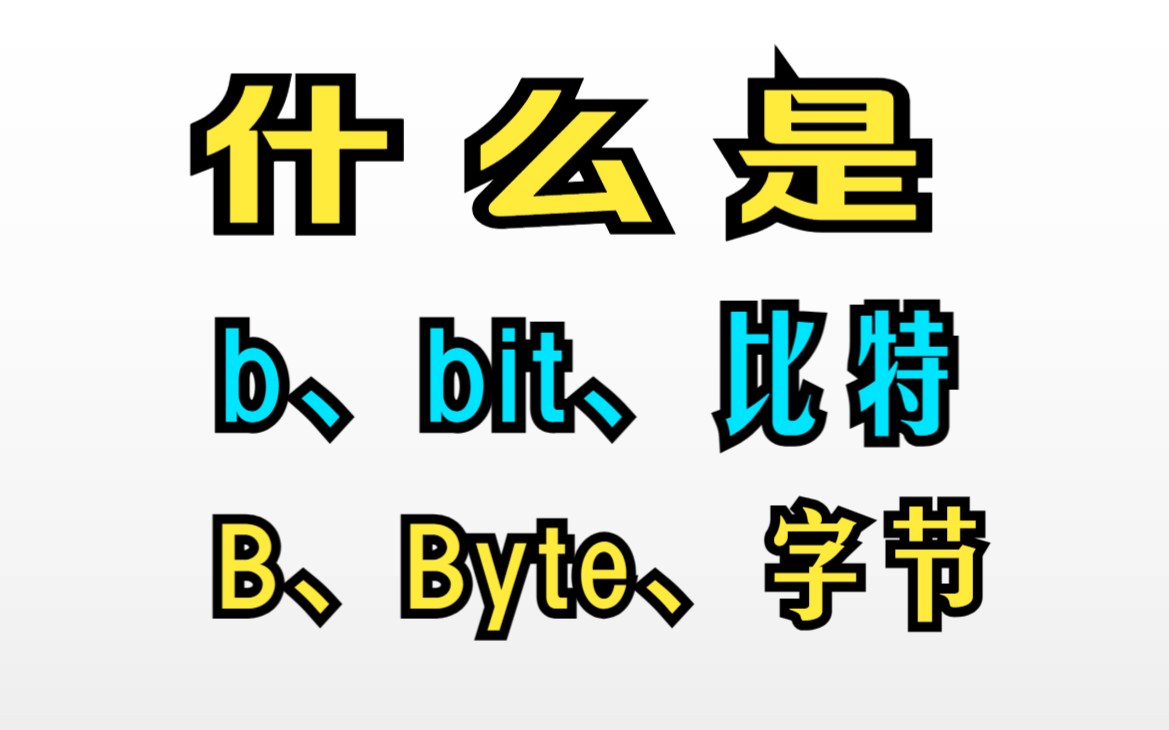

存储单位从bit到PB的完整体系
计算机底层只认0和1,一个0或1就是一个bit(比特),是存储的最小单位,8个bit组成一个Byte(字节),通常用来表示一个英文字符,再往上,就是大家熟悉的KB、MB、GB、TB。
- 1KB = 1024Byte
- 1MB = 1024KB
- 1GB = 1024MB
- 1TB = 1024GB
- 1PB = 1024TB
这个1024进制的规则,来自2的10次方,是计算机科学的基础设计,但硬盘厂商在标注容量时,习惯用1000进制:1TB = 1000GB = 1,000,000MB,两种进制一换算,标称1TB的硬盘,在电脑里自然就只剩约931GB。
换算操作:手动计算其实很简单
遇到具体换算需求时,比如想确认“1TB等于多少GB”,直接按1024乘除就行:
- 从大单位转到小单位:数值 × 1024,例如2TB = 2 × 1024 = 2048GB
- 从小单位转到大单位:数值 ÷ 1024,例如512GB = 512 ÷ 1024 = 0.5TB
如果是估算法,可以按1000近似,但涉及数据备份容量规划时,务必按1024计算,否则预留空间可能不够。
云盘和NAS的单位陷阱
云存储服务商标注的容量,同样按1000进制计算,购买2TB云盘套餐,实际可用空间约1.82TB,行业共识认为,服务商在解释这一差异时应当主动说明,但多数情况下需要用户自己留意。规划存储方案时,建议按90%的可用率预留空间,才不至于中途发现容量不足。
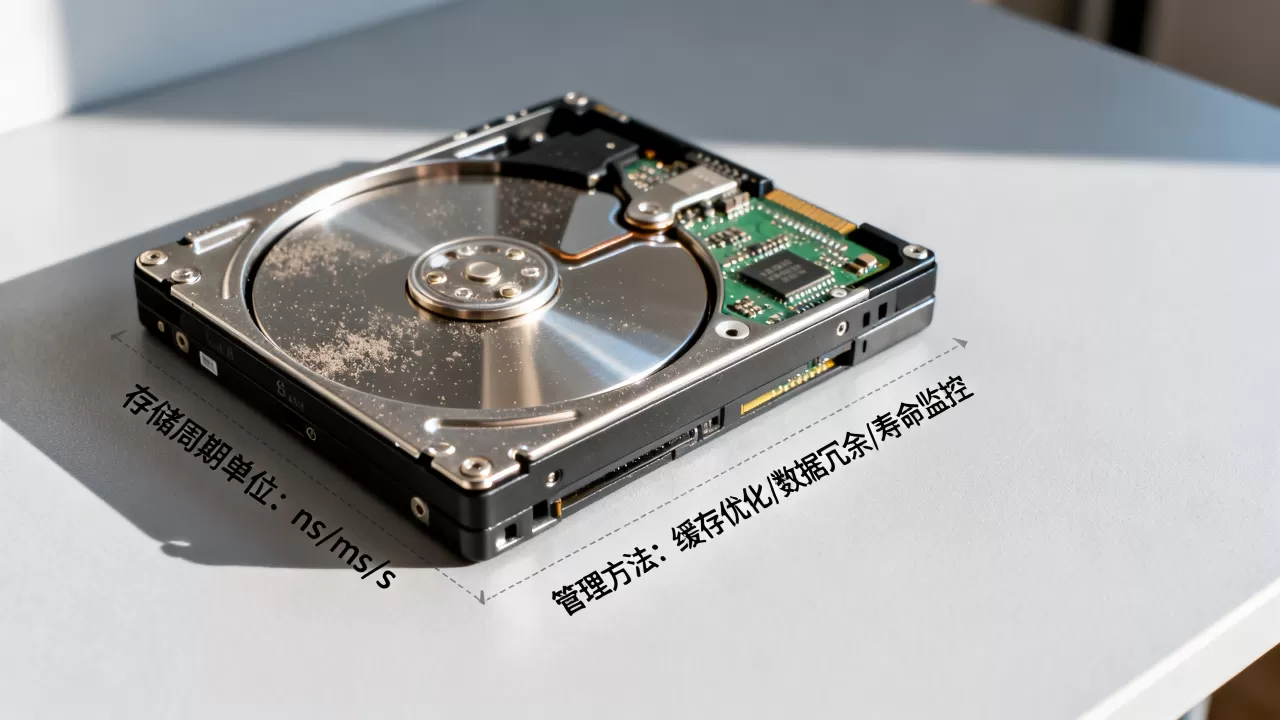
存储介质寿命多长?SSD、HDD、光盘的周期差异
存储单位管的是“空间大小”,存储介质寿命管的则是“时间长短”,不同介质的生命周期差异很大,选错介质存重要数据,可能几年后就打不开了。
固态硬盘寿命怎么看
SSD靠闪存颗粒写入数据,每个存储单元有擦写次数上限,行业用TBW(总写入字节数)来标定寿命,比如一款SSD标称600TBW,意味着累计写入600TB数据后才可能达到寿命终点。
- 日常办公:每天写入量约10-20GB,600TBW的盘理论上能用几十年
- 视频剪辑或下载频繁:每天写入量可达50-100GB,寿命会缩短到5-10年
- 矿机或服务器场景:持续高负载写入,寿命可能只有2-3年
想查自己SSD的寿命,可以用CrystalDiskInfo这类工具,直接读出剩余寿命百分比和累计写入量,如果剩余寿命低于30%,建议开始准备替换盘。
机械硬盘的衰减信号
HDD靠磁盘旋转和磁头读写,机械结构的磨损是主要老化因素。MTBF(平均无故障时间)标称值通常在100万小时,但那只代表统计预期,实际使用中,震动、高温、突然断电都会加速损耗。
机械硬盘快不行时,通常有这些信号:
- 读写时出现咔哒咔哒的异响
- 文件打开速度明显变慢
- 磁盘扫描出现坏道,且数量持续增加
- S.M.A.R.T.信息中重映射扇区计数持续上升
只要出现其中两项,就该把数据备份出来换新盘了,多数情况下,机械硬盘不会突然完全坏掉,但坏道扩散的速度可能比你想象中快。
长期归档介质怎么选
- 光盘:理论上可保存数十年,但怕划伤、怕潮湿,需要避光保存
- 磁带:寿命可达

30年以上
,适合企业级冷数据归档,个人用户很少接触 - SSD断电存放:如果长期不通电,电荷会缓慢泄漏,1-2年后数据可能丢失
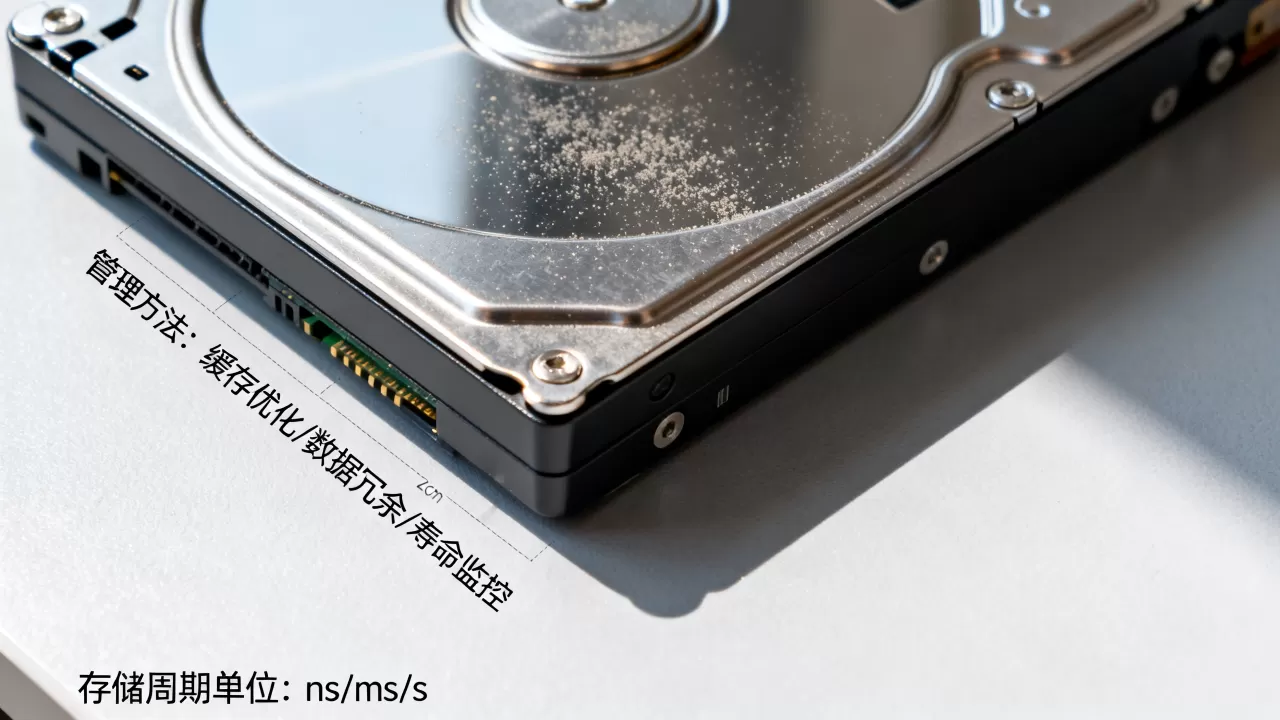
如果你要保存的照片、视频需要放5年以上不经常访问,机械硬盘加防潮箱是个人用户最稳妥的选择,放SSD里长期断电,反而是最不靠谱的方案。
存储周期管理的实操方法
知道了单位换算和介质寿命,接下来就是存储周期管理的具体操作,这套方法的核心思路是:让数据待在适合它的介质上,在介质老去之前完成迁移。
冷热数据分层存放
数据访问频率决定了它属于“热”还是“冷”。
- 热数据(每天都要用的文件、正在剪辑的视频素材):放SSD,追求读写速度
- 温数据(每周可能打开一次的文档、照片集):放机械硬盘或NAS
- 冷数据(一年都未必动一次的老照片、历史备份):放移动硬盘或云端冷存储
这样分配的好处显而易见:SSD不用承受无谓的写入负担,寿命自然更长;机械硬盘也不会因为频繁读写而加速磨损。
备份节奏:321原则是底线
业内专家指出,数据备份的321原则是被验证过最实用的框架:3份副本,2种不同介质,1份异地存放。
具体执行时,可以按这样的节奏操作:
- 每日增量备份:工作文档用网盘自动同步,或NAS的同步功能
- 每周全量备份:把本周改动的文件整体备份到移动硬盘
- 每月整理归档:把不再频繁访问的文件迁移到冷存储区
- 每季度检查健康度:用工具扫描所有备份盘的S.M.A.R.T.信息
养成这个习惯后,即使某块硬盘突然罢工,你手里至少还有两份可用的副本。
迁移策略:别等硬盘报警才动手
存储介质老化的速度并不均匀,
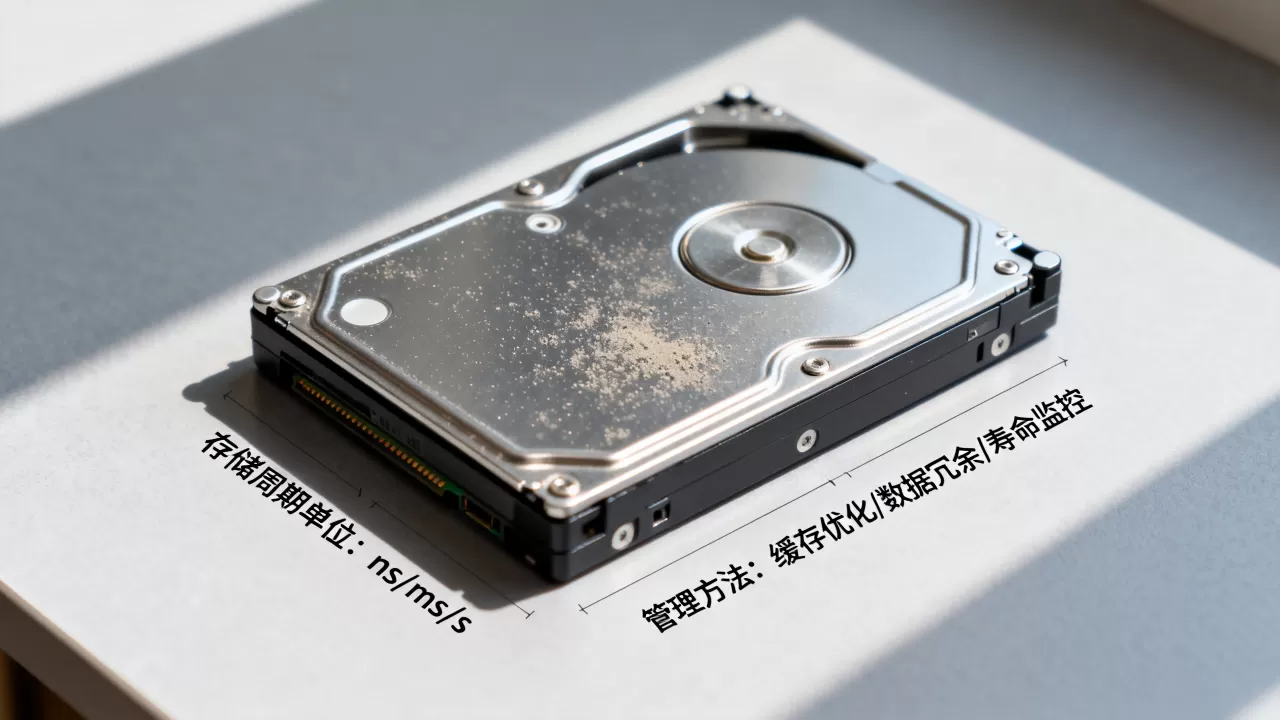
温度、湿度、使用强度都会影响寿命,与其赌一块盘的剩余寿命,不如设定明确的迁移节点:
- SSD剩余寿命低于20%,立即更换主盘,旧盘降级为临时存储
- 机械硬盘出现首个坏道,当天完成全量备份,两周内替换
- 同一批购买的硬盘,使用满4-5年时,无论状态如何,都考虑逐步退役
迁移时注意:先复制到新介质并验证完整性,再格式化旧盘,不要图省事直接格式化,万一复制过程有遗漏,数据就真没了。
单位管理工具推荐
- CrystalDiskInfo:查看硬盘健康度、通电时间、温度
- TreeSize:统计各文件夹占用空间,找出“容量黑洞”
- Rclone:命令行工具,支持本地到云端的自动同步
- f3:Linux下验证SD卡和U盘真实容量的工具,防止扩容盘
Q&A:计算机存储周期单位常见疑问
计算机存储单位换算为什么总是和标称值对不上?
因为操作系统按1024进制计算,存储设备厂商按1000进制标称,一个标称1TB的硬盘,在电脑里显示为931GB,这是正常现象,不是设备问题,如果容量差异远大于这个比例,才需要怀疑是扩容盘或分区表异常。
储存数据用SSD还是HDD寿命更长?
机械硬盘的理论寿命上限更高,适合长期冷存储;固态硬盘的故障率在寿命期内更低,但存在断电丢数据的风险,日常使用选SSD,长期归档选HDD,这是存储周期管理的基本原则。
存储周期单位管理对普通用户有必要学吗?
只要你的电脑里存着不想丢的照片、文档或工作资料,就有必要。理解单位换算能帮你准确规划容量,理解介质寿命能让你在数据丢失前完成备份,这套知识不需要多深,但关键时刻能省下找数据恢复公司的钱。
首发原创文章,作者:王坚,如若转载,请注明出处:https://idctop.com/article/553365.html