在Android开发中,通过Intent传递对象并启动投屏,是实现跨设备媒体共享的标准方式,其核心在于使用Parcelable序列化对象并配合投屏协议发起意图。
Android投屏Intent传递对象怎么用?核心原理与实战
投屏功能已成为移动应用的标配,而实现投屏的第一步往往涉及将数据对象从一个组件传递到另一个组件,Intent作为Android组件间通信的桥梁,通过携带序列化对象,能够将投屏所需的数据无缝传递给投屏服务或接收端,要理解这个过程,需要先明确Intent在投屏触发中的角色:它负责携带媒体元数据,并启动一个能够处理投屏的组件,而这个组件可能是Activity、Service或BroadcastReceiver,具体取决于投屏协议的设计。

序列化方式选择:Parcelable还是Serializable
在投屏场景下,对象传递必须经过序列化,业内专家指出,Parcelable是Android推荐的序列化方式,因为其性能优于Serializable,尤其在投屏这种需要频繁传递媒体数据的场景中,Parcelable通过手动编码实现,虽然代码量稍多,但显著减少内存开销,而Serializable基于反射,数据量较大时容易导致投屏启动延迟,行业共识认为,在投屏开发中,优先选择Parcelable,下表对比了两种方式:
| 对比项 | Parcelable | Serializable |
|---|---|---|
| 性能 | 高,手动编码 | 低,反射机制 |
| 内存占用 | 小 | 大 |
| 实现复杂度 | 需编写模板代码 | 实现接口即可 |
| 投屏场景推荐 | 强烈推荐 | 仅在数据量小的场景可用 |
选择Parcelable还有一个原因:它专为Android IPC设计,Intent传递对象时底层走的正是Binder,而Parcelable能直接写入Parcel,避免Serializable的反射开销,实际项目中,多数投屏崩溃都源于对象过大导致TransactionTooLargeException,所以控制对象大小和序列化方式同等重要。
投屏协议与Intent传递的配合
不同的投屏协议对Intent传递的对象类型有要求,Google Cast要求传递MediaInfo对象,而Miracast通常通过WifiDisplay API启动,不需要自定义对象,但可以通过Intent传递参数,了解你的目标协议,才能正确设计对象,在国内主流投屏协议中,如华为Cast+、小米投屏,Intent传递对象方式同样适用,但需要根据厂商SDK的文档调整对象结构,比如华为Cast+要求对象实现IHwMediaInfo接口,并包含特定的字段。
对比Intent传递对象与Bundle:投屏场景下谁更优
很多开发者会在Intent和Bundle之间犹豫,两者并非互斥,Bundle是Intent传递数据的载体,在投屏场景下,Intent直接传递对象更直观,而Bundle适合传递多种类型数据的集合,但当你需要启动一个独立的投屏服务时,Intent作为四大组件通信的载体,必须通过Intent传递Bundle,如果数据量较大,Bundle的Binder事务缓冲区可能受限,导致TransactionTooLargeException,据统计,相当一部分投屏崩溃源于此。
投屏场景下Bundle传递的限制
Bundle可以存储Parcelable或Serializable对象,但它本身是一个封装容器,最终通过Intent发送,当你使用Bundle传递大型对象时,Binder事务缓冲区大小限制(约1MB)可能导致崩溃,投屏数据可能包含封面图片的Bitmap,很容易超出限制,建议将对象序列化后通过Intent直接传递,并控制对象大小在合理范围内,如果对象必须包含大文件,考虑使用ContentProvider或FileProvider传递URI,而不是直接传递对象。
Intent传递对象的优势
Intent传递对象更直接,配合Action和Category可以精确匹配投屏组件,Intent支持显式和隐式启动,在投屏中常用隐式启动以适配不同厂商的投屏接收器,你可以定义自定义Action,如”com.example.cast.START”,接收方通过IntentFilter匹配到该Action,然后解析对象,这种方式不需要知道接收组件的具体类名,更适合跨应用投屏,Intent传递对象在启动服务时是唯一方式,因为Service的onStartCommand只接收Intent参数。
开始投屏前,Intent传递对象需要哪些准备
在动手写代码之前,需要先做好环境配置,这里列举关键步骤,确保你拥有一个可运行的基础项目。
AndroidManifest配置
添加权限声明,具体取决于投屏协议,网络权限是必须的,Wi-Fi权限用于Miracast,蓝牙权限用于某些点对点投屏,以下是一个典型配置:
<uses-permission android:name="android.permission.INTERNET" />
<uses-permission android:name="android.permission.ACCESS_WIFI_STATE" />
<uses-permission android:name="android.permission.CHANGE_WIFI_STATE" />
如果是Google Cast,还需要添加元数据:
<meta-data android:name="com.google.android.gms.cast.CAST_ID" android:value="your_cast_id" />
投屏协议库引入
在build.gradle中添加依赖,如Cast SDK:
implementation 'com.google.android.gms:play-services-cast-framework:21.0.0'
如果使用Miracast或WifiDisplay,直接使用Android SDK内置API,无需额外依赖,国内厂商的投屏协议库通常需要单独申请,如华为Cast+ SDK需通过华为开发者联盟下载。
对象序列化实现
创建数据类,实现Parcelable,注意writeToParcel和createFromParcel的顺序必须一致,以下是一个典型实现:
public class CastMediaInfo implements Parcelable {
    private String title;
    private String imageUrl;
    private String videoUrl;
    protected CastMediaInfo(Parcel in) {
        title = in.readString();
        imageUrl = in.readString();
        videoUrl = in.readString();
    }
    @Override
    public void writeToParcel(Parcel dest, int flags) {
        dest.writeString(title);
        dest.writeString(imageUrl);
        dest.writeString(videoUrl);
    }
    public static final Creator<CastMediaInfo> CREATOR = new Creator<CastMediaInfo>() {
        @Override
        public CastMediaInfo createFromParcel(Parcel in) {
            return new CastMediaInfo(in);
        }
        @Override
        public CastMediaInfo[] newArray(int size) {
            return new CastMediaInfo[size];
        }
    };
}
具体步骤:如何通过Intent传递对象启动投屏
以Google Cast投屏为例,说明完整流程,假设你已集成Cast SDK,并创建了一个投屏按钮。
第一步:创建投屏数据对象
根据投屏协议的要求,创建包含媒体元数据的对象,如果使用Google Cast,官方建议使用MediaInfo类,但你可以创建自己的包装类以便传递更多自定义数据,确保对象实现Parcelable。
第二步:构建Intent并传递对象
在按钮点击事件中,构建Intent,将对象放入Extra,推荐使用显式Intent指定组件,或隐式Intent匹配Action:
CastMediaInfo mediaInfo = new CastMediaInfo("Title", "img.jpg", "video.mp4");
Intent intent = new Intent("com.example.cast.START");
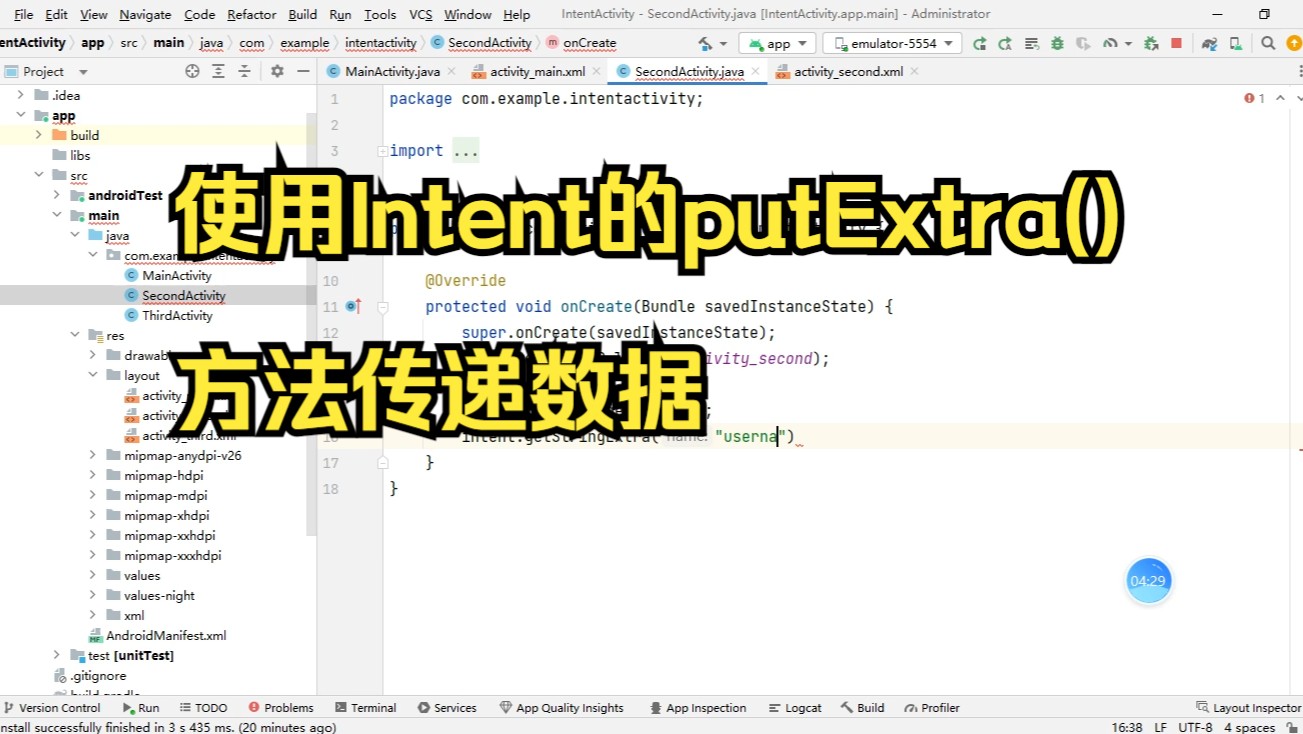
intent.putExtra("media", mediaInfo);
startActivity(intent);
如果目标是启动Service,则使用startService(intent)。
第三步:启动投屏组件并解析对象
在投屏Activity或Service中,通过getIntent获取对象:
@Override
protected void onCreate(Bundle savedInstanceState) {
    super.onCreate(savedInstanceState);
    CastMediaInfo media = getIntent().getParcelableExtra("media");
    // 传递给投屏SDK
    startCastMedia(media);
}
在Service中,同样在onStartCommand中解析。
第四步:处理投屏回调
投屏成功或失败,通过回调通知用户,或通过Intent传递结果,如果使用Google Cast,可以监听CastSession的状态变化,确保在投屏完成后释放资源。
投屏开发中Intent传递对象的常见问题
在实际开发中,你可能会遇到以下几个问题。
问题1:投屏时对象传递失败,出现空指针
原因:序列化未完整实现,或Extra键名不匹配。解决:检查Parcelable实现,确保所有字段都被写入和读取,writeToParcel和createFromParcel顺序一致,使用相同的键名,media”。
问题2:投屏启动后卡顿,怀疑Intent传递大对象
原因:对象过大导致Binder缓冲区溢出。解决:将对象大小控制在1MB以下,避免包含Bitmap,如果必须传递大文件,使用FileProvider传递URI,而不是直接传递对象,或者将大文件下载到本地,然后传递文件路径。
问题3:不同投屏协议下,Intent传递对象方式是否通用
回答:通用原理一致,但需根据协议要求调整对象结构,Google Cast需要MediaInfo对象,而Miracast可能只需要URI,国内厂商的投屏协议通常要求对象实现特定接口或包含特定字段,你需要参考对应SDK文档。
Intent传递对象开始投屏Q&A
问:Android投屏Intent传递对象必须实现Parcelable吗?
答:不一定,Serializable也可以,但性能较差,多数情况下,Parcelable是更优选择,尤其在投屏场景中,序列化频繁,建议使用Parcelable,如果对象数据量小且不频繁传递,Serializable也可以接受。
问:投屏开发中,Intent传递对象与启动服务有什么区别?
答:Intent传递对象用于启动组件时传递数据,而投屏服务通常需要持续的后台任务,启动服务时通过Intent传递对象,服务内部再处理投屏逻辑,两者结合使用,投屏Activity接收Intent对象后,启动一个后台服务,服务再通过网络协议发送数据。
问:如何在不同设备上确保投屏稳定性?
答:先通过Intent传递对象测试本地投屏,再逐步适配不同设备,注意对象大小和序列化实现,避免传输异常,据行业数据,多数投屏问题源于对象序列化不完整或Binder缓冲区溢出,建议在开发时使用Instrumentation测试序列化过程,并监控TransactionTooLargeException。
通过Intent传递对象启动投屏,是Android开发中成熟且高效的技术方案,掌握序列化选型、Intent构建和接收端解析,你就能在项目中快速实现投屏功能,优先使用Parcelable,并关注对象大小,投屏体验将更加流畅。
首发原创文章,作者:王坚,如若转载,请注明出处:https://idctop.com/article/553450.html