复制查询结果看似简单,但不同工具、不同需求下操作差异很大,掌握正确方法能大幅提升工作效率。
复制查询结果到Excel的常见操作
把数据库里的查询结果搬到Excel里处理,是很多数据分析岗的日常,不同工具提供的路径不太一样,但底层逻辑无非是复制粘贴、导出文件和建立连接。

直接复制粘贴
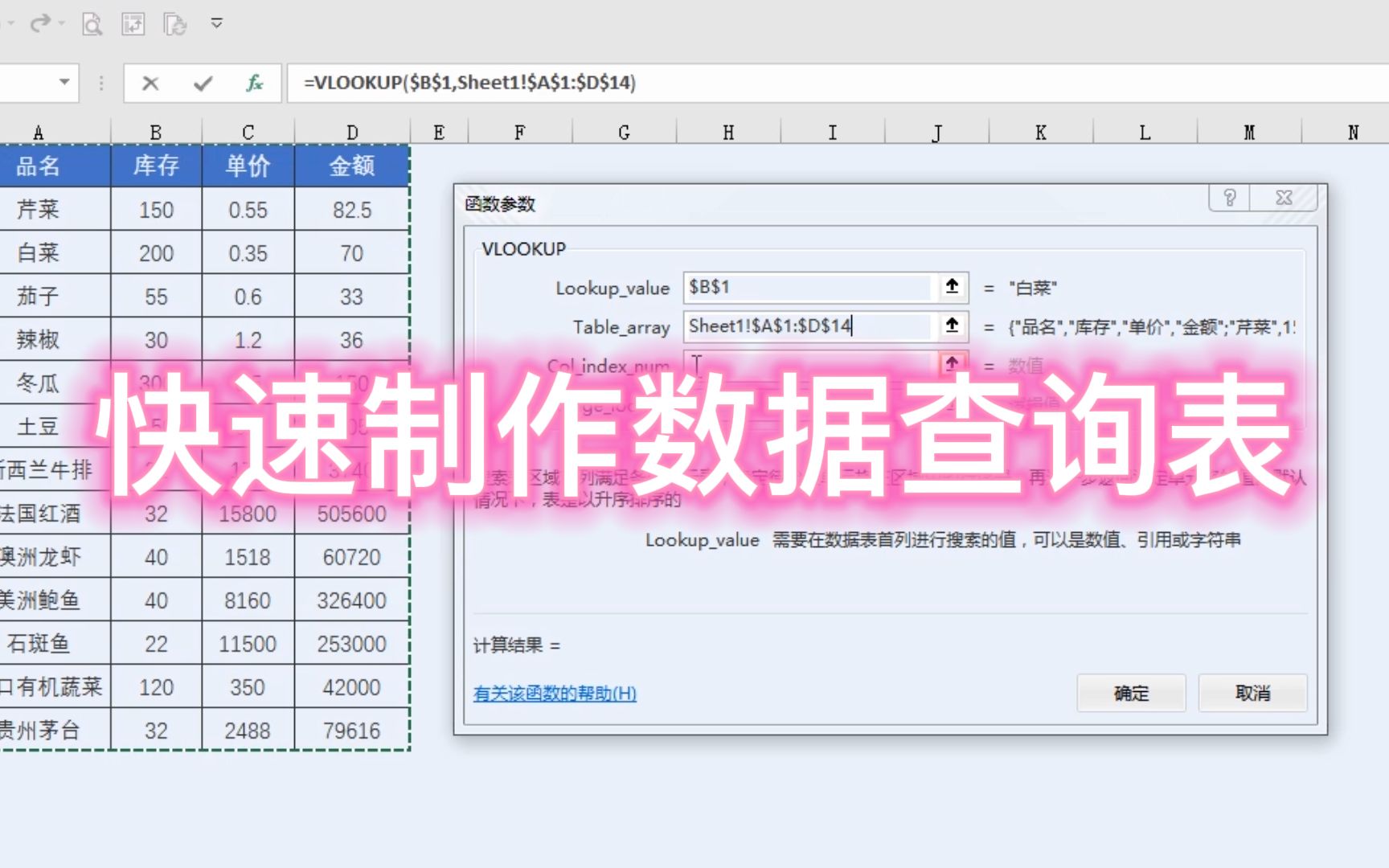
在大多数数据库管理工具中,选中查询结果表格,按 Ctrl+C 复制,然后到Excel里按 Ctrl+V 粘贴,结果会以纯文本或表格形式出现,但这样粘贴过来的数据,格式可能丢失,比如数字前面的零、日期格式、列宽等,行业共识认为,直接复制适合临时性、小数据量的场景,数据量超过几千行时容易卡顿或粘贴不全。
导出为CSV
更稳妥的做法是使用工具的导出功能,将查询结果存为CSV文件,再用Excel打开,几乎所有工具都支持这个操作,路径通常是在查询结果面板右键选择“导出”或“Export Results”,选择CSV格式,再指定字段分隔符和字符编码,导出后再打开,列对齐和数据类型保留得更好,而且不会因为Excel的行数限制导致数据丢失。
通过ODBC建立动态连接
如果经常需要把查询结果拉到Excel做报表,可以在Excel里通过ODBC或OLE DB直接连接数据库,这样每次刷新就能拿到最新数据,不用反复复制粘贴,配置方法:Excel菜单栏→数据→获取数据→从数据库→从SQL Server或其他数据库,填入服务器和查询语句即可,这种方式适合需要定期更新的场景,但首次设置需要一定技术基础。
复制查询结果时保留列标题的两种方式
很多人在复制查询结果后发现列标题没有一起带过去,导致粘贴后分不清哪一列是哪一列,下面两种方法可以解决这个问题。
在工具设置中勾选包含列标题
大多数数据库客户端(如MySQL Workbench、DBeaver、Navicat)在复制或导出时,都提供了一个选项叫做“Include column headers”或“包含列标题”,勾选后,复制时第一行会自动带上列名。
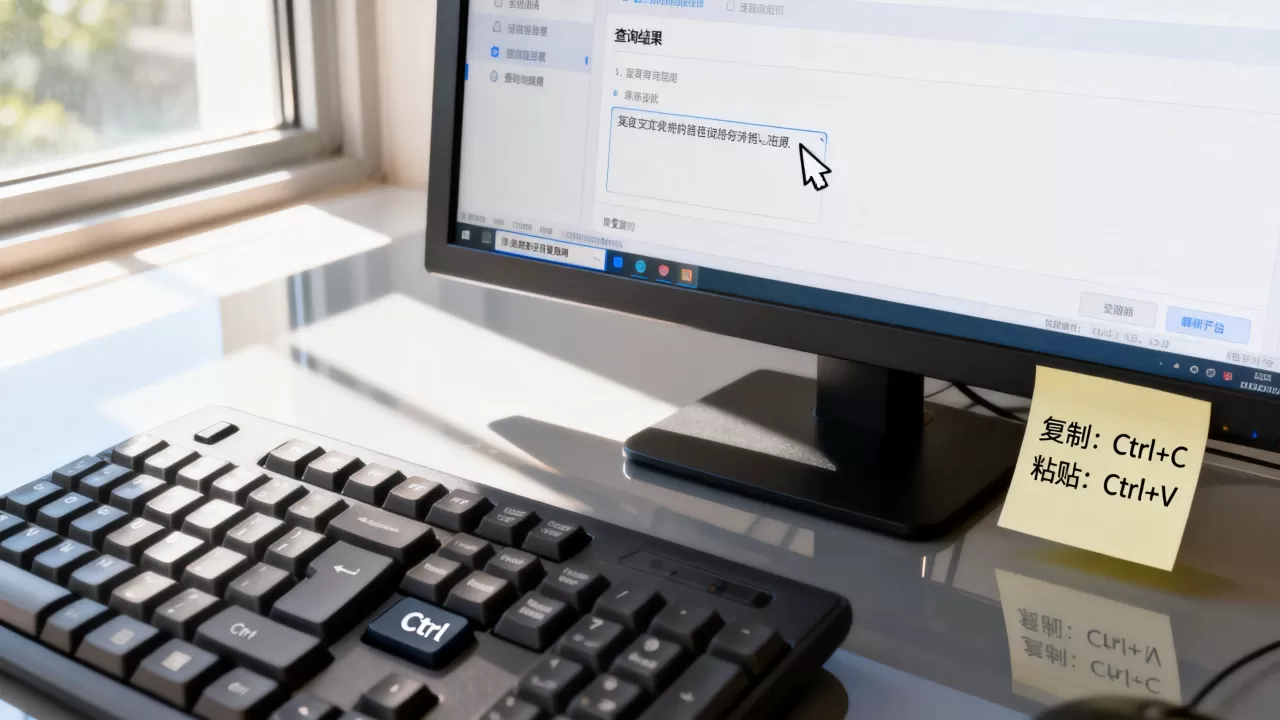
- MySQL Workbench:右键查询结果 → Copy Rows → 勾选 Include Column Headers
- DBeaver:右键结果 → Copy → Copy with headers
- Navicat:在导出向导中勾选“包含列名”
如果你用的工具默认不勾选,去菜单栏的“首选项”或“设置”里搜索相关关键词,一般都能找到。
使用SQL语句输出列标题
这种方法更底层,直接让查询结果本身包含列标题,常见的做法是使用UNION ALL把列名作为第一行数据:
SELECT 'id', 'name', 'age'
UNION ALL
SELECT id, name, age FROM users
这样查询出来的结果第一行就是列名,复制时自然带上了,但要注意数据类型:列名是字符串,而实际数据可能是数字,复制后Excel里可能会把整列识别为文本,需要手动调整格式,另一个折中方案是使用工具的“导出为SQL INSERT”功能,它通常会包含列名,但生成的是SQL语句,不是表格数据。
复制查询结果乱码怎么解决
复制粘贴后发现中文变成乱码或者问号,这个问题常见于字符集不匹配,大多数情况下,乱码的原因和解决办法如下:
- 数据库字符集与客户端字符集不一致:确认数据库库表使用的是UTF-8还是GBK,在工具连接字符串中指定相同的字符集,在MySQL Workbench里,连接设置有个“Charset”选项,选UTF-8就好。
- 复制到Excel时解码问题:如果从SSMS复制到Excel乱码,可以尝试在Excel里使用“数据→自文本/CSV”功能,手动指定UTF-8编码导入,直接粘贴时Excel默认使用系统编码(中文Windows是GBK),如果原始数据是UTF-8,就容易乱码。
- 导出CSV后打开乱码:导CSV时,在导出设置里把字符编码选为UTF-8 with BOM,这样Excel打开时能自动识别。
业内专家指出,字符集问题最好在源头解决,数据库、客户端、文件导出三方编码统一,乱码基本不会出现。

不同数据库查询工具复制结果操作对比
不同工具的复制功能入口和细节有差异,下面用表格对比四个主流工具的核心操作。
| 工具 | 快捷键复制 | 复制包含列标题 | 批量导出(CSV) | 粘贴到Excel兼容性 |
|---|---|---|---|---|
| MySQL Workbench | Ctrl+C(不带标题) | 右键→Copy Rows→勾选 | 右键→Export Results | 粘贴时可选文本格式 |
| SQL Server Management Studio (SSMS) | Ctrl+Shift+C(带标题) | 工具→选项→查询结果→SQL Server→结果到网格→包含列标题 | 右键→结果另存为 | 复制后粘贴默认保留格式 |
| DBeaver | Ctrl+C(不带标题) | Ctrl+Shift+C(带标题) | 右键→Export Data | 支持多种粘贴格式 |
| Navicat | Ctrl+C(不带标题) | 右键→Copy Rows→勾选 | 导出向导→CSV | 粘贴时自动识别 |
使用快捷键时注意区分是否带标题,SSMS的 Ctrl+Shift+C 是带标题复制的通用快捷键,其他工具需要自定义或使用鼠标右键菜单,批量导出时,建议选择CSV格式,并确认字段分隔符(通常用逗号或制表符)和文本限定符(双引号),这样Excel打开时能自动分列。
复制查询结果的高级技巧
除了基础操作,下面几个技巧能让你复制起来更顺手。
多行复制与粘贴
在查询结果中按住Shift键选择多行,或者直接Ctrl+A全选,再复制粘贴,但数据量上万行时,建议用导出代替直接复制,否则客户端可能卡死,粘贴到Excel时也会很慢,如果必须复制大量数据,可以分批完成,每次复制5000行左右。
保留数值格式
复制后数值在Excel里可能会变成科学计数法或丢失精度,解决办法:粘贴到Excel后,选中该列,设置单元格格式为“文本”或“数值”并调整小数位数,或者,在复制前用SQL语句把数值格式化为字符串,

SELECT CAST(price AS CHAR(20)) AS price
FROM products
这样复制出来的数值就是文本,不会自动转换。
使用命令行复制
对于Linux或Mac用户,使用命令行工具(如mysql命令行客户端)查询时,可以用管道直接把结果复制到剪贴板。
mysql -u root -e "SELECT  FROM users" | pbcopy  # Mac
mysql -u root -e "SELECT  FROM users" | xclip -selection clipboard  # Linux
这个方式在脚本自动化场景中非常有用,不用打开图形界面就能把查询结果复制出来。
复制查询结果这个操作,看起来简单,实际上涉及字符编码、格式保留、工具适配等多个细节,根据你的场景选择最适合的方法:临时查看用快捷键复制,正式报告用导出CSV,定期报表用ODBC连接,掌握了这些,数据库查询结果的复制效率会明显提升。
复制查询结果常见问题解答
复制查询结果到Excel时表格格式乱掉怎么办?
建议先用导出CSV功能,再用Excel打开CSV文件,这样列对齐和数据类型保留得最好,如果必须直接粘贴,粘贴后使用Excel的“分列”功能手动调整,或者粘贴时选择“匹配目标格式”选项。
复制查询结果时为什么只能复制第一页?
很多工具默认每次只显示前1000行或500行,复制时也只复制当前页,你需要修改工具的查询结果限制,比如在MySQL Workbench里,点击“Limit Rows”旁边的按钮,取消勾选或调大数值,SSMS里,在工具→选项→查询结果→SQL Server→结果到网格,修改“保留行数”为0表示无限制。
复制查询结果包括列标题时,标题行和数据类型混在一起怎么办?
是字符串,数据可能是数字,Excel会把整列识别为文本,解决办法是,在复制后新建一个空白工作表,先粘贴,然后手动把数据类型不同的列拆开,或者用“分列”功能按列标题重新设置格式,如果频繁遇到这个问题,建议使用导出CSV的方式,并在导入Excel时指定每列的数据类型。
首发原创文章,作者:王坚,如若转载,请注明出处:https://idctop.com/article/555177.html