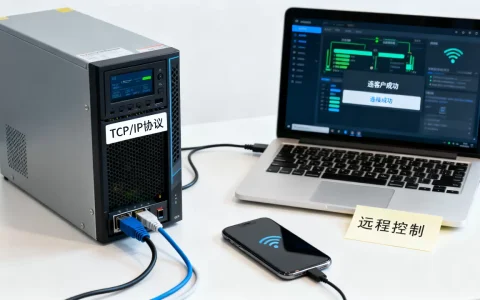
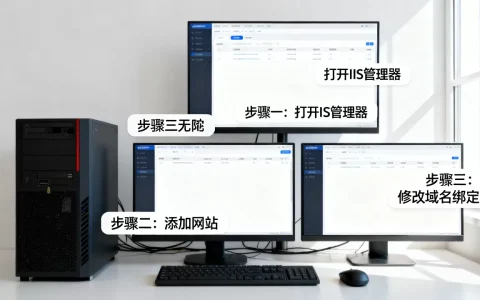
要设置IIS默认网站,核心是调整绑定、路径和默认文档,而网站模板设置则通过导出配置或PowerShell脚本实现快速复制,两者结合能大幅提升部署效率。
IIS默认网站怎么设置:核心步骤详解
默认网站是IIS安装后自动创建的基础站点,修改它通常用于测试环境或作为临时发布入口。实际工作中,多数管理员会先调整默认网站的绑定和路径,避免与现有服务冲突。

修改默认网站绑定
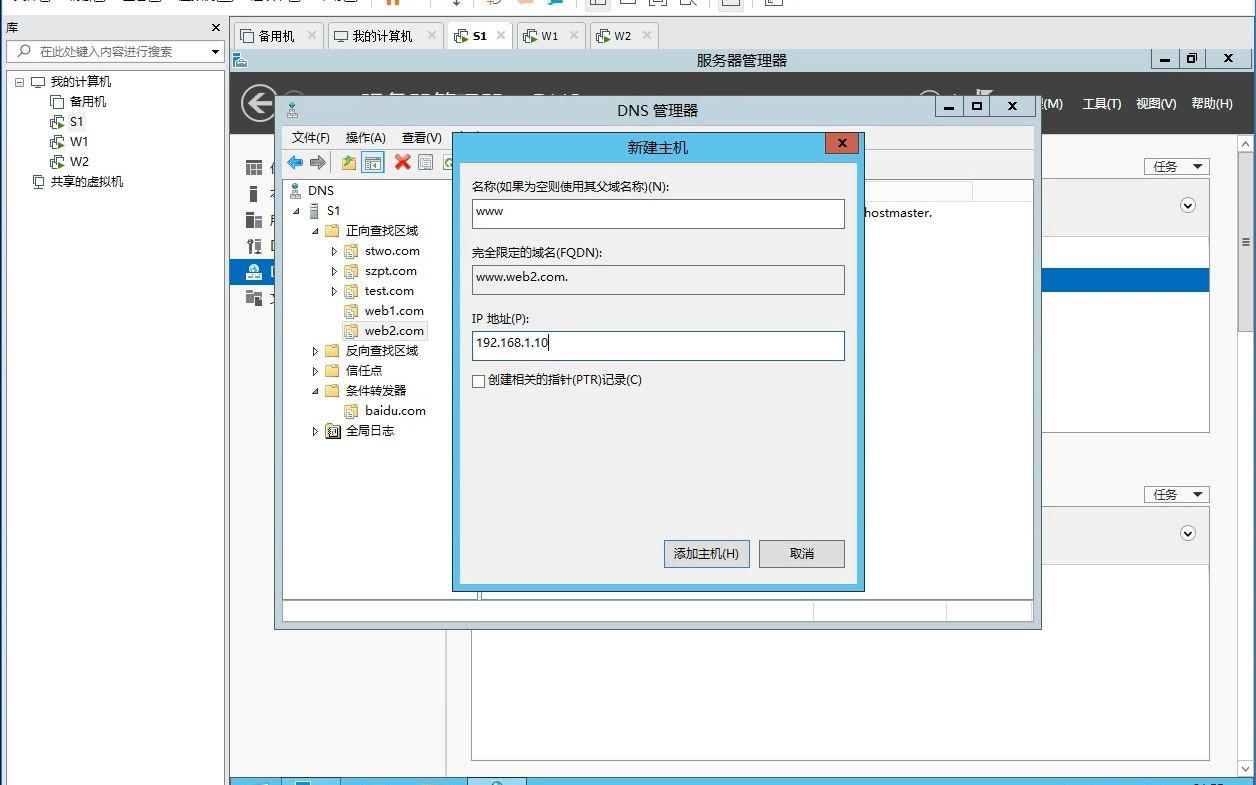
绑定决定了网站通过什么IP、端口和主机名被访问,在IIS管理器左侧树中,右击“默认网站”选择“绑定”,可以对现有绑定进行编辑或删除。
常见修改场景:
- 端口冲突:默认使用80端口,若已被其他程序占用,改为8080或自定义端口。
- 主机名绑定:为默认网站设置域名,例如
www.example.com,这样只有通过该域名才能访问。 - 多IP环境:服务器有多个IP时,指定默认网站只监听某个特定IP,节省资源。
操作步骤:在绑定窗口点击“编辑”,输入新的IP地址、端口或主机名,点击确定后重启网站即可生效。
调整默认网站物理路径
默认物理路径是%SystemDrive%inetpubwwwroot,但生产环境通常将它移到非系统盘。
推荐路径结构:
- 将网站根目录设为
D:WebSitesDefault,分开存放内容与系统。 - 使用独立的应用程序池,避免权限问题。
修改路径时,在IIS管理器中右击默认网站选择“高级设置”,找到“物理路径”项,填入新路径,注意新路径需要提前创建,并赋予IIS_IUSRS组读取权限。
设置默认文档
默认文档是用户访问根目录时自动加载的文件,多数情况下,默认网站需要支持
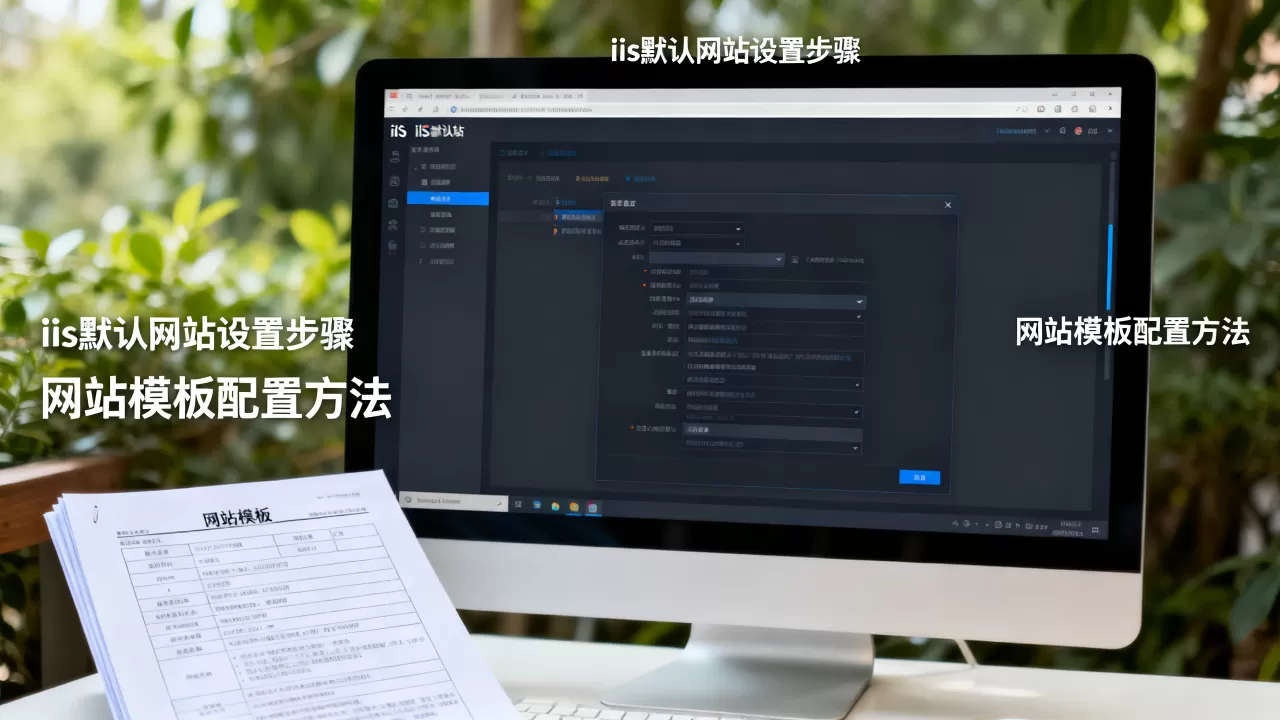
index.html、default.aspx或index.php。
打开默认网站,双击“默认文档”,可以添加或调整顺序,将index.html上移,确保静态页面优先显示。
权限与安全配置
默认网站的安全配置直接影响服务器稳定性。建议至少完成以下操作:
- 修改应用程序池标识:默认使用ApplicationPoolIdentity,可改为NetworkService或自定义账户,需根据实际环境评估。
- 禁用不必要的HTTP方法:通过请求筛选模块限制DELETE、PUT等方法。
- 开启日志记录:默认开启,但需确认日志目录大小和定期清理策略。
网站模板设置实战方法
网站模板设置的目的是将配置好的站点结构、绑定、权限等参数固化,方便快速创建新站点。行业内常用配置导出、脚本化和打包工具来实现模板化。
使用配置导出创建模板
IIS允许将单个站点的配置导出为XML文件,用于还原或迁移。
操作路径:
- 在IIS管理器中选择目标站点,右击选择“管理网站” > “高级设置”。
- 复制站点配置信息,或使用命令行工具
appcmd导出全站配置。 - 将导出的XML文件保存为模板,在新服务器上导入。
具体命令示例:appcmd list config /section:system.applicationHost/sites > site-template.xml,该文件包含站点绑定、虚拟目录、应用程序池分配等关键信息。
通过PowerShell脚本自动化模板部署
PowerShell是IIS模板化的利器,能实现参数化创建。
典型脚本结构:
- 定义变量:站点名称、端口、物理路径。
- 创建应用程序池:

New-WebAppPool -Name $poolName
- 创建网站:
New-Website -Name $siteName -Port $port -PhysicalPath $path -ApplicationPool $poolName。 - 设置默认文档:
Add-WebConfigurationProperty -Filter "//defaultDocument/files" -Name "collection" -Value @{value="index.html"}。
将上述脚本封装成函数,每次新建站点时只需传入不同参数,就能从模板快速生成配置。
利用Web Deploy打包模板
Web Deploy(msdeploy)支持将站点内容、配置和数据库打包成一个ZIP包,适合需要同时部署文件的应用。
模板化流程:
- 在源服务器上执行
msdeploy -verb:sync -source:appHostConfig="默认网站" -dest:package=c:templatesdefaultsite.zip。 - 在目标服务器上解压包并应用:
msdeploy -verb:sync -source:package=c:templatesdefaultsite.zip -dest:appHostConfig="新站点名"。
这种方法能保留完整的IIS配置,包括自定义错误页、重写规则等。
共享配置实现多服务器模板同步
在负载均衡环境中,多台IIS服务器需要使用相同的配置模板,IIS的共享配置功能允许将配置存储在共享文件夹中,所有服务器实时读取。
设置步骤:
- 在一台服务器上导出配置到共享路径。
- 各服务器开启共享配置,指定该路径和加密密钥。
- 修改模板时只需更新共享文件,其余服务器自动同步。
注意: 共享配置要求服务器使用相同的IIS版本,且加密密钥需妥善保管。
进阶技巧:模板化配置的最佳实践
积累经验后,你会发现模板化不仅仅是复制配置,更要考虑模块化和可维护性。
配置模块化
将常用配置拆分成独立模块,
- 基础绑定模板:包含端口、IP、主机名变量。
- 安全模块:包含SSL设置、IP限制、请求筛选。
- 日志模块:统一日志格式和存储路径。
用PowerShell函数组合这些模块,创建站点时按需选择,避免每个站点重复配置。
自动化脚本整合
将模板部署与CI/CD流程结合。业界普遍的做法是:在代码仓库中存放IIS配置脚本,每次部署新应用时,自动运行脚本生成站点,确保测试和生产环境一致。
iis默认网站和网站模板设置常见问题
Q1: iis默认网站怎么设置才能用于生产环境?
修改默认网站时,必须将物理路径移至非系统盘,并设置严格的应用程序池权限,绑定公网域名并启用HTTPS,关闭目录浏览和TRACE方法,这样处理后,默认网站可作为临时入口,但建议创建独立站点承载正式业务。
Q2: 网站模板设置后如何快速应用到多个站点?
使用PowerShell脚本结合循环结构,遍历站点列表并调用创建函数。$sites = @("站点A","站点B"),然后循环调用New-SiteFromTemplate,脚本中可包含端口自增、路径自动创建等逻辑,实现批量部署。
Q3: 使用网站模板时,应用程序池如何一并配置?
在模板脚本中先创建应用程序池,设置.NET版本、托管管道模式、标识等,再将网站关联到该池,建议将池配置也抽象为函数,与站点模板分离,方便复用。New-WebAppPool -Name $poolName -ManagedRuntimeVersion v4.0。
无论你是在单机环境调试,还是管理大规模服务器群,将默认网站配置与模板化方法结合,都能显著减少重复劳动。核心就是先把基础站点调优,再把配置固化,然后通过脚本或工具一键复制。
首发原创文章,作者:王坚,如若转载,请注明出处:https://idctop.com/article/555521.html