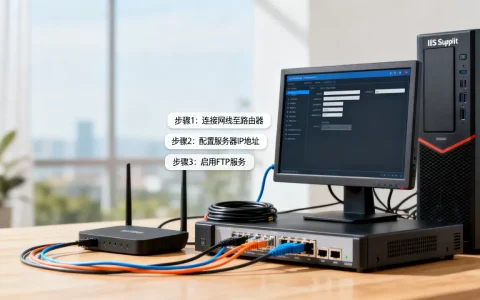
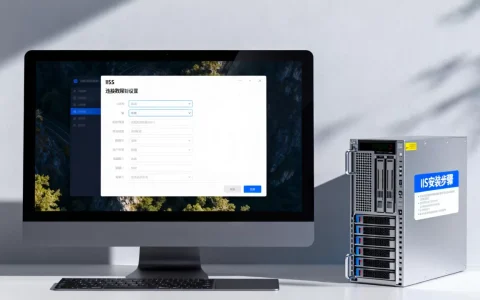
IIS证书安装本质上是将SSL证书文件导入IIS服务器并绑定到网站,核心步骤包括获取证书、导入证书、绑定站点和验证配置。 整个过程不复杂,但细节容易出错,尤其是私钥保护和中间证书链的配置,以下按实操流程拆解,帮你避开常见坑。
iis证书安装前的准备工作
确认服务器环境
在动手之前,先确认你的IIS版本和Windows Server版本,IIS 7.0及以上版本(常见于Windows Server 2008 R2、2012、2016、2019、2026)在证书管理界面上基本一致,但某些功能入口位置略有差异,如果你用的是IIS 6.0(Windows Server 2003),操作路径需要单独对照,多数用户现在面对的是IIS 8或IIS 10,所以下面以这两个版本为例。
获取SSL证书的方式
你可以在多家服务商购买或申请免费证书,常见渠道包括:
- 云厂商(如简米云、酷番云、华为云)提供的免费或付费证书
- Let’s Encrypt免费证书
- 自签名证书(仅用于测试,不推荐生产环境)
- 商业证书品牌(DigiCert、GlobalSign、Sectigo等)
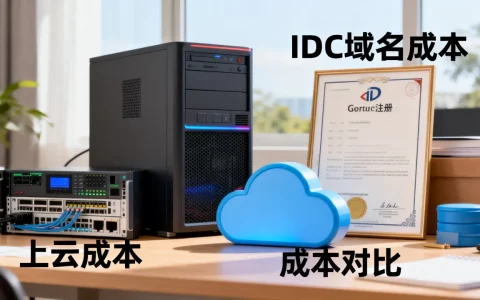
商业证书价格差异较大,单域名证书年费从几十元到数千元不等,付费证书通常提供更完善的品牌认证和售后服务。
生成证书请求(CSR)与私钥
无论从哪家申请证书,你都需要先为网站生成CSR(证书签名请求)和私钥,这一步可以在IIS管理器里完成:
- 打开IIS管理器,选择服务器节点,双击“服务器证书”
- 在右侧操作栏点击“创建证书申请”
- 填写站点信息(通用名称、组织、地区等),注意通用名称必须与域名完全一致(如www.example.com,如果包含子域名则用通配符证书)
- 将生成的CSR文本提交给证书颁发机构,等待审核
- 审核通过后,你会收到证书文件(通常是.cer或.p7b格式),以及中间证书链文件
iis证书安装步骤详解
导入证书到IIS
收到证书文件后,通过IIS管理器导入:
- 在IIS管理器“服务器证书”界面,点击右侧“完成证书申请”
- 选择你收到的证书文件(.cer),输入一个友好的名称供识别,确认包含私钥
- 向导会自动将证书导入到本地计算机的个人存储区
如果证书是PKCS#7格式(.p7b),需要先转换成.cer或使用MMC管理单元导入。导入后务必检查证书是否显示“有一个私钥对应此证书”,否则无法绑定。
绑定证书到站点
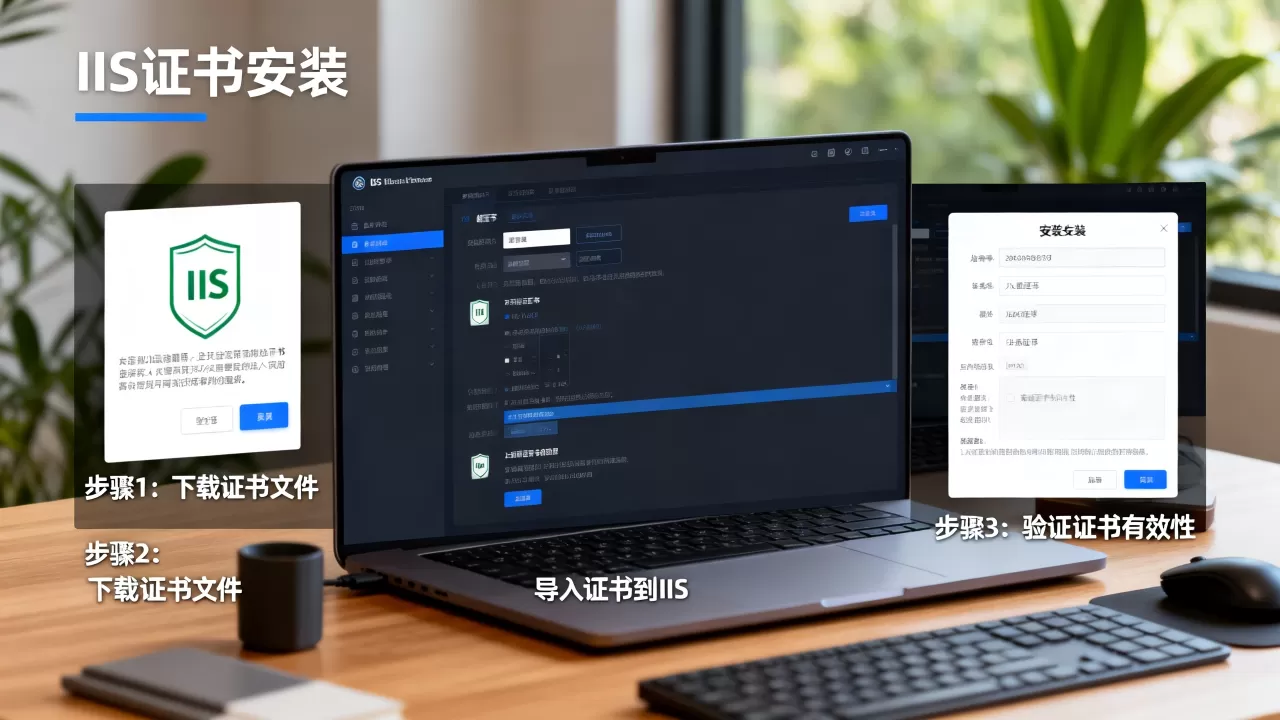
- 在IIS管理器左侧展开“站点”,选择你要配置的网站
- 右侧操作栏点击“绑定”,添加一条https类型的绑定
- 主机名填你的域名,SSL证书选择刚导入的那个
- 端口通常保持443,IP地址可以留空(表示所有IP)
绑定后,网站应该能通过https访问,如果遇到证书链不完整,浏览器会提示不安全,你需要安装中间证书:
- 将CA提供的中间证书(可能是.crt或.cer)导入到“受信任的根证书颁发机构”和“中级证书颁发机构”存储区
- 通过MMC管理单元添加证书管理界面,将中间证书放置到正确位置
验证证书安装是否成功
- 使用浏览器访问https://你的域名,点击地址栏锁图标查看证书信息
- 确认证书有效期、颁发者、域名匹配
- 在线SSL检测工具(如SSL Labs)可以检查证书链和配置强度
- 若提示“证书错误”,常见原因:中间证书缺失、域名不匹配、证书过期、服务器时间不对
iis如何配置ssl证书
配置HTTPS协议
绑定证书后,网站默认支持HTTPS,但HTTP可能仍然开放,为了安全,建议关闭HTTP或强制重定向到HTTPS,在IIS中:
- 安装URL Rewrite模块(如果未安装,可以从微软官网下载)
- 在站点根目录添加规则:匹配所有HTTP请求,重定向到https://{HTTP_HOST}{REQUEST_URI}
- 重定向类型选择301(永久),避免GEO分歧
强制HTTPS重定向
你也可以在代码层面实现,对于ASP.NET站点,可以在web.config的system.webServer节点下配置rewrite规则。行业共识认为,301重定向是最稳妥的强制HTTPS方案,不会影响搜索引擎索引。
配置中间证书(根证书链)
许多用户在安装付费证书后忽略中间证书,导致部分浏览器报错,正确做法:
- 下载CA提供的中间证书捆绑包(通常包含根证书和中间证书)
- 通过MMC控制台,将中间证书导入到“中级证书颁发机构”存储区
- 重启IIS或刷新站点,确保证书链完整
- 你可以在浏览器中查看证书路径,如果显示“根证书信任”且无警告,则成功
免费iis证书怎么安装
使用Let’s Encrypt自动获取和安装
Let’s Encrypt提供免费证书,有效期90天,需要定期续期,在Windows上可以通过工具自动完成,例如Certify The Web、Win64 ACME等,以Certify The Web为例:
- 下载并安装免费版
-

添加站点,选择Let’s Encrypt作为证书颁发机构
- 验证域名所有权(支持HTTP验证或DNS验证)
- 自动获取证书并安装到IIS,同时设置自动续期任务
- 安装后,证书会自动绑定到对应站点
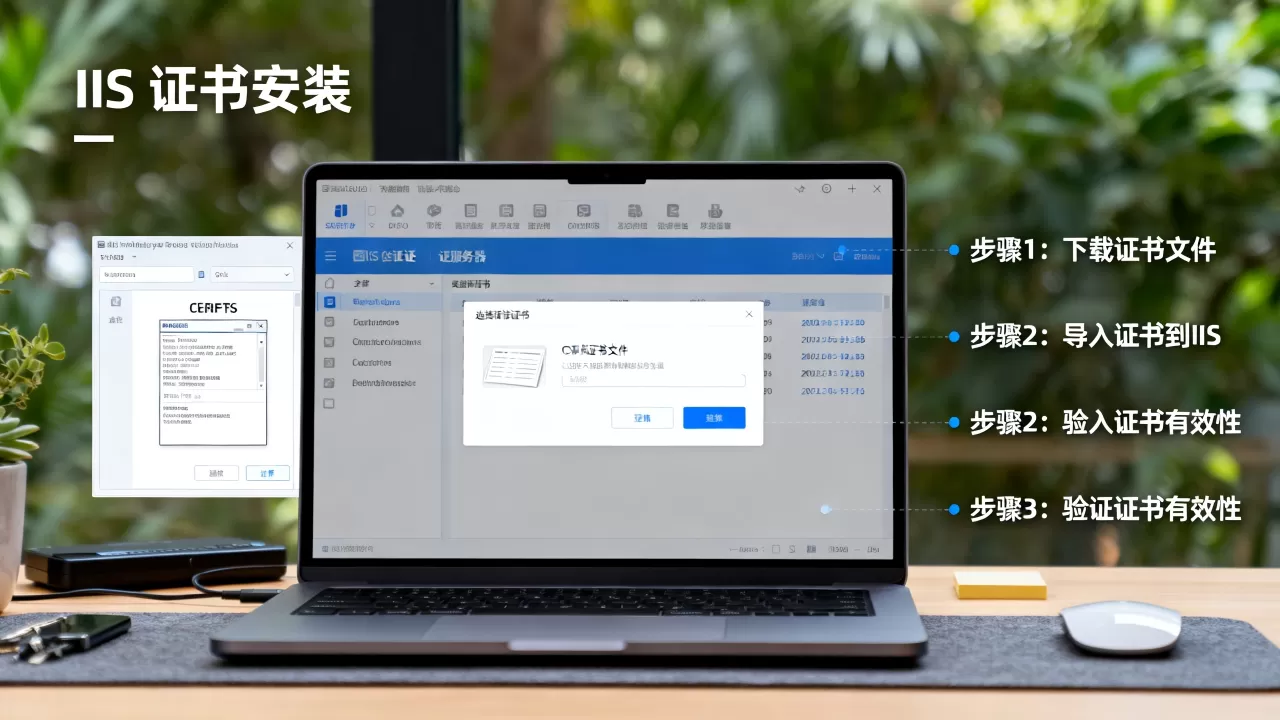
手动安装免费证书的步骤
如果你从其他平台(如简米云免费证书、酷番云免费证书)获取免费证书,流程与付费证书类似,以简米云免费证书为例:
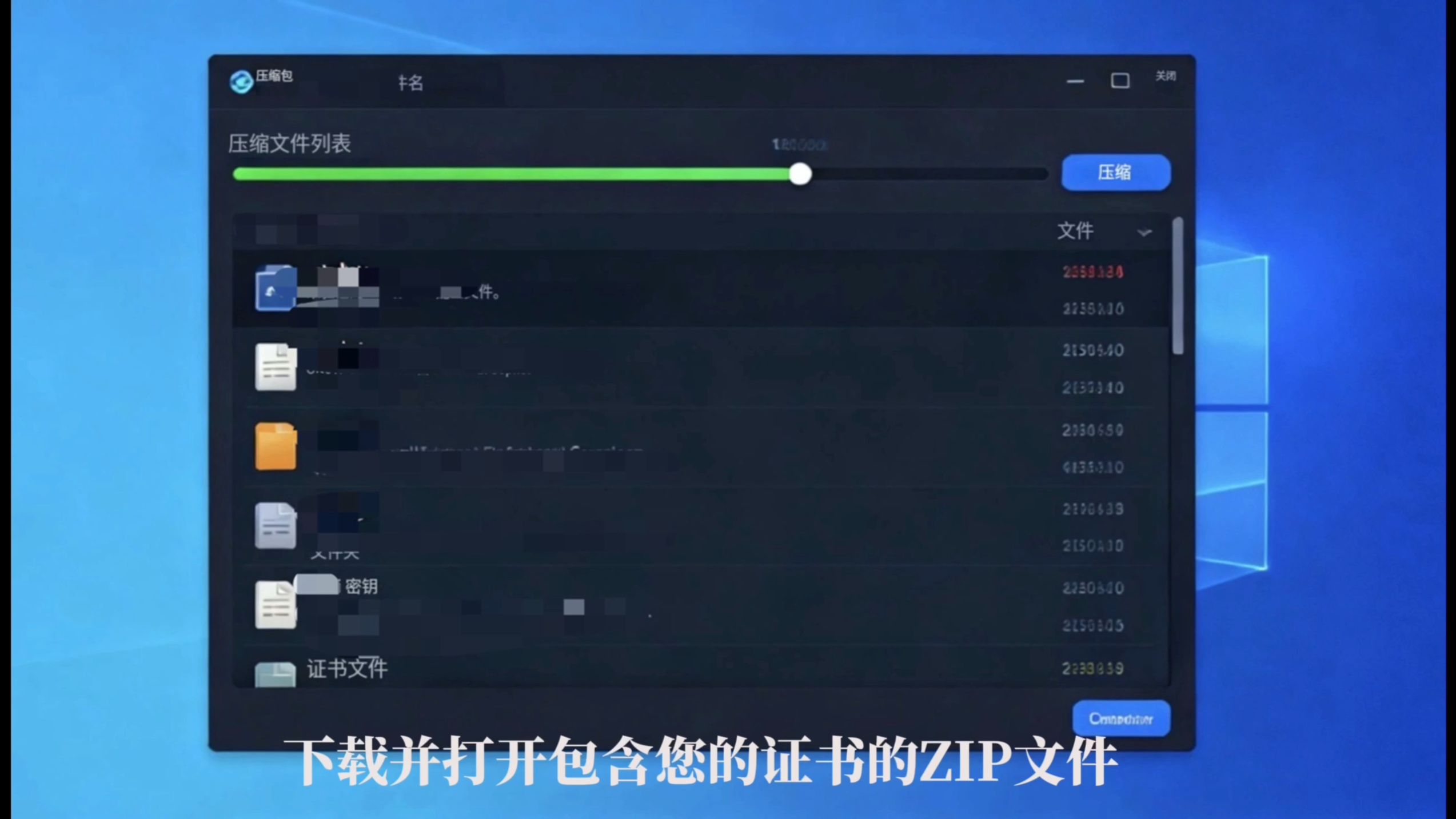
- 申请证书后,下载适用于IIS的PFX格式证书(包含私钥)
- 在IIS管理器“服务器证书”中导入PFX文件,输入密码
- 绑定到站点,注意免费证书通常只支持单域名,不支持通配符
- 中间证书通常已包含在PFX中,无需手动配置
免费证书的优缺点
- 优势:零成本,适合个人博客、测试环境、小型企业
- 劣势:有效期短,需要频繁续期;部分免费证书不支持多域名或通配符;品牌知名度和信任度低于商业证书
- 如果面向公众服务且涉及交易,建议考虑付费证书,免费证书在兼容性和技术支持上存在一定风险
购买iis证书多少钱
不同品牌价格对比
| 证书类型 | 品牌示例 | 年度价格范围(人民币) | 特点 |
|---|---|---|---|
| 单域名DV | Sectigo | 100-300元 | 验证域名所有权,适用于普通网站 |
| 单域名OV | DigiCert | 500-1500元 | 验证企业身份,地址栏显示单位信息 |
| 单域名EV | GlobalSign | 2000-5000元 | 最高验证级别,地址栏显示绿色公司名 |
| 通配符DV | Sectigo | 500-1000元 | 保护所有子域名,如.example.com |
| 多域名SAN | DigiCert | 1000-3000元 | 保护多个不同域名,按域名数量计费 |
价格仅供参考,实际随促销和渠道变化,国内云厂商经常有折扣,例如简米云、酷番云的新用户优惠可以低至几十元,购买时注意证书的根兼容性,部分老旧证书根已不推荐,选择主流品牌更稳妥。
国内iis证书推荐
对于国内用户,购买证书时考虑本地服务商的便捷性。业内专家指出,选择国内云厂商的证书可以享受更快的审核和中文客服支持,常见推荐:
- 简米云数字证书管理服务:支持多种品牌,提供免费和付费套餐,控制台可直接部署到简米云服务器,IIS手动部署也方便
- 酷番云SSL证书:类似,提供一键部署到云资源,也可下载PFX手动安装
- 其他:百度云、华为云等也有类似产品
价格与性能
商业证书的价格不仅体现在验证级别,还体现在赔付保障和品牌信誉,多数情况下,个人博客或展示类网站使用免费DV证书即可;电商平台、金融类网站应选择OV或EV证书,以增强用户信任。
IIS证书安装常见问题与解决
证书安装后无法通过https访问
- 检查绑定端口是否被防火墙或安全软件拦截
- 确认证书私钥存在且可访问(IIS运行账户需要有读取权限)
- 查看系统事件日志,可能提示证书存储失败
- 如果使用自签名证书,浏览器会提示不安全,这不是错误,仅需信任
证书不受信任
- 中间证书未安装或安装位置错误是常见原因
- 检查证书链中所有证书是否都在受信任存储区
- 某些旧版Windows系统缺少某些根证书,需要手动更新根证书包
- 如果你使用免费证书,部分老旧的浏览器或操作系统可能不信任其根,这是正常现象
证书过期续期
- 无论是免费还是付费证书,到期前都要续期
- 续期后,在IIS中导入新证书并重新绑定站点
- 建议设置提醒,提前30天操作
- Let’s Encrypt自动续期工具会处理,但手动续期要记得替换旧证书
关于iis证书安装的常见问题
iis证书安装后网站为什么打不开?
可能的原因包括:证书私钥丢失、绑定未正确应用、防火墙阻止443端口、网站配置错误,检查IIS日志和Windows事件查看器,看是否有“证书无法访问”或“协议错误”记录,如果绑定后立即出现“无法加载站点”,尝试重启IIS或重新导入证书。
免费iis证书和付费证书安装流程一样吗?
基本流程一致,都是导入证书并绑定,但免费证书通常需要更频繁的续期操作,且部分免费证书不提供中间证书链,你需要手动下载安装,付费证书一般提供完整的证书包,包括根和中间证书,技术支持也更完善。
如何更新iis证书?
获取新证书后,在IIS管理器“服务器证书”中导入新证书,然后进入网站绑定的编辑界面,将SSL证书切换为新证书,保存即可,如果旧证书已过期,用户端会看到安全警告,建议在证书过期前完成替换。
首发原创文章,作者:王坚,如若转载,请注明出处:https://idctop.com/article/555541.html