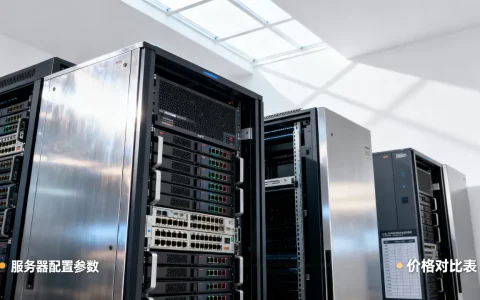
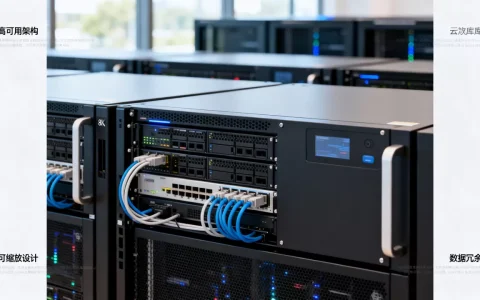
戴尔服务器开机后风扇一直高速转,通常是硬件自检未通过、温度传感器误报或风扇策略异常导致,优先通过清除CMOS、检查硬件连接和更新固件来快速解决。
戴尔服务器开机风扇一直转不停?这些原因需要了解
服务器在开机瞬间风扇高速旋转是正常自检过程,但如果持续超过两三分钟甚至一直保持高转速,背后往往有具体触发点,以下四个原因在售后维修案例中出现频率最高。

硬件故障导致温度误报
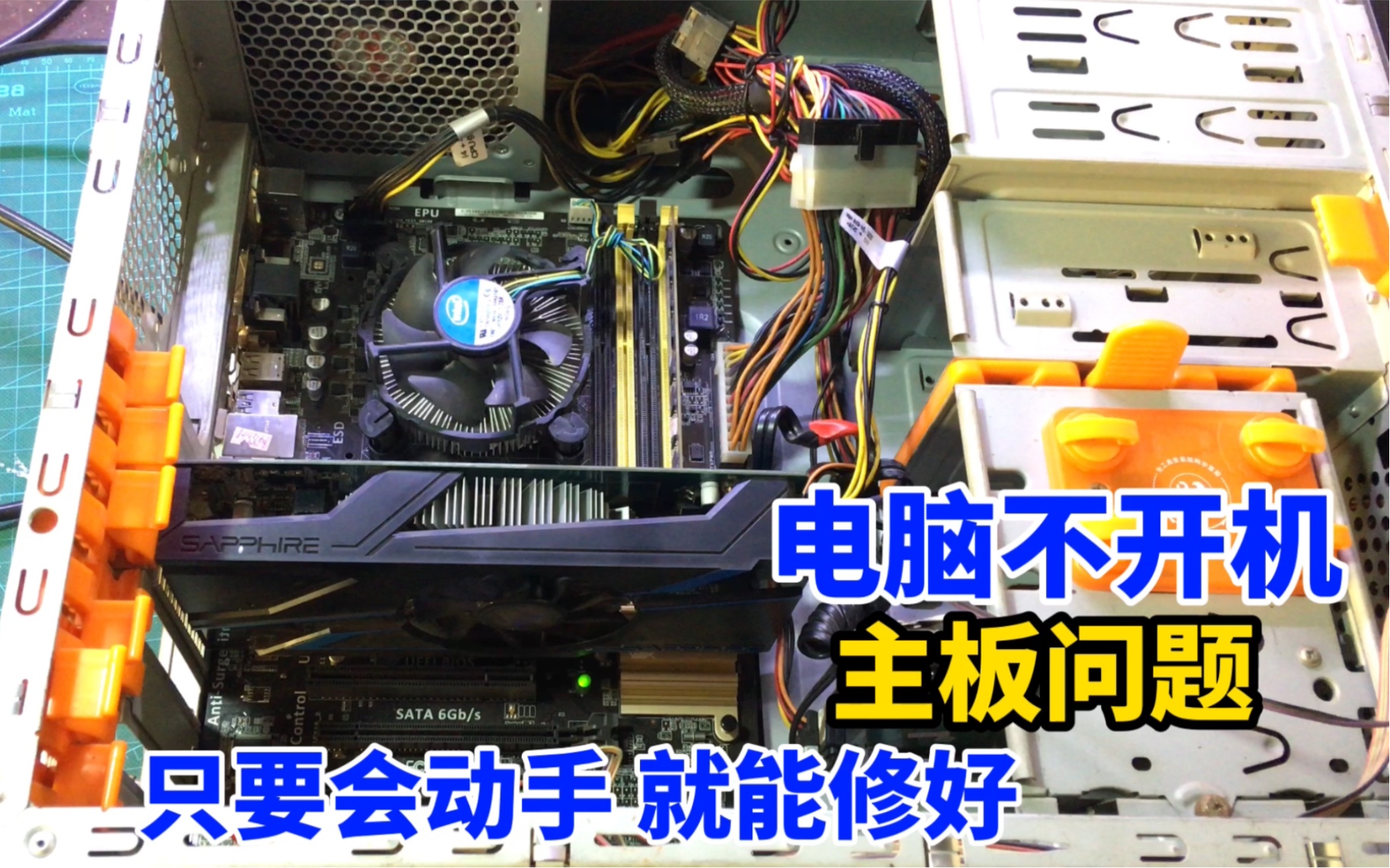
- 内存接触不良或未插到位时,主板会因检测不到内存而进入保护状态,命令风扇全速运转。
- CPU散热器松动或硅脂干涸,导致温度传感器读取到异常高温,触发强制散热策略。
- 硬盘背板或电源模块故障也会引起系统误判,认为内部温度过高,进而持续高速转。
系统自检被卡住
开机自检过程中,如果某个硬件响应超时,BIOS会停留在检测阶段,同时风扇保持额定最高转速,常见卡自检的场景包括:
- 外接PCIe设备(如阵列卡、网卡)不兼容。
- 连接了多个USB设备,自检枚举时出错。
- 机箱入侵检测开关被触发,导致系统认为机箱被打开,风扇持续高速。
风扇策略配置错误
戴尔服务器的风扇控制策略默认由BIOS或iDRAC自动管理,但若用户手动修改了风扇功率上限或温度阈值,可能导致风扇始终按最大转速运行,尤其是部分型号在BIOS中开启了“最大性能模式”后,风扇转速会恒定在较高水平。
固件或驱动版本过旧
据统计,相当一部分风扇异常问题在更新BIOS或iDRAC固件后消失,老版本固件对新一代硬件的兼容性存在缺陷,可能错误计算散热需求,导致风扇全速运转。
戴尔服务器风扇高速运转怎么办?三步排查法
遇到问题不要直接拔插电源,而是按顺序做以下排查,多数情况下能定位到根因。
第一步:观察面板指示灯和报警信息
- 查看前面板液晶屏或LCD面板上的错误代码,FAN 1 FAILURE”或“TEMP HIGH”。
- 听蜂鸣器声音:连续短响通常表示内存或电源问题;长响可能指向CPU。
- 若服务器连接了显示器,留意屏幕卡住的位置,Detecting Hard Drives”或“Memory Initialization”等阶段。
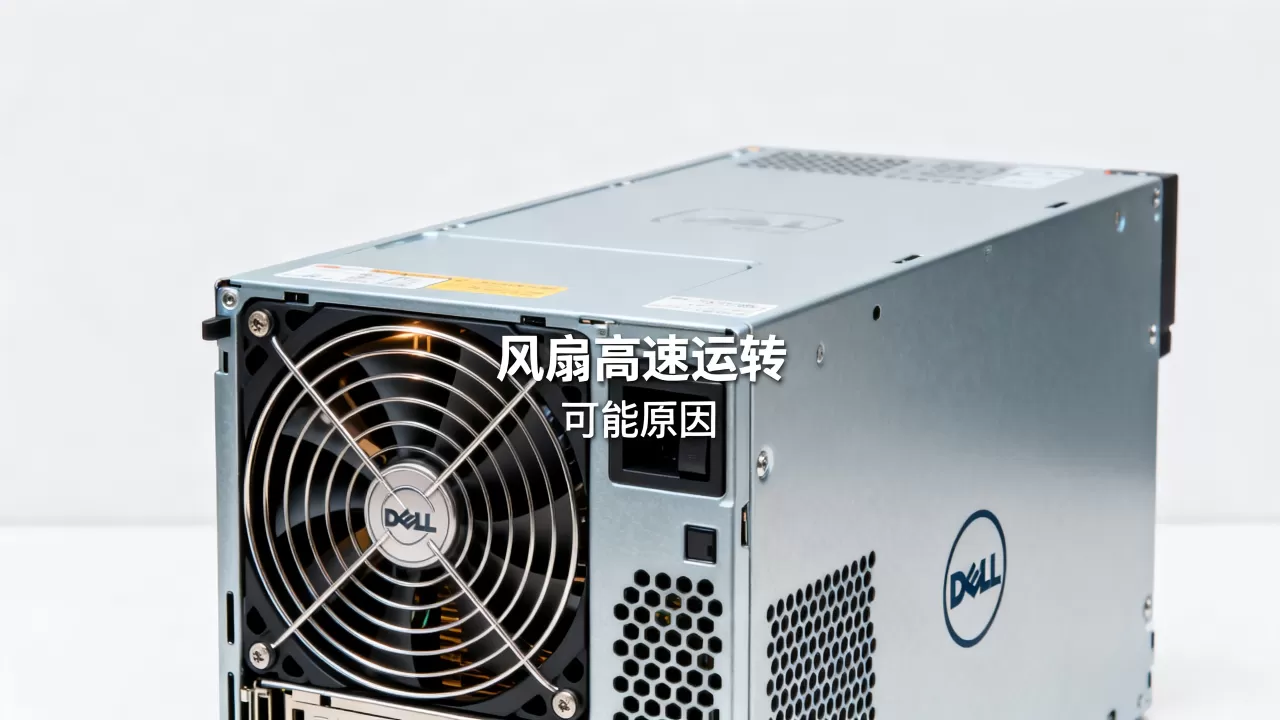
第二步:进入BIOS恢复默认设置
- 开机按F2进入System Setup。
- 选择“System BIOS” -> “Miscellaneous Settings”。
- 找到“FAN Control”或“Cooling Control”,将其设为“Auto”或“Optimized”。
- 在“System BIOS”中加载默认设置(Load Defaults),保存退出。
- 如果无法进入BIOS,可以短接主板上的CMOS跳线或取下纽扣电池放电,等待30秒后装回。
第三步:利用iDRAC查看传感器读数
iDRAC是戴尔服务器内置的管理卡,提供实时硬件监控数据,操作路径:
- 将电脑连接到服务器管理网口,使用浏览器打开iDRAC IP。
- 登录后进入“System” -> “Hardware” -> “Sensors”。
- 观察“CPU Temp”、“Ambient Temp”、“FAN Speed”等数值,看是否有个别风扇转速异常或温度读数虚高。
- 如果某个温度传感器显示-1或0,说明该传感器损坏或连接不良,需更换主板或传感器组件。
在iDRAC中还可以尝试手动设置风扇转速:进入“Configuration” -> “Fans” -> “Manual Control”,将风扇功率设为0%或更低百分比,然后观察转速是否下降,如果手动控制生效,说明问题出在自动策略上,需检查温度传感器和固件版本。
不同戴尔服务器型号风扇调速方案对比
戴尔PowerEdge系列覆盖从塔式到机架式多种型号,处理风扇异常的方式有细微差别,下表梳理了三个主流系列的特点和操作要点:
| 型号系列 | 常见风扇异常原因 | 快速解决方式 | 特殊的硬件检查点 |
|---|---|---|---|
| PowerEdge R系列(机架式) |
阵列卡或GPU兼容性导致自检卡住 | 清除CMOS,更新BIOS | 检查瑞昱网卡是否被误认 |
| PowerEdge T系列(塔式) | 机箱入侵开关误报 | 短接或断开入侵检测跳线 | 检查前置风扇模块插头是否松动 |
| PowerEdge M系列(刀片式) | 机箱中板散热策略冲突 | 更新CMC(机箱管理控制器)固件 | 检查刀片与背板连接器 |
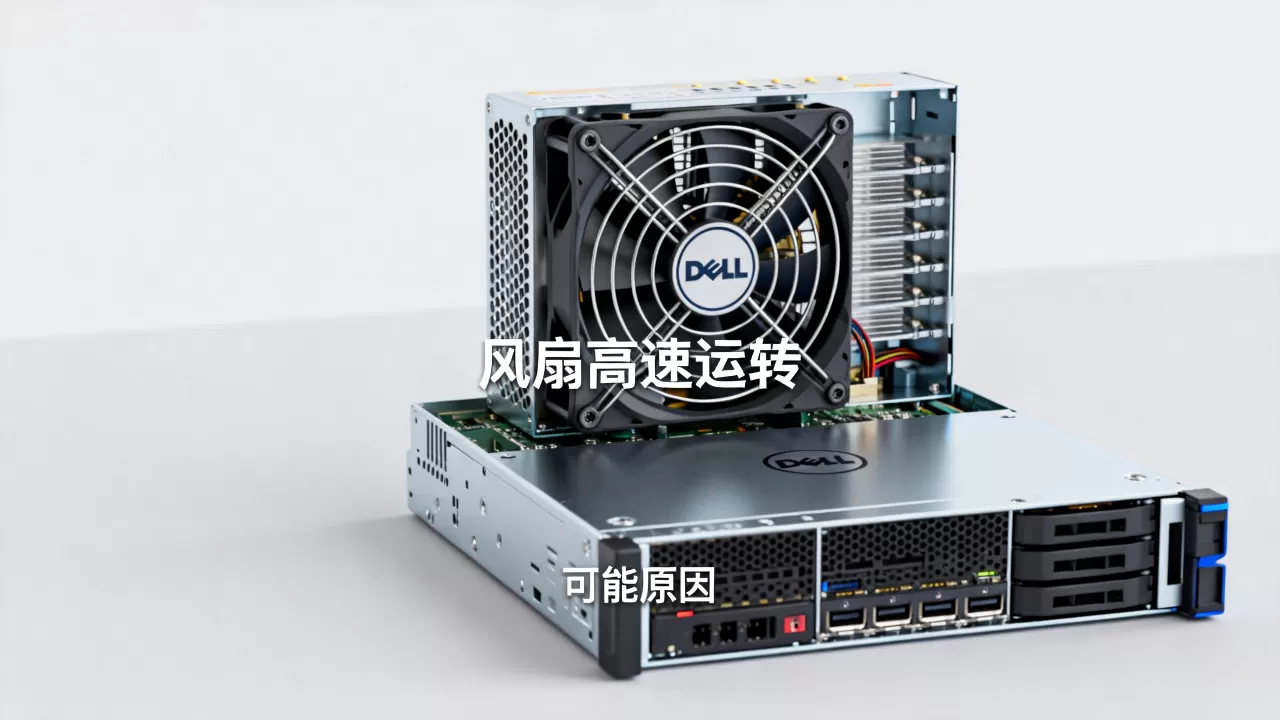
R系列:通过iDRAC设置风扇功率
对于R740、R750等机架式服务器,如果风扇高速转且温度正常,可以直接在iDRAC中修改风扇控制模式:
- 进入“Configuration” -> “Thermal Management”。
- 在“Thermal Profile”中选择“Low Power”或“Low Speed”。
- 如果手动修改后重启又恢复高速,说明BIOS中电扇策略被锁定,需进入BIOS确认“FAN Control”设为“Auto”。
T系列:检查机箱入侵开关
塔式服务器如T140、T340,机箱盖板上有一个微动开关,用于检测机箱是否打开,如果开关损坏或机箱盖未完全闭合,系统会认为机箱被打开,为避免用户触碰到风扇,风扇会全速运行,直接按下开关或拔掉入侵检测线(通常位于主板边缘的2针跳线)即可验证。
M系列:检查内存配置
刀片式服务器M630、M640等,如果内存插槽不匹配或未按顺序插满,自检时风扇会持续高速,行业共识认为,刀片服务器对内存配置更敏感,所有内存必须按“A1、B1、C1”等顺序安装,且不能混用不同容量或频率的条子,重新按正确顺序插入内存,风扇转速会在下次开机时恢复正常。
预防风扇异常的关键设置
避免同一问题反复出现,建议在服务器投入使用前做好以下三项基础配置。
定期更新BIOS和iDRAC固件
戴尔官方每季度都会发布固件更新,修复散热策略和硬件兼容性方面的bug,登录戴尔支持网站,输入服务标签,下载最新版本的BIOS和iDRAC固件,在iDRAC的“Update”页面直接上传升级,升级过程中服务器会进入强制风扇高速模式,升级完成后重新启动即可。
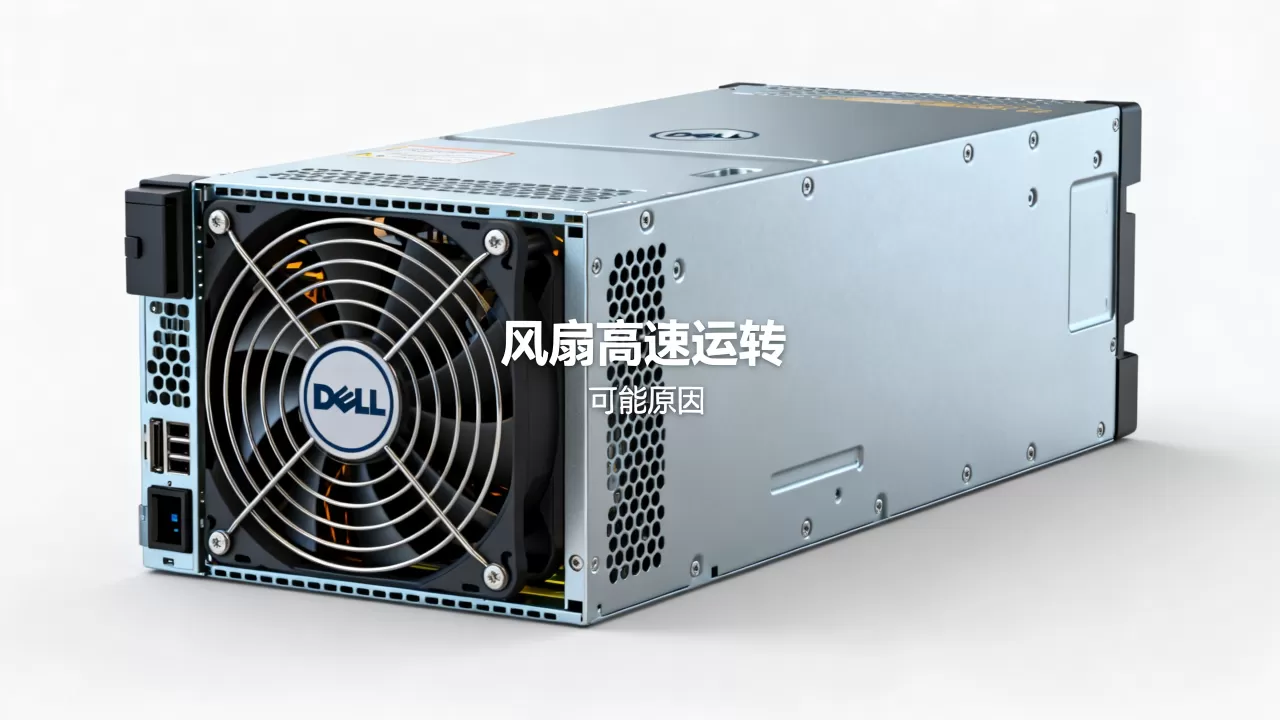
合理设置机房温度
服务器进风口温度过高会直接导致风扇提速,根据戴尔官方技术文档,大多数PowerEdge服务器的推荐运行环境温度为10-35摄氏度,如果机房空调故障或机柜通风不畅,即使硬件正常,风扇也会持续高速,建议使用温度记录仪监测机柜前后温度,定期清理滤网。
使用标准硬件配置
- 不要在服务器中使用非戴尔认证的内存、硬盘或网卡,兼容性问题常常表现为风扇异常。
- 如果必须使用第三方设备,请先查阅戴尔硬件兼容性列表(HCL)。
- 更换新风扇时,务必使用原厂部件,副厂风扇的转速和PWM信号可能不匹配,导致系统一直认为风扇运转异常,从而全速转动。
戴尔服务器开机风扇问题常见问答
服务器开机风扇一直转多久才算异常?
正常自检过程中,风扇高速旋转通常持续30秒至2分钟,在BIOS初始化完成、操作系统启动后,转速会回落至静音水平,如果超过3分钟仍未降速,或进入系统后依然保持满载转速,则属于异常,需要按上述步骤排查。
戴尔服务器风扇转速能手动调低吗?
可以,但仅限临时测试,通过iDRAC的“Thermal Manual Control”可以将风扇功率手动设置到0-100%之间的任意值,长期手动降低转速可能导致散热不足,增加硬件故障风险,建议在确认温度传感器读数正常后,将策略恢复为自动。
更换风扇后高速转仍未解决怎么办?
更换新风扇后如果问题依旧,说明触发点不在风扇本身,此时应重点检查主板上的风扇接口是否损坏、供电是否正常,以及是否存在其他硬件报警,打开iDRAC的系统日志,查看是否有“Fan Proximity Event”或“Power Supply”相关的错误记录,如果日志显示“FAN 1 POK”低电平,可能是主板与风扇之间的信号线断路,需要更换主板或风扇背板。
首发原创文章,作者:王坚,如若转载,请注明出处:https://idctop.com/article/556205.html