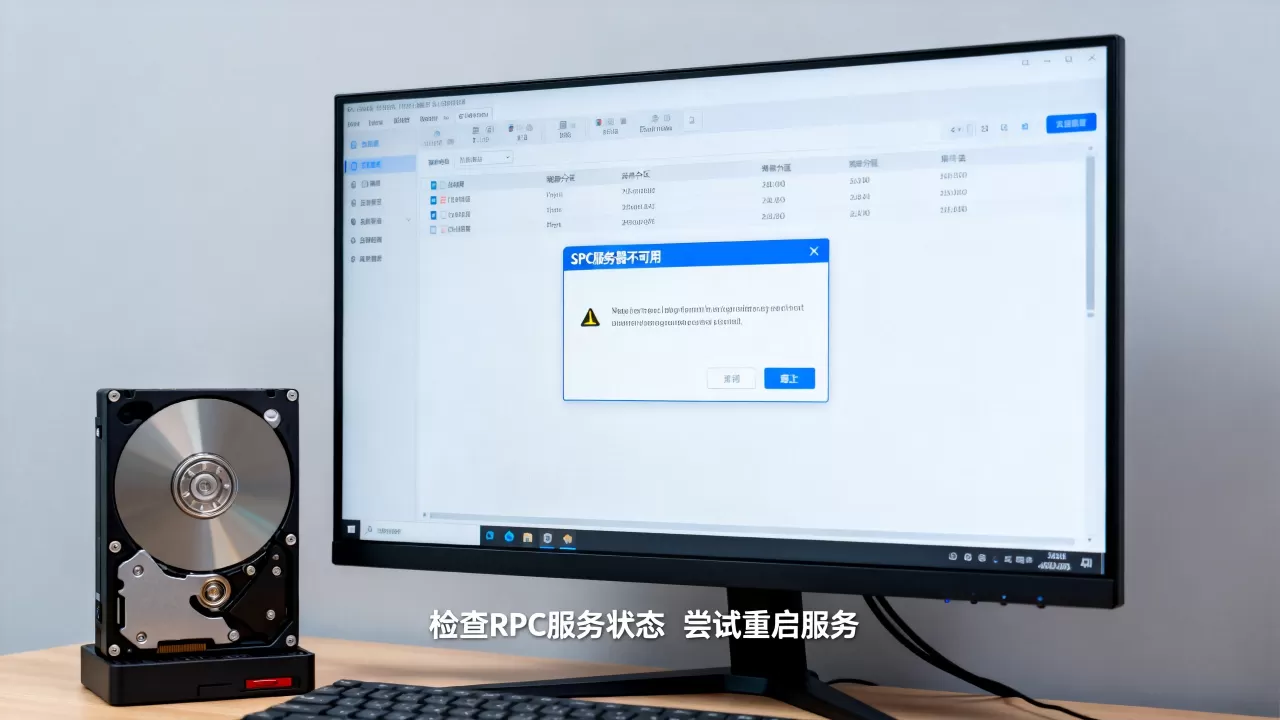
分盘时提示“rpc服务器不可用”,多数情况下是Windows的Remote Procedure Call (RPC)服务被禁用、未启动或依赖服务掉队导致的,按本文顺序检查服务状态、调整启动类型、补全权限策略,基本都能解决;若仍不行,再考虑用第三方工具兜底。
为什么磁盘管理会报“rpc服务器不可用”
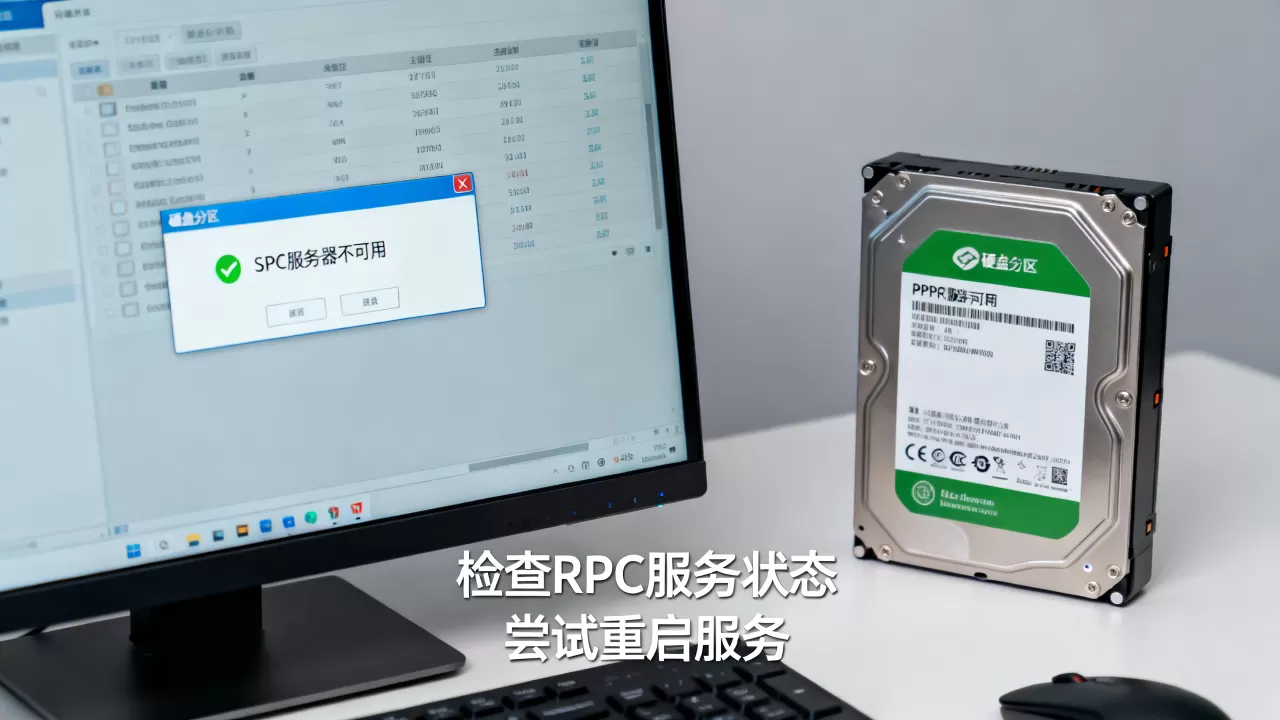
RPC服务在Windows里承担的角色,可以理解为系统组件之间的“传话筒”,磁盘管理想要读取硬盘分区信息,需要靠RPC服务把请求转发给底层驱动,然后驱动再返回结果,这个链条上任何一环没跟上,弹窗就会提示rpc服务器不可用。

分盘时遇到这个报错,通常对应下面三种情况。
服务项被禁用或卡在“正在启动”
一部分用户装过精简版系统,或者用所谓“优化软件”关闭了系统服务,Remote Procedure Call(RPC)这项服务的启动类型一旦被改成“禁用”,磁盘管理打开时就会直接报错。
另外有一种隐蔽情况:服务没有被禁用,但状态卡在“正在启动”,这通常发生在开机过程异常时,服务管理器还没把RPC拉起,用户就进入了磁盘管理,这类问题有一个特征重启电脑后报错消失,过一阵子又出现。
依赖RPC的配套服务先掉链子
RPC不是单独工作的。DCOM Server Process Launcher负责把RPC的指令转给对应组件,RPC Endpoint Mapper负责注册通信端口,Remote Procedure Call (RPC) Locator负责查找远程服务,四个服务里只要有其中一个没跟着启动,RPC本身显示“正在运行”,但磁盘管理依然连不通。
行业共识认为,Windows系统服务列表里最容易出问题的就是这一组,原因是它们互相依赖,且部分优化软件处理服务时不识别依赖关系,只按名称停用。
当前账户缺少执行卷维护的权限
分盘操作需要写入磁盘分区表,这属于“执行卷维护任务”的权限范畴,默认情况下管理员组具备该权限,但如果当前账户是通过UAC弹窗临时提权进入的磁盘管理,或者组策略中该权限被改过,也会触发rpc服务器不可用提示,这类场景在企业域控环境中更常见。
分盘时rpc服务器不可用?先按这几个服务状态检查
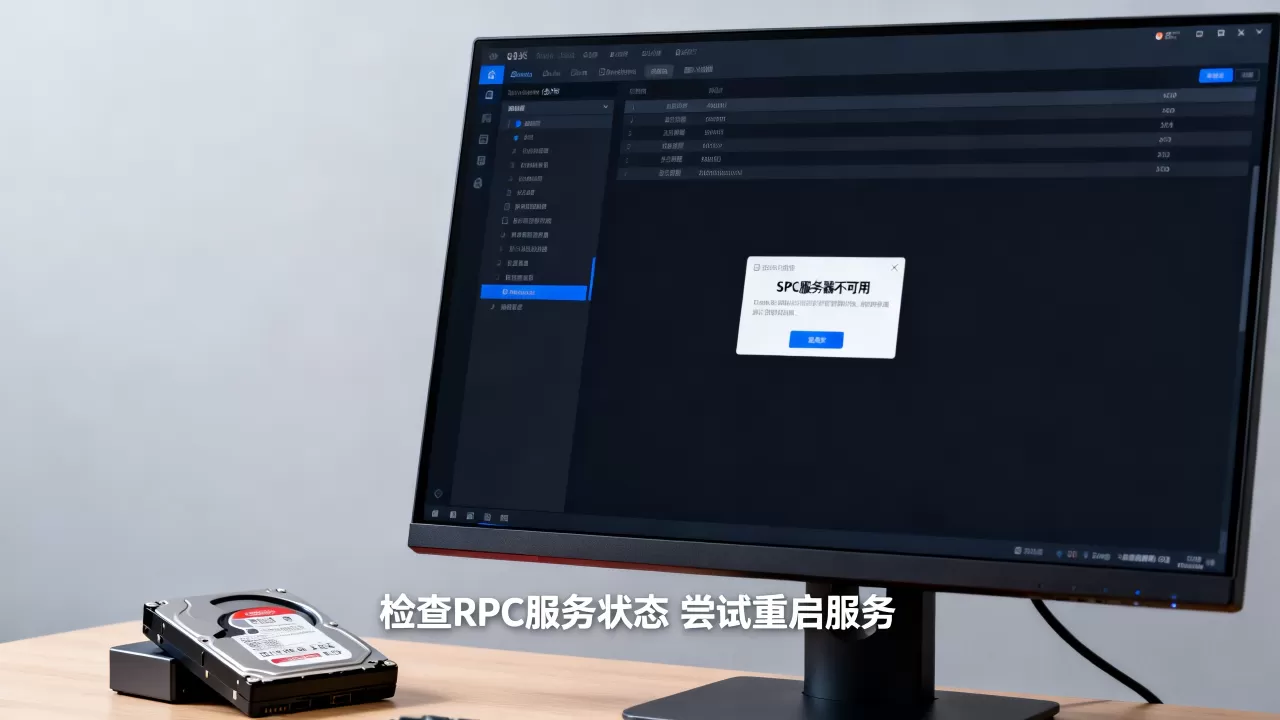
修复思路不复杂:把RPC相关的服务依次恢复到默认状态,再重启依赖服务,最后重启一次电脑验证。
rpc服务未启动怎么开启
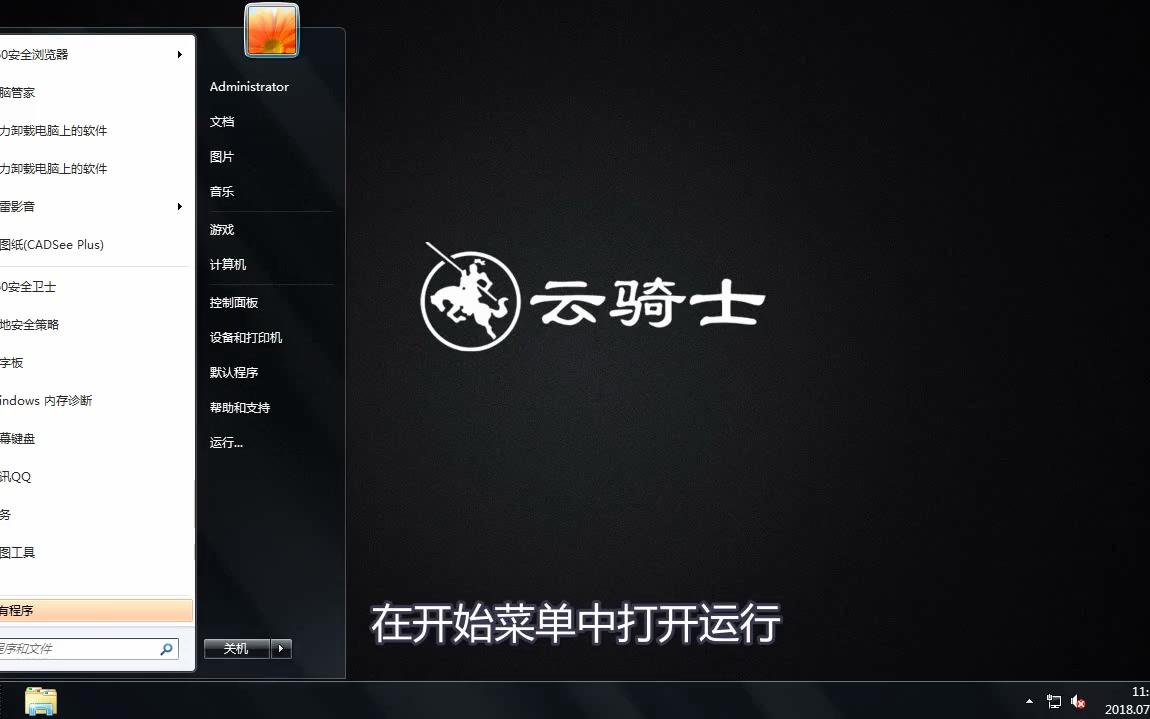
打开“服务”管理器的步骤是:按Win + R,输入services.msc,回车,找到Remote Procedure Call (RPC),服务名为RpcSs。
检查两处:
- 启动类型是否为“自动”,如果不是,双击改为“自动”
- 服务状态是否显示“正在运行”,若未运行,点击“启动”
如果你的服务列表里根本找不到RPC这一项,说明注册表被精简过,不要手动添加,直接在管理员命令行执行sfc /scannow交给系统修复。
按正确顺序重启依赖服务
在同一个服务管理器中,按以下顺序操作:
- 找到DCOM Server Process Launcher,服务名
DcomLaunch,启动类型设为“自动”,如果状态未运行,先启动它 - 回到Remote Procedure Call (RPC),确认状态为“正在运行”
- 找到RPC Endpoint Mapper,服务名
RpcEptMapper,确认它的启动类型为“手动”且状态为“正在运行” - 找到Remote Procedure Call (RPC) Locator,服务名
RpcLocator,同样保持“手动”启动类型
注意,RPC Locator默认就是“手动”启动,状态为“已停止”属于正常现象,它会在被调用时自动激活,如果这个服务被改成了“自动”,反而可能拖慢系统启动。
处理启动服务时报错的情况
如果手动启动RPC时报错,记下错误提示对应的事件ID,进入事件查看器 → Windows日志 → 系统,筛选来源为Service Control Manager的记录,错误5表示权限不够,回退一步检查账户权限;错误1058表示服务被禁用,去注册表HKEY_LOCAL_MACHINESYSTEMCurrentControlSetServicesRpcSs里把Start值改回2。
权限问题:本地策略里的“执行卷维护任务”
服务恢复正常后,如果分盘仍然提示rpc服务器不可用,排查方向转向用户权限。
在专业版或企业版Windows中,按Win + R输入
gpedit.msc打开组策略编辑器,依次进入计算机配置 → Windows设置 → 安全设置 → 本地策略 → 用户权限分配,右侧找到“执行卷维护任务”,双击打开,确认当前登录账户在列表中,不在的话,点击“添加用户或组”手动加入,重启资源管理器后生效。
家庭版Windows没有gpedit.msc,改用命令行方式验证:以管理员身份打开命令提示符,执行net localgroup administrators查看当前用户是否在管理员组内,不在则执行net localgroup administrators 你的用户名 /add,注意,此操作注销重登后生效。
多数情况下,权限问题导致的RPC报错有一个特征:磁盘管理窗口能打开,也能看到盘符,但一执行“压缩卷”或“删除卷”就报错,服务问题则是连窗口都打不开,这个区别能帮你快速定位。
第三方分盘工具怎么选:DiskGenius和Windows磁盘管理哪个好用
如果上面两步都验证过,报错依旧,说明系统服务组件损坏程度较深,不排除注册表残留问题,这时不必死磕系统自带工具,用第三方工具绕开RPC依赖更省时。
业内专家指出,分盘动作本身属于高频且敏感的磁盘操作,与其指望修好系统所有潜在问题,不如选择相对独立的工具完成这次任务。
两款工具的侧重点对比
| 对比项 | Windows磁盘管理 | DiskGenius |
|---|---|---|
| 调整C盘分区 | 不支持在线调整,被锁定的分区无法操作 | 支持,多数情况下无需进入PE即可完成 |
| 依赖RPC服务 | 高度依赖,RPC异常时直接报错 | 依赖低,自带驱动层访问磁盘 |
| 损坏容错能力 | 一般,逻辑坏道时容易卡死 | 较强,提供重建MBR、搜索丢失分区等工具 |
| 适用人群 | 日常新建、删除、格式化分区 | 需要扩容C盘、迁移系统、修复引导的场景 |
从价格角度看,Windows磁盘管理是系统内置免费功能,DiskGenius免费版也能覆盖分盘、格式化、无损调整分区大小这些基础操作,没有付费门槛。
不过要提醒一句:无论选哪个工具,操作前都建议先处理RPC服务问题,因为第三方工具虽然不依赖RPC,但分盘后系统自带的磁盘管理可能还需要重新读取分区表。
冷启动方案:关机重启一次比反复启动服务更彻底
如果服务状态看着都正常,但磁盘管理时好时坏,问题可能出在系统内核会话上了,RPC服务的状态被多个进程引用,调试模式下反复启停容易留下残留句柄,直接冷启动一次,把这些残留清掉。
操作很简单:保存手头工作,执行“重启”而不是“关机再开机”,Windows默认开了快速启动,选择“关机”会把内核会话写入休眠文件,下次开机时部分服务不会重新初始化,只有“重启”才会完整释放内核会话。
如果你的操作环境是域控或服务器,不方便立即重启,可以先用shutdown /r /t 0在命令行触发重启,提示用户保存文档后再让它执行。
分盘时rpc服务器不可用:三个常见问题
为什么RPC服务显示“正在运行”,磁盘管理还是报错?
因为RPC服务的“正在运行”只管自身进程还在,不管通信链路是否通畅,链路中负责转发的DCOM服务、负责端口映射的RpcEptMapper如果没就位,请求发不出去,按上文顺序把四个服务逐一确认一遍,多数情况下能解决。
“磁盘管理打不开”和“分盘时rpc服务器不可用”是同一个问题吗?
多数情况下是同一个问题的两种表现,磁盘管理打开时首次扫描磁盘就需要调用RPC,此时服务不可用则窗口打不开;如果窗口能打开但执行分盘动作时调用更深层的卷管理接口,同样会触发同一报错,两者都按服务状态、权限策略、第三方工具的顺序排查即可。
第三方工具分盘会不会影响系统原有数据?
不会,前提是操作时选择“调整分区大小”而不是“删除分区”,DiskGenius无损调整的原理是把未分配空间合并到目标分区,过程中不触碰已有文件数据,该工具免费版对单分区大小调整没有额外限制,完成操作后建议重启一次系统,让Windows重新识别分区结构。
首发原创文章,作者:王坚,如若转载,请注明出处:https://idctop.com/article/711615.html