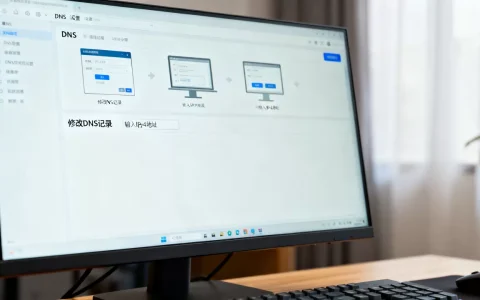
通过DNS反向解析和本地hosts文件,你可以从IP地址获取主机名,也可以手动配置IP与主机名的映射关系,这是网络排障和服务调试的基础技能。
为什么需要获取主机名和配置映射
网络通信中,主机名比IP地址更容易记忆,当IP发生变更时,主机名可以保持不变,保证服务调用不受影响,运维人员排查服务器连接问题时,经常需要根据IP反查主机名,快速定位设备,开发人员配置本地开发环境时,需要将测试域名映射到特定IP,避免频繁修改DNS,家庭网络中,通过路由器分配静态IP并设置主机名,可以方便管理智能设备,行业共识认为,网络规模扩大后,主机名映射是避免IP地址混乱的关键手段。

从IP地址获取主机名的几种方法
这个模块聚焦于IP地址查询主机名的具体操作,涵盖命令行和系统功能。
反向DNS查询
反向DNS(PTR记录)是最标准的从IP到主机名的解析方式,常用命令如下:
- nslookup:在Windows和Linux都可用,输入
nslookup <IP地址>,返回DNS域名和主机名,如果服务器配置了PTR记录,会直接显示结果。 - dig -x:Linux下常用,
dig -x <IP地址>,从权威DNS获取PTR记录,输出信息更详细。 - host:Linux下,
host <IP地址>,快速返回主机名,简洁明了。
这些命令的成功依赖于DNS服务器配置了反向解析区域,如果PTR记录不存在,则无法获取主机名。
本地hosts文件反查
hosts文件是静态映射表,如果IP地址被手动绑定到某个主机名,系统会直接读取匹配,但hosts文件本身没有反向索引,系统会遍历所有记录进行匹配,对于小型网络,手动维护hosts文件的双向映射是可行的,但需要保证IP与主机名一一对应,避免冲突。
其他网络服务
在局域网中,mDNS(多播DNS,如Avahi、Bonjour)和LLMNR(链路本地多播名称解析)允许主机广播查询主机名,使用
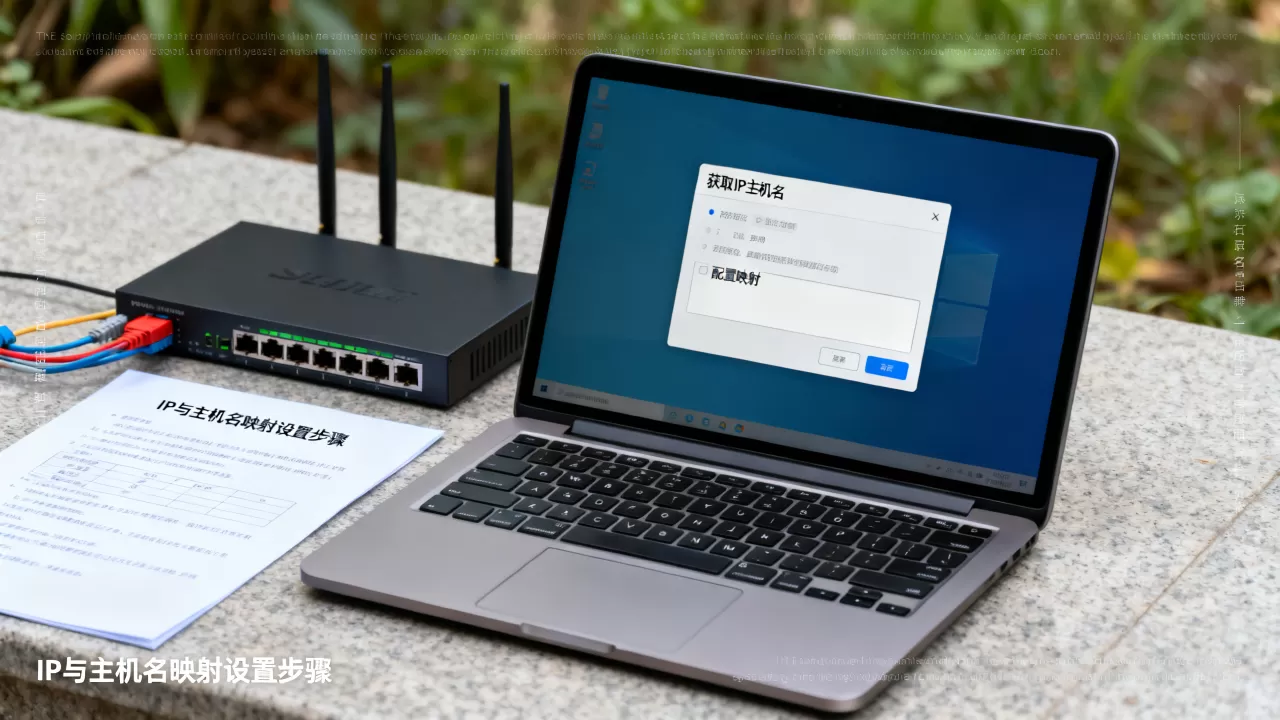
ping <hostname.local>或avahi-resolve -a <IP>,可以获取局域网内的设备主机名,这些服务无需手动配置,自动发现,但只适用于本地网段。
配置IP与主机名映射的实操步骤
这个模块详细说明如何配置IP与主机名映射,包括手动和服务器方式。
通过hosts文件手动配置
hosts文件是最简单的映射方式,无需网络服务,修改后立即生效。
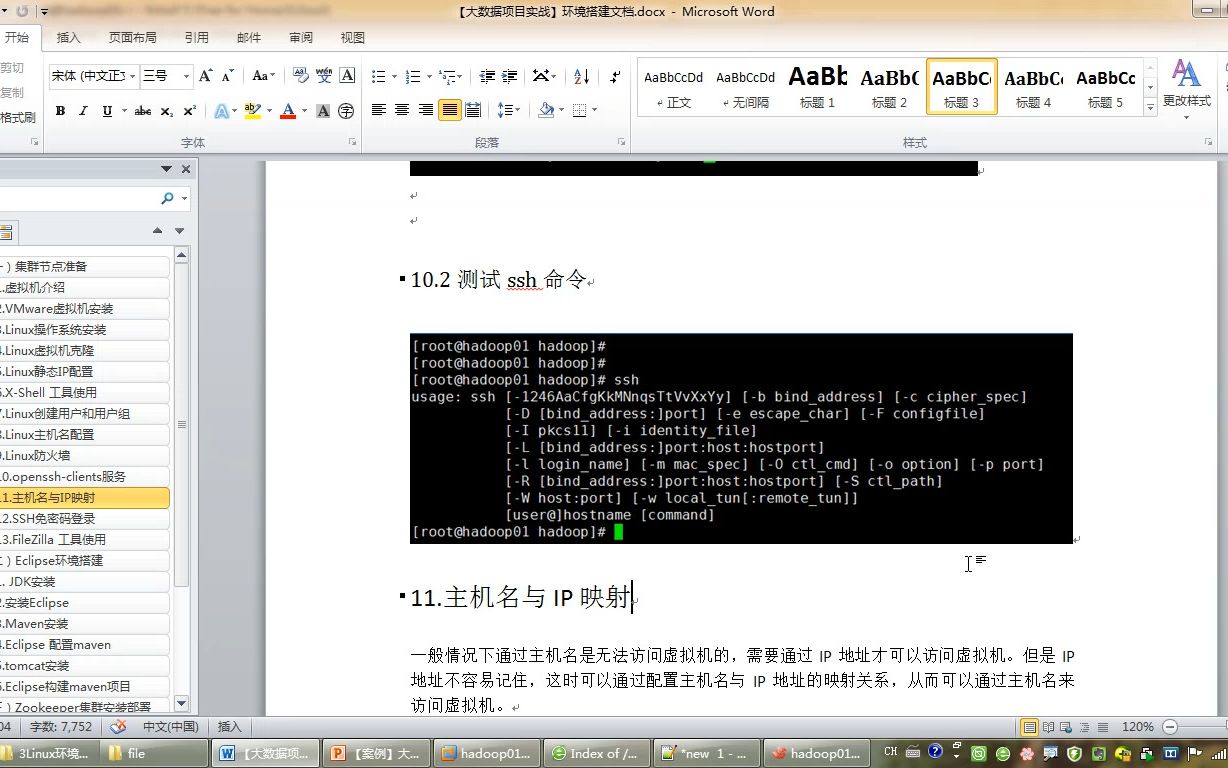
Linux/macOS:路径/etc/hosts,格式为IP地址 主机名 [别名],添加168.1.100 server01,之后访问server01即指向该IP,修改后无需重启服务,系统解析器会直接读取。
Windows:路径C:WindowsSystem32driversetchosts,格式相同,注意要以管理员身份编辑,否则无法保存,更改后即时生效,但浏览器可能有DNS缓存,需要刷新。
建议配置时使用空格分隔,每行一个条目,避免使用Tab键,防止格式错误,如果配置多个主机名对应同一IP,可以写在同一行,用空格分隔。
通过DNS服务器配置映射
适用于企业网络,需要权威DNS服务器,配置正向解析区域(A/AAAA记录)和反向解析区域(PTR记录),才能实现双向解析。
正向解析:域名到IP,使用A记录(IPv4)或AAAA记录(IPv6)。
反向解析:IP到域名,使用PTR记录,两者必须同时配置,才能实现从IP查询主机名。
操作路径(以BIND为例):
- 编辑
named.conf,添加正向和反向区域。 - 创建区域文件,包含A记录和PTR记录。
- 反解区域文件名通常为
<IP段反向>.arpa,例如168.192.in-addr.arpa。 - 使配置生效,并设置客户端DNS指向该服务器。
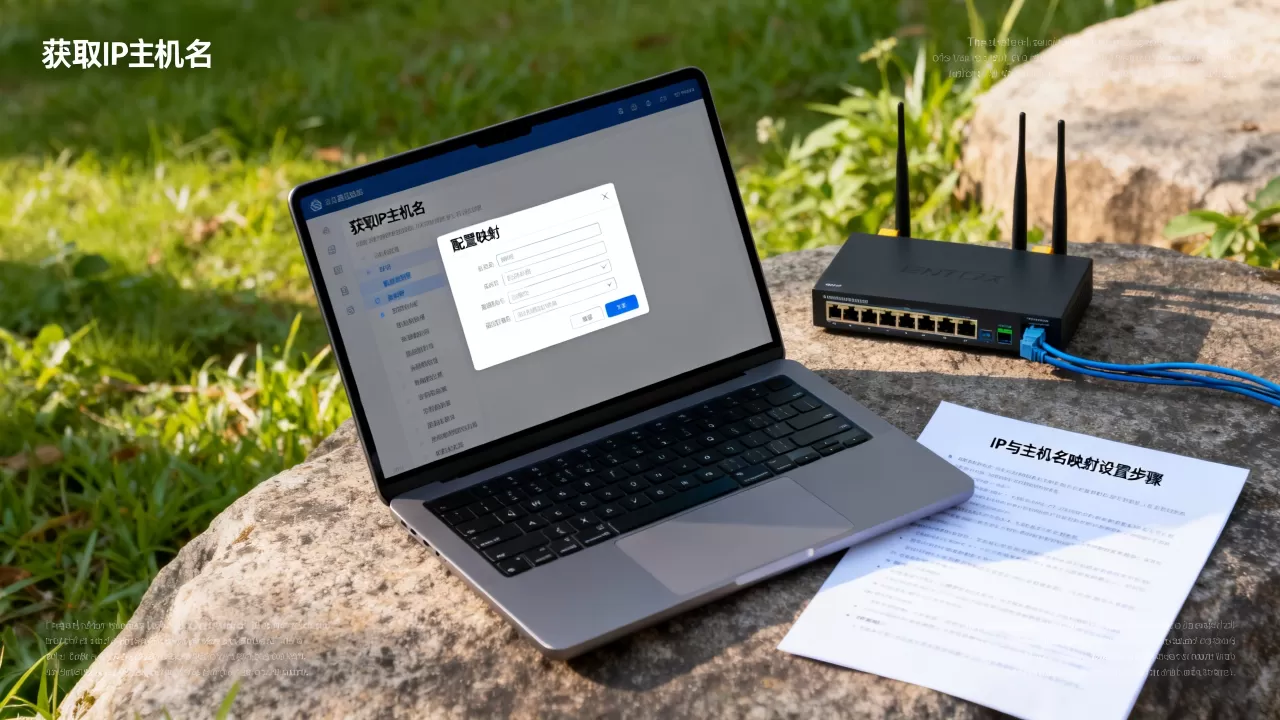
注意:PTR记录通常由网络管理员创建,对应IP段的反向区域,如果租用公网IP,需要联系ISP配置反向DNS。
通过路由器或交换机配置
家庭路由器通常提供DHCP静态分配,绑定MAC地址与IP,并可设置主机名,设备获取IP后,主机名自动注册到路由器的DNS中,但需要通过路由器DNS解析,才能使用主机名访问,企业交换机配合DHCP服务,也可以实现类似功能。
不同操作系统下的差异与注意事项
Linux系统
- 查看主机名:
hostname、hostnamectl,后者用于查看永久主机名。 - 配置文件:
/etc/hostname,系统重启后保持。 - 网络服务:
systemd-resolved、NetworkManager影响主机名解析,如果使用systemd-resolved,hosts文件优先于DNS。 - 解析顺序:由
/etc/nsswitch.conf控制,通常为hosts: files dns,即先查hosts,再查DNS。
Windows系统
- 查看主机名:
hostname、ipconfig /all(显示完整计算机名)。 - 设置主机名:系统属性 > 计算机名,或使用
netdom renamecomputer命令。 - hosts文件位置:
%SystemRoot%System32driversetchosts,注意文件无扩展名。 - 解析顺序:本地hosts > DNS > NetBIOS(取决于系统配置),Windows 10/11默认优先使用DNS。
常见问题与排错
反向DNS查询失败
可能原因:DNS服务器未配置PTR记录,或查询超时,使用nslookup -type=ptr <IP>检查,如果返回 UnKnown,表示没有找到记录,建议联系网络管理员确认反向区域配置,如果是在局域网,可以尝试使用arp -a查看IP对应的MAC和主机名,但仅限本地广播域。
hosts文件修改后不生效
检查文件格式:每行一个记录,IP在前,主机名在后,空格分隔,确保没有多余空格或BOM头(Windows下UTF-8文件),Windows下建议使用ANSI或UTF-8 without BOM保存,刷新DNS缓存:
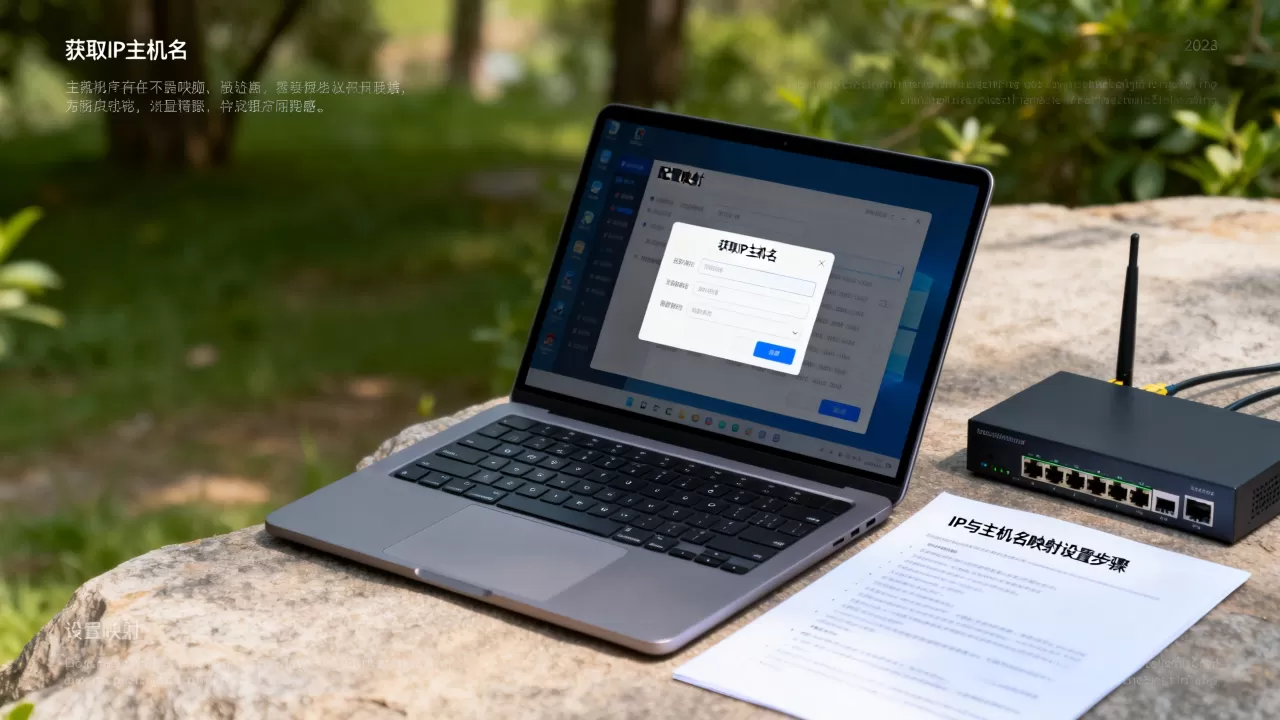
ipconfig /flushdns(Windows),systemd-resolve --flush-caches(Linux),如果使用浏览器,还需要清除浏览器缓存。
缓存问题
DNS缓存导致旧映射仍在生效,使用ipconfig /displaydns查看缓存,清除后测试,Linux下可以使用systemd-resolve --statistics查看缓存统计,或重启systemd-resolved服务,如果应用使用自己的DNS缓存,如Java虚拟机,需要重启应用。
IP与主机名映射常见问题解答
如何通过IP地址获取远程主机名?
使用反向DNS查询命令,如nslookup <IP>或dig -x <IP>,前提是DNS服务器配置了PTR记录,如果返回结果为空,可以尝试使用host命令或whois查询IP归属,在局域网内,也可以使用arp -a查看本地缓存的主机名,但可能不准确。
hosts文件配置后主机名不生效怎么办?
优先检查hosts文件格式,确保IP和主机名之间有空格,且没有其他错误,然后刷新DNS缓存,如果使用浏览器,可能需要清除浏览器缓存,如果应用使用自己的DNS缓存,重启应用,最后确认系统解析顺序:hosts文件是否在DNS之前,Windows下可以使用nbtstat -c查看NetBIOS缓存。
反向DNS和正向DNS有什么区别?
正向DNS将域名解析为IP地址,使用A/AAAA记录;反向DNS将IP地址解析为域名,使用PTR记录,两者相互独立,但通常需要同时配置才能实现双向解析,反向DNS常用于邮件服务器验证(防止垃圾邮件)、日志记录和网络排障,正向DNS是日常访问网站的基础,反向DNS更多用于后台验证和审计。
掌握IP地址与主机名的映射配置,就能在网络迷宫中轻松定位设备,提升运维效率。
首发原创文章,作者:王坚,如若转载,请注明出处:https://idctop.com/article/556249.html